Como adicionar um widget do Left à Tela de Início do iPhone
As contagens regressivas e os widgets de progresso do Left podem ficar direto na Tela de Início do iPhone, atualizando ao longo do dia. Veja como adicioná-los com alguns toques.
Passo 1: configure o evento no Left
Antes de adicionar um widget, crie ou personalize o evento que você quer exibir:
- Abra o app Left no iPhone.
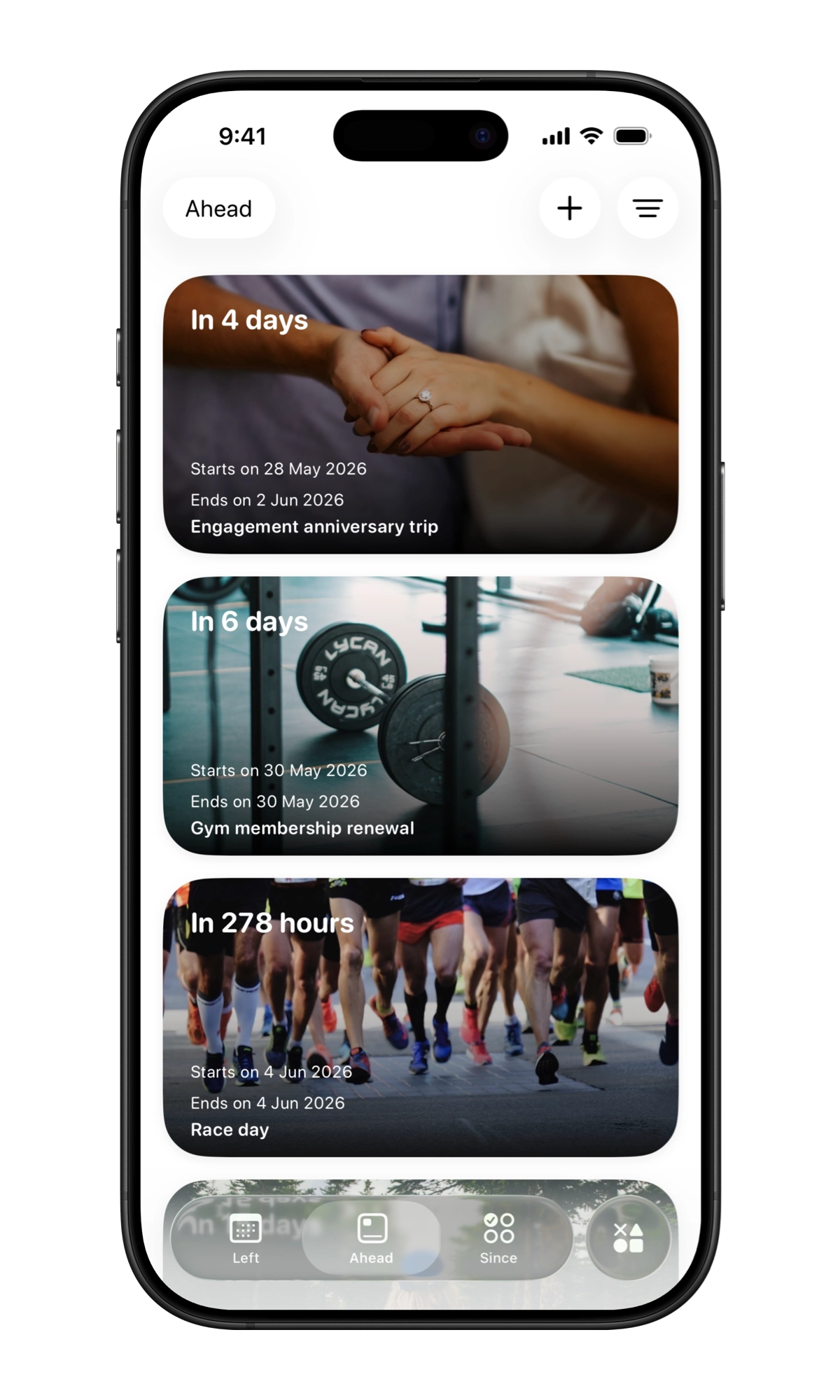
- Vá em Futuras e toque em + para adicionar uma data. Para um hábito, uma sequência ou uma meta, use Desde.
- Dê um nome e defina a data. Você escolhe a aparência no widget depois, na etapa 3.
- Toque na marca de seleção para salvar.
Passo 2: adicione o widget à Tela de Início
- Vá até a Tela de Início do iPhone e toque e segure qualquer área vazia até os ícones começarem a tremer.
- Toque em Editar no topo da tela e depois em Adicionar Widget.
- Busque por “Left” na galeria de widgets ou role até encontrá-lo.
- Toque em Left e deslize pelos widgets e tamanhos disponíveis. Para uma contagem regressiva, escolha Futuras; quando vir o tamanho que quer, toque em Adicionar Widget.
- Arraste o widget para a posição que preferir na Tela de Início e toque em OK.
Passo 3: escolha qual evento o widget mostra
- Toque e segure o widget do Left que você acabou de adicionar.
- Toque em Editar Widget.
- Toque em Selecionar data e escolha a data que você quer mostrar. Abaixo você pode mudar o layout (Texto ou Grade), a unidade de tempo, o tema e o fundo.
- Toque em qualquer lugar fora do widget para salvar.
Como mudar o tamanho do widget
Os widgets do Left vêm em até três tamanhos para a Tela de Início, e a galeria de widgets mostra quais tamanhos cada widget oferece:
- Pequeno (2×2): o espaço de quatro ícones de apps. Mostra uma data ou contagem rapidamente.
- Médio (4×2): duas fileiras de quatro ícones de apps. Widgets de lista, como a lista de Tempo futuro e a lista de Sequências, começam neste tamanho.
- Grande (4×4): quatro fileiras de quatro ícones de apps, o maior espaço para qualquer widget.
Para mudar o tamanho, remova o widget e adicione-o de novo no tamanho que você quiser.
Dicas
- Os widgets são atualizados periodicamente; o iOS controla a frequência exata para poupar bateria. Para ver o tempo mais atual, abra o app Left.
- Você pode adicionar vários widgets do Left apontando para eventos diferentes, em várias páginas da Tela de Início.
- Para uma contagem regressiva visível mesmo com o celular bloqueado, veja o guia de widgets da Tela Bloqueada.
Veja também: widget de contagem regressiva para iPhone e widget de progresso do ano.
Comece a notar o que importa.
Baixe o Left no seu iPhone para ver o tempo que resta, as datas que você espera, criar os hábitos que quer manter e se tornar uma versão melhor de si mesmo.
Escaneie ou busque “Left” na App Store.