如何选择最佳 ADHD 规划
若你有 ADHD,衣柜里的规划购物坟场不是道德失败。昂贵子弹日记、用过三次的 $50 季规划、周末设好再也不开的数位规划 App——那不是意志力弱,是规划为不会弄丢规划在哪的大脑设计。
本指南谈选能撑过 ADHD 一周的规划。我们会谈为什么传统规划失败、真正重要的功能、如何在纸本与数位间选,以及五分钟而非三十分钟的每日设定。相关处会显示Left如何配合——主要当可见时间层,把规划从「我忘了打开的东西」变成「无论想不想都看得见的东西」。
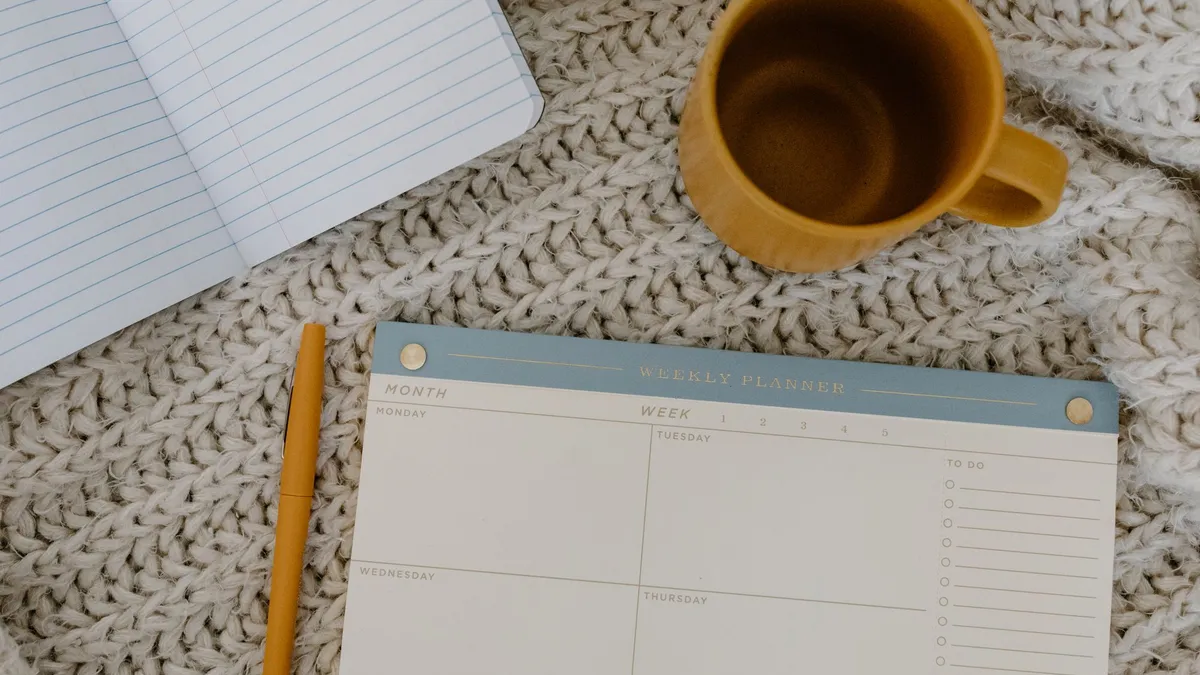
为什么多数规划对 ADHD 大脑失败
五种重复失败模式:
- 时间盲。多数规划假设你知道事情要多久。ADHD 大脑不知道。建立在乐观估计上的行程一碰真实时间就崩。
- 工作记忆税。标准规划要求你记得打开、记得昨天写了什么、记得更新。那是三种不同记忆税。
- 完美偏见。空白时很美的规划让人不敢弄脏。第一天跟不上,规划就成罪恶感物件。
- 错过天后的惯性。纸本规划空白段是永久失败纪录。多数人宁愿放弃也不重启。
- 粒度错误。许多规划要求你以 30 分钟增量时间区块。ADHD 大脑常需要大得多的区块(上午/下午/晚上)或根本不要区块。
有效的规划必须处理多数这些。不必昂贵或漂亮——必须可原谅、低摩擦、可见。
四种规划格式与谁适合
纸本规划
触感、无通知、无 App 可忽略。写的动作帮助记忆。缺点:不可搜索、一本书以外不便携、无提醒。最适合:用手思考、倾向点掉数位工具而「忘记」的人。最不适合:会弄丢书的人。
子弹日记
空白笔记本加系统。弹性是吸引力也是陷阱——子弹日记要求你维护系统本身,而那是 ADHD 大脑最先放弃的后设工作。最适合:真心享受维护仪式的人。最不适合:把日记当又一件必须跟上的事的人。
纯数位规划(Notion、GoodNotes、Apple 提醒事项 + 行事历)
可搜索、同步到手机、可叮你。易过度自订,尤其 Notion——花更多时间建规划而不是用。最适合:用一两种检视并抗拒扩充冲动的人。最不适合:重建 Notion 范本超过两次的人。
混合(每日纸本,时间数位)
纸本做今天三个优先,数位做一切有时限的(期限、重复事件、里程碑倒数)。这是我们最建议多数 ADHD 使用者试的。纸本提供不需意志力的触感捕捉;数位层处理时间盲,你不必想。最适合:多数人。
真正重要的功能
忽略行销页。决定规划能否存活的功能:
- 可原谅版面。错过一天不留下可见疤痕的规划。活页或无日期格式胜出。预印每日页落败。
- 页顶优先。一天顶部一处放两或三件最重要的事。其余是配角。
- 脑倾倒区。页上任何地方放「刚想到、不想忘的事」。捕捉先发生;整理稍后。
- 可见时间锚。日期与即将到来的位置。没有它你会把今天规划成好像没有其他天。
- 重入摩擦低。错过一周后回来应花 30 秒,不需翻过空白页。
撑得住的 5 分钟每日设定
这是多数 ADHD 规划都撑得住的例行。原则是「少于五分钟、无决策疲劳」。
- 脑倾倒(60 秒)。打开规划。写下脑中一切。不要分类。不要排优先。只清空。
- 选三个(30 秒)。圈或星最重要的三件事。三是对的数字——两个感觉懒,四个感觉压垮,三个可达成。
- 看时间层(60 秒)。瞥行事历与倒数小组件。这周有什么?脑倾倒里有没有接到真期限?
- 区块上午(90 秒)。宽松区块:「上午=项目 1」、「午餐后=项目 2」、「接人前=项目 3」。不要再细分。ADHD 大脑不守 15 分钟时段;你只会因错过难过。
- 阖上规划(零秒)。完成。不要欣赏。不要用漂亮字重写。
Left 放哪里
Left 确有规划日检视(属 Left Premium),但这里主要工作不同。它是让纸本或数位规划对时间盲可用的时间层。三个具体用途:
- 到真期限的倒数。加入考试、租金日、医生约、旅行。锁屏上的倒数小组件告诉你「12 天」,不必记得看规划。
- 年度进度当框架。小型年度进度小组件显示年(或季、或月)过了多少,避免规划只成今天工具。对纸本规划不善携带的长期事有用。为什么见什么是年度进度。
- 规划外的习惯追踪。你今天在规划标星的三件事每天不同。你想每天做的事属习惯小组件,不是规划。连续指南有逐步。
组合:纸本规划做今天具体工作、Left 小组件做时间与习惯、Apple 行事历做有别人的事件。三工具、三车道、都不超载。
规划何时失效
不可避免。三个触发与怎么办:
- 你跳过一周。打开规划。跳过空白页——不要回填、不要在纸上道歉。从今天开始,当缺口没发生。羞耻回圈才是真正问题,不是缺口。
- 你移了手机小组件并忘了规划在那。把规划带到手机所在同一位置。活在另一房间抽屉的规划是你没有的规划。
- 格式突然感觉不对。换。不要硬撑不合目前工作量的格式。从时间区块换成更简单列表是成功切换,不是无法承诺。
若你在买纸本规划
该找什么,依重要性:
- 无日期每日页。这样错过的天不会缠著你。
- 一天一跨页,不是一页。有空间放脑倾倒 + 优先 + 笔记而不翻页。
- 够朴素让你不因丑字迹难过。若设计太精致,你会对每笔过度思考。
- 可平摊装订。听起来琐碎;不是。打不开平放的规划是会阖上的规划。
值得一看的品牌(无关联):Hobonichi 给每日深度、Leuchtturm 或 Moleskine 软皮给子弹日记、Panda Planner 给有 ADHD 在心的引导结构,以及任何空白点格笔记本给便宜可原谅选项。
若你走数位
对 ADHD 使用者有效的三种搭配:
- Apple 提醒事项 + Apple 行事历 + Left。全内建、免费、无设定负担。提醒做任务、行事历做事件、Left 做可见倒数与习惯。最无聊的选项,也最可能持久。
- Things 3 + Left。Things 做每日/每周任务结构,Left 做时间层。Things 一次付费、设计精美,并以克制对 ADHD 友善。
- Notion + Left,仅在你已用 Notion 一年时。若已有 Notion 流程,靠它。若没有,从零建 Notion 规划正是后设工作陷阱。
诚实的部分
没有规划解决 ADHD。规划是你有能力规划那些天的鹰架;它不取代药物、治疗或睡眠。目标不是找完美规划——是找不增加新摩擦的。你用 60% 天数的无聊规划,胜过一年用一个月 100% 的漂亮规划。
若想要规划与其他 ADHD 工具搭配的更广系统观,我们的最佳 ADHD App 整理与专注技巧指南是伴读。
常见问题
纸本还是数位?
多数人用混合。纸本做每日优先,数位做有时限日期与重复习惯。纯纸本在记忆上失败;纯数位在触感上失败。
一周没用规划怎办?
从今天接上。不要回填。不要书面道歉。缺口是那周的信息,不是永久纪录。
该试规划多久再换?
两周诚实尝试。不是「我会更努力」——实际用过。若两周后摩擦恒常,是规划错了,不是你。
该时间区块吗?
宽松区块(上午/下午/晚上)对多数 ADHD 大脑有效。紧密时间区块(15 或 30 分钟时段)通常失败——你会错过第一个时段并放弃其余。
Left 如何帮助规划?
Left 处理纸本与数位规划都挣扎的可见时间层——到重要日期的倒数、年度进度与习惯连续记录——都在你不必打开的小组件上。规划做每日;Left 做更大图景。见Left 规划指南。
开始留意真正重要的事。
在 iPhone 下载 Left,看看剩余时间、期待中的日子,养成想维持的习惯,成为更好的自己。
在 App Store 扫描或搜寻 「Left」。