间隔计时 App:超越健身——专注与习惯指南
间隔计时是跑一连串计时工作与休息的 App。起于健身(HIIT、Tabata),但同一原语——自动交替工作与休息——在几十种非健身情境也有用:专注时段、读书区块、冥想、断食窗,甚至阅读。本指南谈用间隔计时做生产力,搭配让计时保持可见的 iPhone 小组件设定。
我们会介绍好用的生产力间隔计时器有哪些特点、健身之外的主要用途、该留意的关键功能,以及如何把间隔计时器与 Left 的小组件界面结合,打造一套随时可见的专注配置。这些原则适用于任何间隔计时器;配置中看得见的部分则用 Left 的「即将到来」倒计时和实时活动。
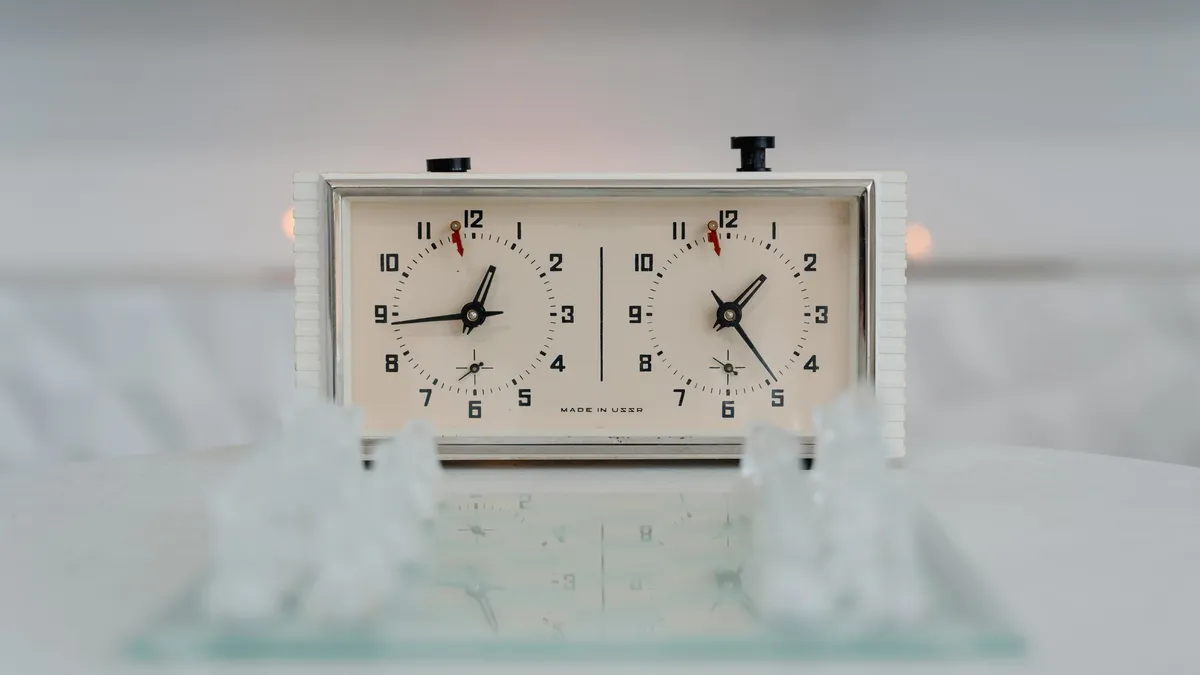
间隔计时实际做什么
你定义序列:例如「25 分钟工作、5 分钟休息、重复 4 次,再 30 分钟长休息。」App 跑完序列,用声音或触觉标示每次转换。重点不是计时器;是你不必想转换。App 处理。
为什么生产力上间隔胜过单一计时
- 休息受保护。单一番茄钟结束后你会一路做过休息。间隔计时只在休息完成后才开始下一工作段,强制休息。
- 结构拿掉决策。「那个时段多久来著?」/「下一段休息何时?」——计时已答。较少决策疲劳。
- 可扩到长时段。四小时读书拆成八个 25 分钟时段加休息就能撑。一次连续硬推则没机会。
- 节奏本身帮助专注。几个时段后,大脑同步到模式。开始下一个时段所需启动能量更少。
健身以外的用途
番茄钟专注时段
经典:25 工作/5 休息,4 轮,再 15 分钟休息。间隔计时自动循环,不必手动重启。
读书区块
学生常用更长间隔——学术场合 50 工作/10 休息更常见。把间隔长度对上科目(数学 vs 阅读 vs 写作)。
冥想
坐 X 分钟,在间隔发讯号(每 5 分钟觉察检查,或只在结束)。间隔铃是冥想常备。
间歇性断食
16:8 断食=16 小时断食、8 小时进食窗。计时倒数断食窗,并在进食窗开始时发讯号。
阅读
较少见但有效。20 分钟深读、2 分钟笔记、重复。2 分钟笔记间隔强迫主动回忆。
习惯微时段
对因感觉太长而回避的习惯:10 分钟开/5 分钟关/10 分钟开。关的时段是让开的时段能开始的奖励。
间隔计时 App 该找什么
- 自订间隔。不只「番茄钟模式」。自己设工作/休息长度与循环次数。
- 已存默认。「深度工作」「读书」「断食」各成一键默认。
- 背景运作。屏幕关闭或开其他 App 时计时继续。
- 音频 + 触觉提示。两种讯号模式;触觉给需要安静的环境。
- 锁屏实时活动。生产力用途最重要的单一功能——不用解锁就能看计时。
- Apple Watch 支援。手腕可见计时;触觉转换。
六项都做到的 App:少数几个。多数健身优先间隔计时缺锁屏实时活动;多数生产力计时间隔编程弱。承诺前先试。
与间隔计时搭配的小组件设定
间隔计时处理循环;小组件处理更广脉络。
- 来自计时的实时活动在锁屏——目前时段、剩余时间。
- Left 习惯小组件(习惯追踪)做「今天完成 N 个专注时段」与连续记录计数。时段生产力变成你建立的习惯。
- Left 倒数小组件对准这个时段朝向的期限。把时段接到为什么。
- 待机显示在桌面充电器,时钟旁显示习惯连续记录与期限倒数。
小组件设定回答「我朝什么努力」,间隔计时回答「我现在在做什么」。
设定你的第一个生产力间隔
- 选你真会做的长度。25/5 成默认有原因——短到从不感觉沉重。
- 存成具名默认(「深度工作」)。
- 转换加上音频 + 触觉;触觉给安静房间。
- 开始时段。锁屏实时活动应出现。
- 休息。真的休息。离开屏幕。
常见错误
- 跳过休息。破坏整个格式。要休息。
- 间隔设太长。90 分钟工作/15 分钟休息看起来厉害,第一周就放弃。
- 把每项任务都当适合番茄钟。有些任务需要更长连续流动(创作写作、写程式);有些需要更短(制式任务)。不要对所有工作强迫单一比例。
- 在共享空间用音频。办公室每 25 分钟叮一声,是让同事恨你的好方法。只用触觉。
相关文章
更广时间管理方法见:时间管理最佳做法。专注面见:如何以 ADHD 专注。职场脉络见:职场生产力习惯。
常见问题
专注最佳间隔比例是什么?
25/5 是安全默认。能撑就用 50/10。更长间隔失败多于成功。
可以用 iOS 时钟做间隔吗?
不太行——时钟支援单一计时,不是序列。间隔计时存在,正因为时钟不做这份工。
需要付费间隔计时吗?
有几个扎实免费选项。只在你找到真会用的特定功能时付费(Watch App、实时活动、进阶序列)。
间隔计时适合冥想吗?
适合——每 5 分钟安静铃声是经典冥想工具。设触觉 + 柔和钟声。
Left 如何搭配间隔计时?
Left 提供「我朝什么努力」层(倒数、习惯、年度进度),搭配「我现在在做什么」层(间隔计时)。合起来:专注时段 + 可见目的。
开始留意真正重要的事。
在 iPhone 下载 Left,看看剩余时间、期待中的日子,养成想维持的习惯,成为更好的自己。
在 App Store 扫描或搜寻 「Left」。