如何在 iPhone 主畫面加入 Left 小工具
你的 Left 倒數和進度小工具可以直接放在 iPhone 主畫面上,全天自動更新。只要點幾下就能加入。
步驟 1:在 Left 中設定你的事件
在加入小工具之前,建立或自訂要顯示的事件:
- 在 iPhone 上開啟 Left App。
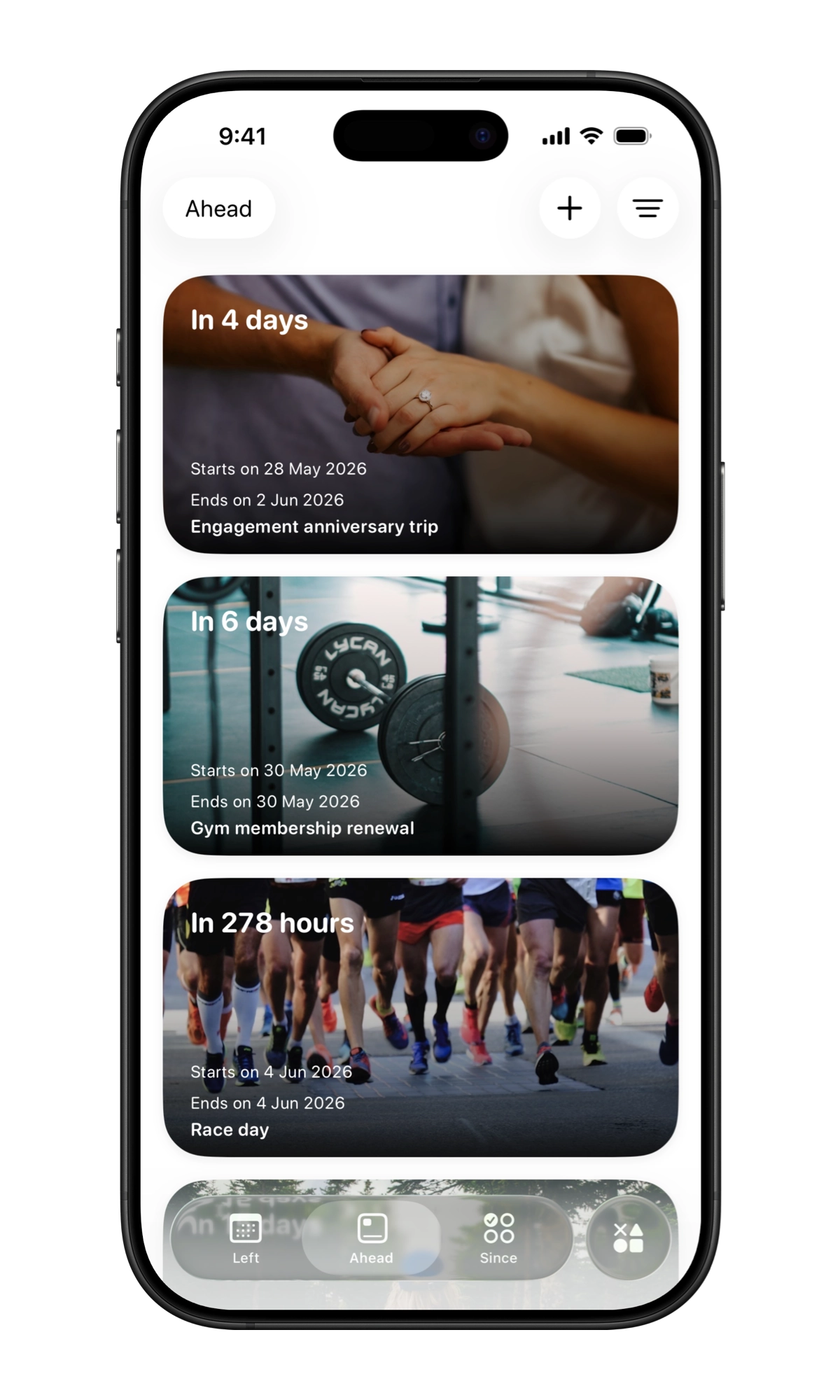
- 前往即將到來,點選 + 加入日期。如果是習慣、連續紀錄或目標,請改用事件。
- 為它命名並設定日期。小工具的顯示樣式稍後會在步驟 3 中選擇。
- 點選勾號以儲存。
步驟 2:將小工具加入主畫面
- 前往 iPhone 主畫面,長按任何空白區域,直到圖示開始晃動。
- 點選螢幕頂端的編輯,然後點選加入小工具。
- 在小工具圖庫中搜尋 「Left」,或捲動尋找。
- 點選 Left,然後左右滑動查看它的小工具和尺寸。如果要倒數,請選擇即將到來;看到想要的尺寸後,點選加入小工具。
- 將小工具拖到你喜歡的主畫面位置,然後點選完成。
步驟 3:選擇小工具顯示的事件
- 長按剛加入的 Left 小工具。
- 點選編輯小工具。
- 點選選擇日期,然後選取你要顯示的日期。在它下方,你可以變更版面配置(文字或格狀)、時間單位、主題和背景。
- 點選小工具外的任何位置即可儲存。
調整小工具大小
Left 小工具在主畫面上最多有三種尺寸,小工具圖庫會顯示每個小工具提供哪些尺寸:
- 小(2×2):相當於四個 App 圖示的空間。一眼看到一個日期或數字。
- 中(4×2):相當於兩列、每列四個 App 圖示。「即將到來列表」和「連續紀錄列表」等列表小工具從這個尺寸起提供。
- 大(4×4):相當於四列、每列四個 App 圖示,是所有小工具中空間最大的尺寸。
若要變更大小,請移除小工具,再以你想要的大小重新加入。
小技巧
- 小工具會定期更新,確切的重新整理頻率由 iOS 控制,以節省電力。若要查看最新時間,請直接開啟 Left App。
- 你可以加入多個 Left 小工具,在不同的主畫面頁面上指向不同的事件。
- 想要在手機鎖定時也能看到倒數,請參閱鎖定畫面小工具指南。
延伸閱讀:iPhone 倒數日小工具和年度進度小工具。
下載 Left
開始留意真正重要的事。
將 Left 下載到你的 iPhone,看見剩下的時間,迎接你期待的日子,建立想保留的習慣,成為更好的自己。
掃描或在 App Store 搜尋 「Left」。