iPhone 美感小组件:2026 实作指南
美感主屏幕是 iOS 14 小组件释出的意外礼物之一。上线一周内,iPhone 自订从「格状图示」变成创作。代价:社群上半数美感主屏幕截图好看、真实生活没用——一墙打不开你要的东西的图示、好看却显示假资料的小组件。
本指南要设计真正能用的美感 iPhone 设定。从心情开始、选对工具、做会做事的小组件,避开让漂亮主屏幕第二周就失望的陷阱。我们用Left小组件当建材之一——够可调以配合多数美感,同时仍显示真实资料(倒数、年度进度、习惯连续记录)。
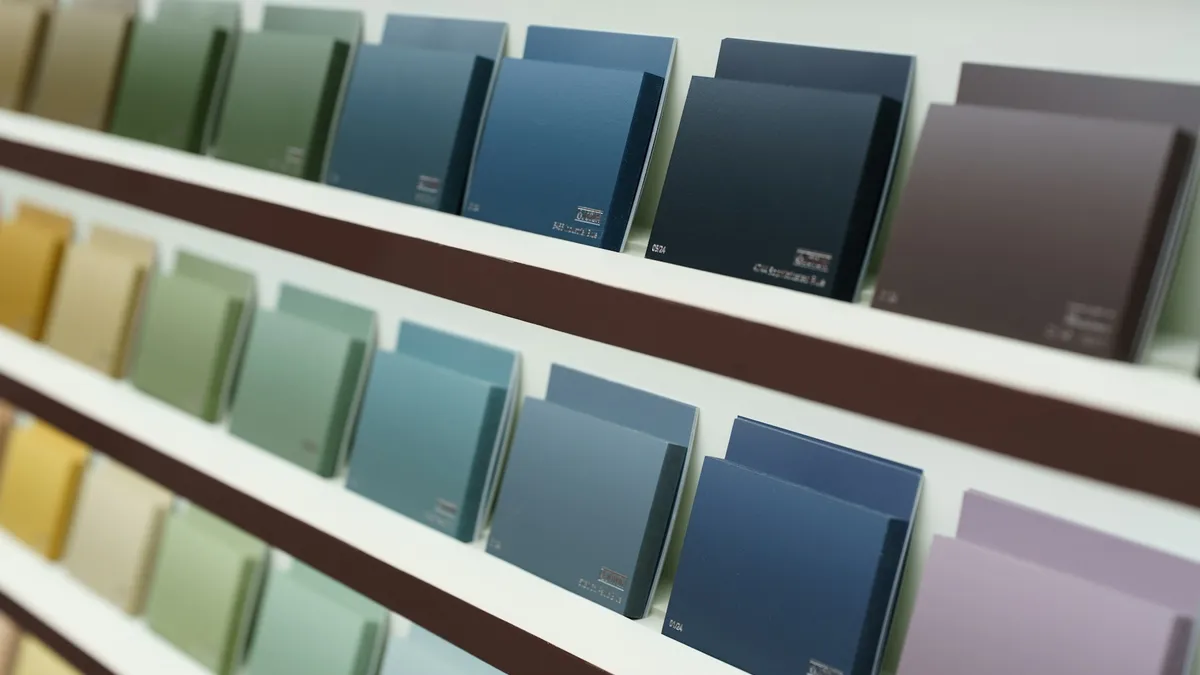
从心情开始,不是从 App
错误:打开 Widgetsmith 孤立挑选小组件。结果是拼贴。修正:先定义心情。
- 选调色(3–5 色)。壁纸应取自调色;小组件应取自壁纸。
- 选一种字体感觉——衬线、无衬线、等宽。不要混超过两个字体家族。
- 选一种氛围——极简、复古、cottagecore、粗犷、动漫。氛围限制选择,让一致性更容易。
美感上重要的小组件 App
- Widgetsmith做字体小组件(时钟、日期、天气)。
- Widgy做像素级自订小组件。
- ScreenKit做含图示的完整主题。
- Color Widgets快速预制美感砖。
- Left做配合美感的功能小组件——倒数、年度进度、习惯连续记录,色调配合你的调色。
- 捷径 App经捷径用你选的图当自订图示打开 App。
不必全用。一个字体小组件 App+Left+自订捷径图示就能走大半路。
打造第一个美感主屏幕
- 选壁纸。其他都从它流出。纯色、柔和渐层或安静照片胜过忙碌图案。
- 设定调色。在备忘录放 3–5 色当参考。
- 在你选的小组件 App 设计 2–3 个小组件。一个时间/日期、一个功能(倒数、习惯)、一个装饰(照片、引言)。
- 用捷径取代 5–10 个 App 图示。别想重做每个图示;选你最常用的。
- 试一周。美感主屏幕第一天好看,第四天暴露可用性问题。再调整。
版面原则
- 一个焦点小组件。锚定整页的大尺寸。其他都支援它。
- 不对称平衡。对称无聊;刻意的不对称创造节奏。
- 负空间。空列或空栏让眼睛休息。图示贴边塞满看起来忙。
- 一页一个用途。「早晨」页放日期、天气、今日习惯。「专注」页放下一个期限倒数。另开美感页放照片小组件。
美感锁屏
iOS 16+ 锁屏自订大幅扩美感选项。三种一贯好看的模式:
- 景深照片,时间藏在主体后方。
- 纯色背景搭配设计字体的字体时钟(经 Apple 时钟字体选择器设定)。
- 天文/天气壁纸搭配一个显示日期或倒数的小尺寸小组件。
与专注模式堆叠,让不同美感在不同时间启动——上班时间极简/工作,晚上较装饰。
小组件当装饰的陷阱
美感主屏幕最大的失败模式:为了好看却不显示你实际会用的资料的小组件。从不查看的「天气」、另一个 App 已在追步数却再放「步数」、你已不读的「每日一句」。
经验法则:每个小组件都要过「这周我有看它并据以行动吗」测试。若想不起对某个小组件有过行动,就换成你会用的。
功能性美感小组件挑选
- Left 的倒数小组件用你的调色——好看,也告诉你何时有事。
- Left 的年度进度小组件当小几何砖——「还剩 63%」既干净又有意义。
- Widgetsmith 行事历显示下一个事件——也是字体漂亮的行事历小组件。
- 捷径启动砖搭配自订图示——打开你实际用的 App,看起来有意图。
替 Left 小组件套主题
Left 的小组件样式可调。打开小组件设定可选:
- 颜色(配合你的调色)。
- 背景(装置、浅色、深色、黑或某个颜色)。
- 符号,从点与方块到星星、叶子、火焰与爱心。
- 文字:剩余量、剩余百分比,或隐藏。
这让 Left 能进美感设定——资料是真的(旅行倒数),设计是你的。相较主要做日期/时钟/天气的 Widgetsmith:Left 用同一视觉语言涵盖「接下来什么」与「我在做什么」小组件。
当美感挡到路
美感主屏幕必须弯曲才能真的被用。三种常见冲突:
- 自订捷径图示会多一层载入延迟。一点 → 捷径打开 → 再开真正 App。一天开几十次的 App,延迟会累积。
- 漂亮字体可能难一眼读。若要瞇眼,功能就没了。
- 要一小时才设好的主题,会因无聊每月重做。主题设定压在 30 分钟内,季度刷新才不吓人。
换季时
一年刷新美感 2–4 次。别整组重做——调色改 10–20%、换壁纸、改小组件色调。视觉变化重新抓住注意力;结构骨架(哪个小组件在哪、做什么)留下。
相关文章
更广的小组件总览:最佳 iPhone 主屏幕小组件。免费小组件 App:最佳免费小组件 App。设计面:倒数时钟图形指南。Left 壁纸功能:Left 壁纸指南与剩余天数壁纸页面。
常见问题
每页几个小组件?
两到四对多数美感有效。五个就忙;一个太空。
自订捷径图示会耗电吗?
没有可测的耗电。唯一缺点是启动稍慢。
美感用什么尺寸小组件?
混用尺寸。一个大焦点+两个小,比四个中尺寸更好读。
如何避免小组件更新成「错的」内容?
长按小组件,点「编辑小组件」,选你要它显示的特定倒数或习惯。
Left 如何支援美感设定?
每个小组件可调颜色、背景、符号与文字。小组件配合你的调色,同时仍显示真实时间资料。
开始留意真正重要的事。
在 iPhone 下载 Left,看看剩余时间、期待中的日子,养成想维持的习惯,成为更好的自己。
在 App Store 扫描或搜寻 「Left」。