Proiectarea unui grafic de ceas cu numărătoare: ghid 2026
„Grafic de ceas cu numărătoare” înseamnă de obicei unul din două: o imagine statică pe care ai generat-o o dată cu „100 de zile până la vară” pe ea, sau un widget live care arată numărul curent. Primul e decor. Al doilea schimbă comportamentul. Acest ghid e despre proiectarea celui de-al doilea — un grafic de ceas cu numărătoare care se actualizează singur, stă pe telefon și rămâne util după prima săptămână.
Acoperim principiile de design care fac un widget de numărătoare eficient, capcana numărătorilor supra-decorate și configurarea cu widgetul Viitoare din Left care transformă un concept grafic într-o piesă live, actualizată zilnic pe ecranul principal, ecranul de blocare și În repaus. Vezi pagina widgetului de numărătoare inversă pentru rezultatul final.
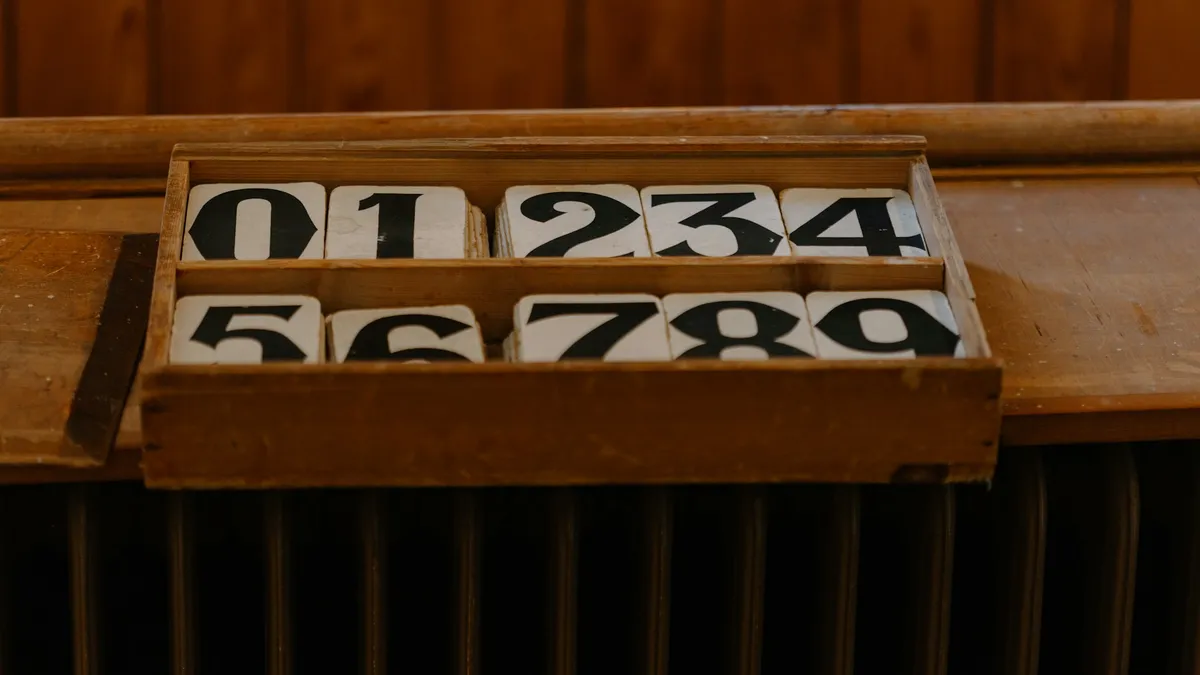
Grafic static vs widget live
Un grafic static de numărătoare arată grozav într-un screenshot și e greșit mâine. Un widget live e mai urât în medie și corect în fiecare zi. Pentru orice vrei să urmărești cu adevărat (un obiectiv, o călătorie, un termen), live câștigă. Static e ok pentru un post social unic.
Acest ghid presupune că vrei versiunea live.
Principii de design pentru un widget de numărătoare
1. Un număr, mare
Numărul numărătorii e tot rostul. Ar trebui să fie cel mai mare element din widget. Orice concurează cu el — ilustrații, degradeuri, tipografie decorativă — se luptă cu datele. Folosește un cadru neutru în jurul unui număr dominant.
2. Etichetează evenimentul specific
„Călătorie la Tokyo” bate „Vacanță.” „Lansare Q3” bate „Termen.” Specificitatea face numărătoarea să se simtă reală. Dacă eticheta e generică, numărătoarea e decorativă.
3. Alege unitatea potrivită
- Zile pentru evenimente la 7+ zile.
- Zile + ore pentru evenimente la 1–7 zile.
- Ore + minute pentru evenimente la mai puțin de o zi.
- Secunde aproape niciodată. Pare anxios; lag-ul de reîmprospătare le face vizibil inexacte.
Multe aplicații de widgeturi lasă unitatea să se adapteze automat pe măsură ce data se apropie — activează asta dacă e disponibil.
4. Contrast mare
Numărul ar trebui citit dintr-o privire. Negru pe crem, alb pe negru, bleumarin pe os. Paletele pe tonuri medii arată rafinate și sunt greu de citit în viața reală — mai ales la soare sau la lumină slabă.
5. O singură familie tipografică
O familie de fonturi pe tot textul widgetului. Numărul poate fi mai greu sau mai ușor decât eticheta, dar aceeași familie. Amestecul serif + display + sans arată mereu ca un accident.
Alegerea culorilor după tipul de obiectiv
- Numărători de entuziasm (călătorie, zi de naștere, lansare): paletă mai caldă — terracotta, aur, ocru. Culoarea semnalează anticiparea.
- Numărători de presiune (termen, examen): paletă mai rece, mai calmă — ardezie, bleumarin, salvie. Culoarea ar trebui să reducă presiunea, nu s-o amplifice.
- Arcuri lungi (an, semestru): neutre — os, cărbune, alb-crem. Widgeturile pe tot anul sunt aproape de fundal; mute se citesc mai bine în timp.
Numărătoarele roșu aprins sunt o greșeală comună. Arată urgente într-un screenshot și se citesc ca stres în viața de zi cu zi. Păstrează roșul pentru alerte cu adevărat critice în timp.
Plasarea contează la fel de mult ca designul
- Ecranul de blocare: cea mai urgentă numărătoare. Vizibilă la fiecare ridicare.
- Ecranul principal (pagina principală): cea mai importantă numărătoare activă.
- Ecranul principal (pagina secundară): toate celelalte numărători active, stivuite.
- În repaus: numărătoarea de pe afișajul de birou.
- Fundal: arcul anului.
O numărătoare la locul greșit e invizibilă. O numărătoare la locul potrivit schimbă cum îți cheltui zilele.
Configurarea în Left
- În Viitoare, atinge Adaugă o dată Viitoare și creează o intrare cu numele evenimentului și data.
- Sub Mai multe opțiuni, folosește Afișează ca... ca să alegi ore, zile, săptămâni, luni sau ani, plus un simbol.
- Alege o culoare și, dacă vrei, o fotografie de fundal.
- Adaugă widgetul pe suprafața aleasă (ecranul principal, ecranul de blocare, În repaus).
- Ține apăsat pe widget → Editați widgetul → alege data Viitoare anume.
Descarcă widgetul de numărătoare inversă
Greșeli comune de design
- Adăugarea secundelor. Pare aglomerat, întârzie vizibil.
- Totul centrat. Textul centrat pe fiecare linie se citește ca un poster. Aranjamentele asimetrice se citesc ca funcționale.
- Ilustrații decorative în spatele numărului. Fac numărul mai greu de citit.
- Mai multe widgeturi care concurează pe aceeași pagină. Două numărători una lângă alta se bat. O numărătoare + un widget legat (ceas, progresul anului) se citește mai bine.
- Folosirea unei imagini stock ca fundal. Pixelizează prost; concurează cu numărul.
Când numărătoarele își pierd efectul
Trei moduri de eșec și remedieri:
- Oboseală vizuală. Schimbă culoarea sau mărimea widgetului după 4–6 săptămâni. Mișcarea reangajează.
- Numărul nu se mai simte real. Numărătoarea e acolo de atât de mult timp încât a devenit fundal. Mut-o pe ecranul de blocare dacă nu e deja.
- Numărătoarea s-a terminat. Elimină-o. Nu lăsa o numărătoare gata să stea acolo — diluează impactul următoarei.
Pentru grafice pe social media
Dacă vrei cu adevărat un grafic static de partajat (post de anunț etc.), principiile sunt aceleași: un număr mare, etichetă specifică, contrast mare, o singură familie tipografică. Generează-l în ziua în care îl postezi. Nu încerca să-l refolosești.
Lecturi asemănătoare
Pentru topul mai larg de widgeturi de numărătoare: cele mai bune widgeturi de numărătoare pentru iPhone. Pentru design-ca-estetică: widgeturi estetice pentru iPhone. Pentru aranjamentul pe ecranul principal: configurarea cronometrului pe ecranul principal.
Întrebări frecvente
Care e cel mai bun font pentru un widget de numărătoare?
Un sans geometric (Helvetica, Inter, Outfit) sau un slab serif puternic. Evită fonturile display care se citesc greu la mărimi mici.
Ar trebui să folosesc un fundal în gradient?
Gradientele subtile sunt ok; cele agresive concurează cu numărul. Dacă ai dubii, folosește o culoare plată.
Pot partaja un design de numărătoare cu cineva?
Cu Left, partajează numărătoarea de bază prin Viitoare comună (parte din Left Premium) — primesc aceeași intrare Viitoare; widgetul de pe telefonul lor folosește stilul lor. Datele sunt partajate; designul e alegerea fiecăruia.
Cât de precisă e numărătoarea?
iOS controlează frecvența de reîmprospătare a widgeturilor. Numărătoarea e precisă la minut pentru evenimente în ore, la oră pentru evenimente în zile și la zi pentru evenimente mai îndepărtate.
Ce arată exact widgetul Viitoare din Left?
O numărătoare configurabilă — ore, zile, săptămâni, luni sau ani, progres opțional, un simbol, culoare și fotografie de fundal. Proiectat să fie versiunea live a unui „grafic de ceas cu numărătoare.”
Începe să observi ce contează.
Descarcă Left pe iPhone ca să vezi timpul care ți-a mai rămas, datele pe care le aștepți, să construiești obiceiurile pe care vrei să le păstrezi și să devii o versiune mai bună a ta.
Scanează sau caută „Left” în App Store.