Widgeturi estetice pe iPhone: ghid practic 2026
Ecranele principale estetice au fost unul dintre darurile neașteptate ale lansării de widgeturi din iOS 14. Într-o săptămână de la lansare, personalizarea iPhone-ului a trecut de la „iconițe pe o grilă” la o practică creativă. Minusul: jumătate din ecranele estetice de pe social media sunt grozave în screenshot și inutile în viața reală — un perete de iconițe care nu deschid ce vrei, widgeturi care arată bine, dar cu date false.
Acest ghid e pentru un setup estetic pe iPhone care e și funcțional. Începe cu starea, alege uneltele potrivite, construiește widgeturi care fac ceva și evită capcanele care fac ecranele frumoase dezamăgitoare în săptămâna a doua. Folosim widgeturile Left ca unul din blocuri — sunt suficient de reglabile ca să se potrivească majorității esteticilor, dar tot arată date reale (numărători, progresul anului, serii de obiceiuri).
Începe cu starea, nu cu aplicațiile
Greșeala: deschizi Widgetsmith și alegi widgeturi izolat. Rezultatul e un colaj. Remediul: definește starea întâi.
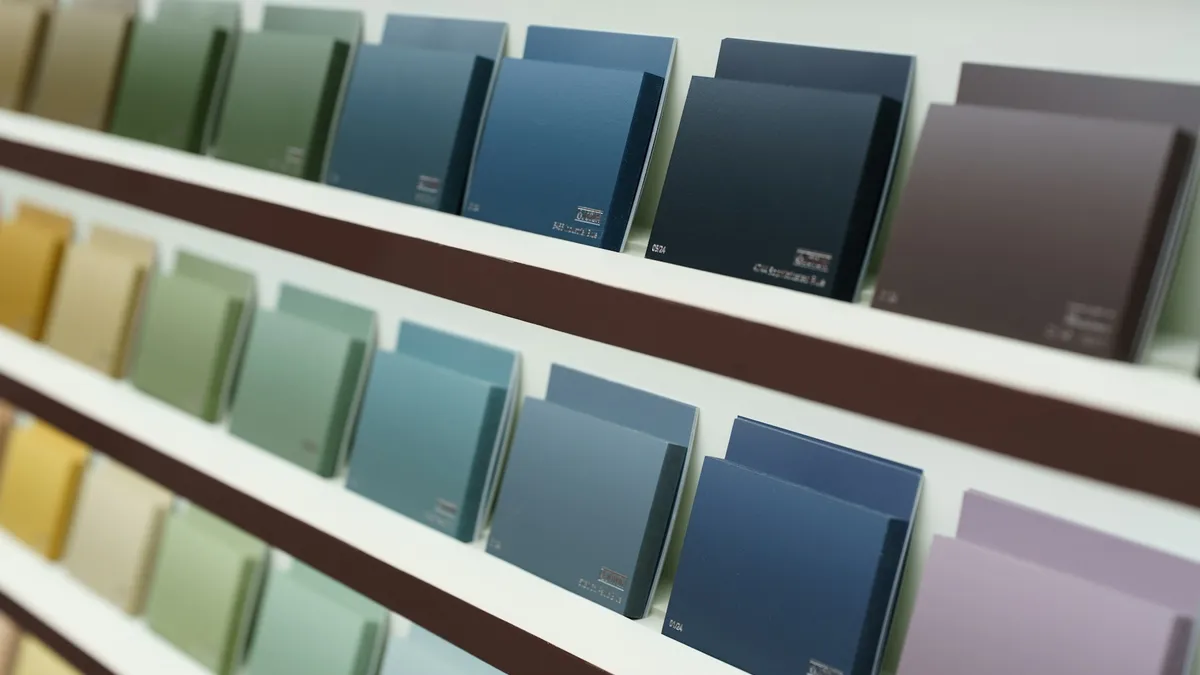
- Alege o paletă (3–5 culori). Fundalul ar trebui să tragă din paletă; widgeturile din fundal.
- Alege un sentiment tipografic — serif, sans, monospaced. Nu amesteca mai mult de două familii.
- Alege o atmosferă — minimal, retro, cottagecore, brutalist, anime. Atmosfera îți constrânge alegerile și face coerența mai ușoară.
Aplicațiile de widgeturi care contează pentru estetică
- Widgetsmith pentru widgeturi tipografice (ceas, dată, vreme).
- Widgy pentru widgeturi personalizate la nivel de pixel.
- ScreenKit pentru teme complete, inclusiv iconițe.
- Color Widgets pentru dale estetice gata făcute, rapide.
- Left pentru widgeturi funcționale care se potrivesc esteticii — numărători, progresul anului, serii de obiceiuri nuanțate pe paleta ta.
- Aplicația Scurtături pentru iconițe personalizate prin scurtături care deschid aplicații cu imaginea aleasă.
Nu ai nevoie de toate. O aplicație de widgeturi tipografice + Left + iconițe personalizate din Scurtături te duce aproape de tot drumul.
Construirea primului ecran principal estetic
- Alege fundalul. Restul curge din el. Culoare solidă, gradient blând sau o fotografie liniștită merg mai bine decât tipare aglomerate.
- Configurează paleta. 3–5 culori în aplicația de note ca referință.
- Proiectează 2–3 widgeturi în aplicația aleasă. Unul de timp/dată, unul funcțional (numărătoare, obicei), unul decorativ (foto, citat).
- Înlocuiește 5–10 iconițe de aplicații cu Scurtături. Nu încerca să refaci fiecare iconiță; alege-le pe cele pe care le folosești cel mai mult.
- Testează o săptămână. Ecranele principale estetice arată grozav în ziua unu și scot probleme de folosire până în ziua patru. Ajustează.
Principii de aranjament
- Un widget focal. Un widget mare care ancorează pagina. Restul îl susține.
- Echilibru asimetric. Simetria e plictisitoare; asimetrie intenționată creează ritm.
- Spațiu negativ. Rânduri sau coloane goale lasă ochiul să se odihnească. Iconițele lipite margine-la-margine arată aglomerat.
- O pagină, un scop. O pagină „dimineață” cu dată, vreme, obiceiul de azi. O pagină „concentrare” cu numărătoare până la următorul termen. O pagină estetică separată cu widgeturi foto.
Ecranul de blocare estetic
Personalizarea ecranului de blocare din iOS 16+ a lărgit dramatic opțiunile estetice. Trei tipare care arată constant bine:
- Foto cu adâncime de câmp cu ora ascunsă în spatele subiectului.
- Fundal solid cu ceas tipografic într-un font proiectat (setat din selectorul de fonturi pentru ceas al Apple).
- Fundal astronomie / vreme cu un widget mic care arată data sau o numărătoare.
Stivuiește cu modurile Concentrare ca estetici diferite să se activeze la momente diferite — minimal/Muncă în orele de birou, mai decorativ seara.
Capcana widgeturilor ca decor
Cel mai mare mod de eșec al ecranului principal estetic: widgeturi care există ca să arate frumos, dar nu arată date pe care le folosești. Un widget „vreme” pe care nu-l verifici, un „contor de pași” când altă aplicație îți urmărește deja pașii, un „citatul zilei” pe care ai încetat să-l citești.
Regula de bază: fiecare widget ar trebui să treacă testul „m-am uitat la el și am acționat săptămâna asta”. Dacă nu-ți amintești să fi acționat pe un widget, înlocuiește-l cu unul pe care l-ai face.
Alegeri de widgeturi estetice funcționale
- Widgetul de numărătoare din Left în culoarea paletei tale — frumos și îți spune când ceva contează.
- Widgetul de progresul anului din Left ca o dală geometrică mică — dala „63% rămase” e și vizual curată, și semnificativă.
- Calendarul Widgetsmith care arată următorul eveniment — widget de calendar și tipografic frumos.
- Dală de lansator Scurtături cu o iconiță personalizată — deschide aplicația pe care o folosești cu adevărat, arată intenționată.
Descarcă widgetul pentru progresul anului
Tematizarea widgeturilor Left
Stilurile de widget din Left sunt proiectate să fie reglabile. Deschide setările widgetului și poți alege:
- Culoare (potrivește-o cu paleta).
- Fundal (dispozitiv, luminos, întunecat, negru sau o culoare).
- Simbol, de la puncte și pătrate la stele, frunze, flăcări și inimi.
- Text: cantitatea rămasă, procentul rămas sau ascuns.
Asta face Left să meargă într-un setup estetic — datele sunt reale (numărătoare până la călătorie), designul e al tău. Comparat cu Widgetsmith, care e mai ales dată/ceas/vreme: Left acoperă widgeturile „ce vine” și „ce fac” în același limbaj vizual.
Când estetica stă în drum
Ecranele principale estetice trebuie să se îndoaie ca să fie folosite cu adevărat. Trei conflicte comune:
- Iconițele personalizate din Scurtături adaugă o întârziere la încărcare. O atingere → se deschide Scurtături → se deschide aplicația reală. Pentru aplicațiile pe care le deschizi de zeci de ori pe zi, întârzierea se adună.
- Fonturile frumoase pot fi greu de citit dintr-o privire. Dacă trebuie să strângi ochii, funcția e pierdută.
- Temele care durează o oră să le configurezi vor fi refăcute lunar din plictiseală. Ține setup-ul de temă sub 30 de minute, ca reîmprospătările trimestriale să nu pară înfricoșătoare.
Pentru schimbarea anotimpurilor
Reîmprospătează estetica de 2–4 ori pe an. Nu reface totul — ajustează paleta cu 10–20%, schimbă fundalul, schimbă nuanțele widgeturilor. Schimbarea vizuală reangajează atenția; scheletul structural (ce widget unde, ce face) rămâne.
Lecturi asemănătoare
Pentru topul mai larg de widgeturi: cele mai bune widgeturi pe ecranul principal al iPhone-ului. Pentru aplicații gratuite de widgeturi: cele mai bune aplicații gratuite de widgeturi. Pentru partea de design: ghidul grafic al ceasului de numărătoare. Pentru funcția de fundal din Left: ghidul fundalului Left și pagina fundalului cu zilele rămase.
Întrebări frecvente
Câte widgeturi pe pagină?
Două până la patru merge pentru majoritatea esteticilor. Cinci și se aglomerează; unul arată gol.
Iconițele personalizate din Scurtături golesc bateria?
Nicio consum măsurabilă. Singurul minus e micul delay la lansare.
Ce mărime de widget pentru estetică?
Amestecă mărimile. Un widget focal mare + două mici se citește mai bine decât patru medii.
Cum țin widgeturile să nu se actualizeze cu conținut „greșit”?
Ține apăsat pe widget, atinge «Editați widgetul» și alege numărătoarea sau obiceiul anume pe care vrei să-l arate.
Cum susține Left setup-urile estetice?
Culori, fundaluri, simboluri și text reglabile pe widget. Widgetul se potrivește paletei tale și tot arată date reale de timp.
Începe să observi ce contează.
Descarcă Left pe iPhone ca să vezi timpul care ți-a mai rămas, datele pe care le aștepți, să construiești obiceiurile pe care vrei să le păstrezi și să devii o versiune mai bună a ta.
Scanează sau caută „Left” în App Store.