Cum adaugi un widget Left pe ecranul principal al iPhone-ului
Numărătorile tale inverse Left și widgeturile de progres pot sta chiar pe ecranul principal al iPhone-ului, actualizându-se pe parcursul zilei. Iată cum le adaugi în câteva atingeri.
Pasul 1 - Configurează-ți evenimentul în Left
Înainte să adaugi un widget, creează sau personalizează evenimentul pe care vrei să-l afișezi:
- Deschide aplicația Left pe iPhone.
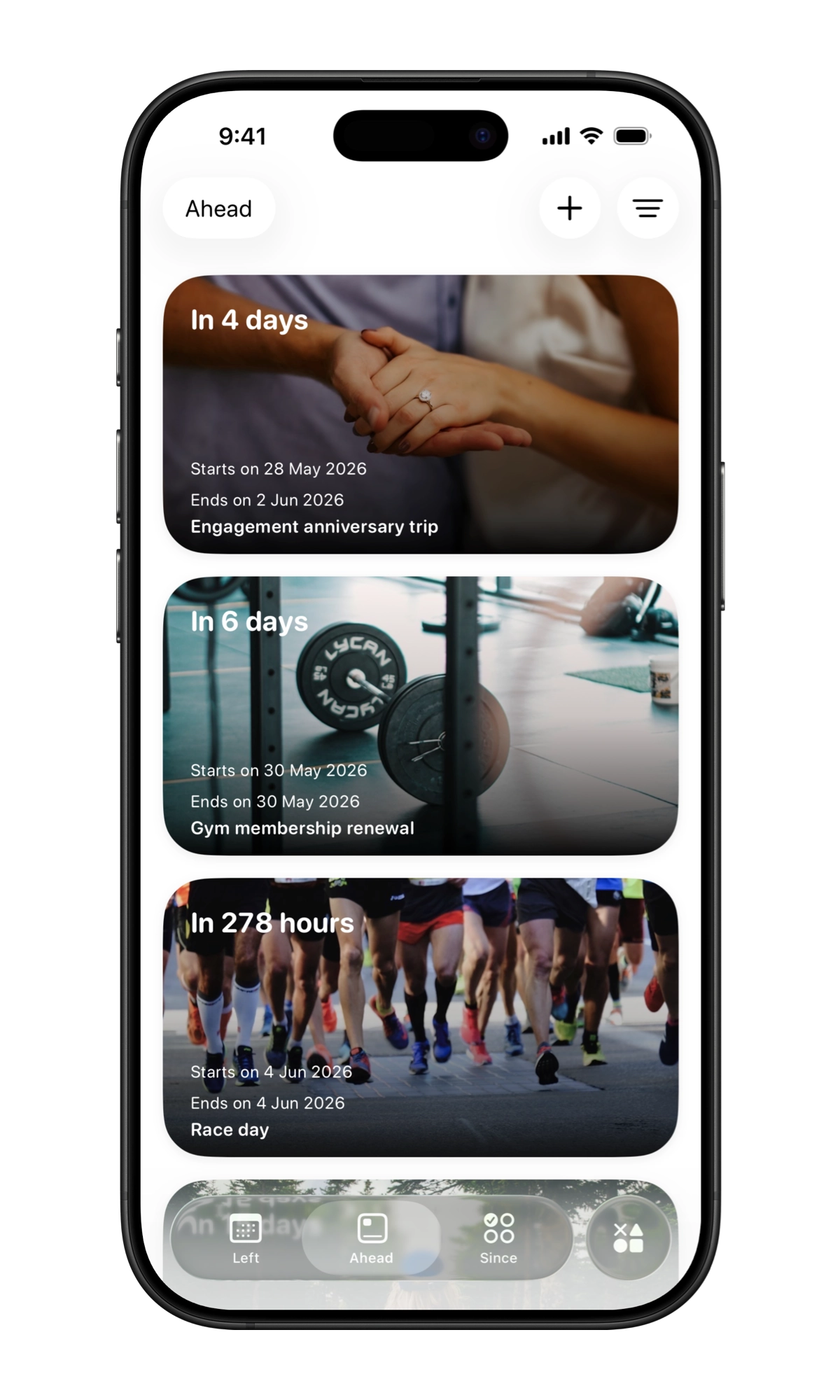
- Mergi la Viitoare și atinge + ca să adaugi o dată. Pentru un obicei, o serie sau un Scop, folosește în schimb De la.
- Dă-i un nume și setează data. Alegi cum arată pe widget mai târziu, la Pasul 3.
- Atinge bifa ca să salvezi.
Pasul 2 - Adaugă widgetul pe ecranul principal
- Mergi pe ecranul principal al iPhone-ului și ține apăsat pe orice zonă goală până când pictogramele încep să se miște.
- Atinge Editați din partea de sus a ecranului, apoi atinge Adăugați un widget.
- Caută „Left” în galeria de widgeturi sau derulează ca să-l găsești.
- Atinge Left, apoi glisează prin widgeturile și dimensiunile lui. Pentru o numărătoare inversă, alege Viitoare; când vezi dimensiunea dorită, atinge Adăugați un widget.
- Trage widgetul în poziția preferată pe ecranul principal, apoi atinge OK.
Pasul 3 - Alege ce eveniment arată widgetul
- Ține apăsat pe widgetul Left abia adăugat.
- Atinge Editați widgetul.
- Atinge Selectați data și alege data pe care vrei s-o afișezi. Sub ea poți schimba aspectul (Text sau Grilă), unitatea de timp, tema și fundalul.
- Atinge oriunde în afara widgetului ca să salvezi.
Schimbarea dimensiunii widgetului
Widgeturile Left vin în până la trei dimensiuni pentru ecranul principal, iar galeria de widgeturi arată ce dimensiuni oferă fiecare widget:
- Mic (2×2) - spațiul a patru pictograme de aplicații. Arată o dată sau un număr dintr-o privire.
- Mediu (4×2) - două rânduri de câte patru pictograme de aplicații. Widgeturile de tip listă, precum Lista Viitoare și Lista serii, încep de la această dimensiune.
- Mare (4×4) - patru rânduri de câte patru pictograme de aplicații, cel mai mult spațiu pentru orice widget.
Ca să schimbi dimensiunea, elimină widgetul și adaugă-l din nou în dimensiunea dorită.
Sfaturi
- Widgeturile se actualizează periodic - iOS controlează frecvența exactă a reîmprospătării ca să economisească bateria. Pentru cel mai actual timp, deschide direct aplicația Left.
- Poți adăuga mai multe widgeturi Left care indică evenimente diferite, pe mai multe pagini ale ecranului principal.
- Pentru o numărătoare inversă vizibilă chiar și când telefonul este blocat, vezi ghidul pentru widgeturi pe ecranul de blocare.
Vezi și: widgetul de numărătoare inversă pentru iPhone și widgetul cu progresul anului.
Începe să observi ce contează.
Descarcă Left pe iPhone ca să vezi timpul care ți-a rămas, datele pe care le aștepți cu nerăbdare, să construiești obiceiurile pe care vrei să le păstrezi și să devii o versiune mai bună a ta.
Scanează sau caută „Left” în App Store.