Relógio de contagem regressiva: guia de design 2026
“Gráfico de relógio de contagem regressiva” costuma significar uma de duas coisas: uma imagem estática que você gerou uma vez, com “100 dias para o verão” carimbado, ou um widget ao vivo que mostra o número atual. A primeira é decoração. A segunda muda o comportamento. Este guia é sobre desenhar a segunda: um gráfico de relógio de contagem regressiva que se atualiza, fica no telefone e continua útil depois da primeira semana.
Vamos cobrir os princípios de design que tornam um widget de contagem regressiva eficaz, a armadilha das contagens cheias de enfeite e a configuração com o widget Ahead do Left, que transforma um conceito gráfico numa peça ao vivo, atualizada todo dia, na Tela de Início, na Tela Bloqueada e no Em Espera. Veja a página do widget de contagem regressiva para o resultado pronto.
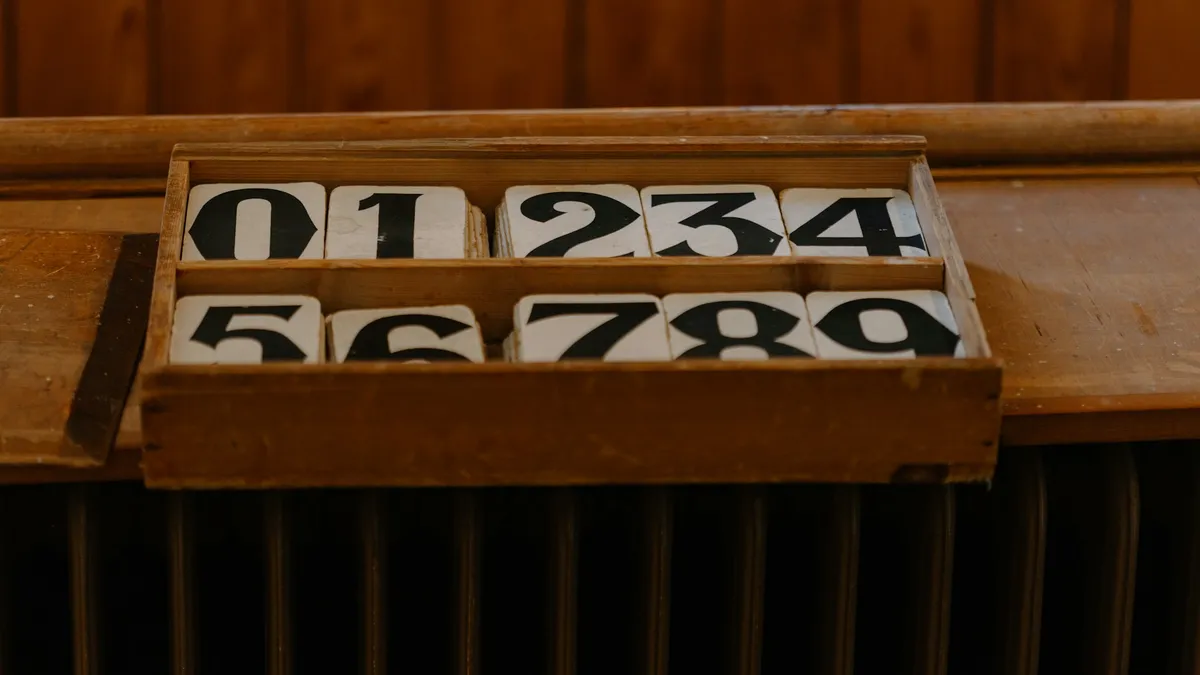
Gráfico estático ou widget ao vivo
Um gráfico estático de contagem regressiva fica ótimo num print e está errado amanhã. Um widget ao vivo é, em média, menos bonito e está certo todo dia. Para qualquer coisa que você queira acompanhar de verdade (uma meta, uma viagem, um prazo), o ao vivo ganha. O estático serve para um post único nas redes.
Este guia parte do princípio de que você quer a versão ao vivo.
Princípios de design de um widget de contagem regressiva
1. Um número, grande
O número da contagem regressiva é o ponto principal. Ele deve ser o maior elemento do widget. Qualquer coisa que compita com ele, como ilustrações, degradês e tipografia decorativa, está brigando com o dado. Use um visual neutro em volta de um número dominante.
2. Nomeie o evento com especificidade
“Viagem a Tóquio” ganha de “Férias”. “Lançamento do 3º trimestre” ganha de “Prazo”. A especificidade faz a contagem parecer real. Se o rótulo é genérico, a contagem é decoração.
3. Escolha a unidade certa
- Dias para eventos a 7 dias ou mais.
- Dias + horas para eventos de 1 a 7 dias.
- Horas + minutos para eventos a menos de um dia.
- Segundos quase nunca. Parece ansiedade, e o atraso da atualização os deixa visivelmente errados.
Muitos apps de widgets deixam a unidade se adaptar sozinha conforme a data se aproxima. Ative isso, se estiver disponível.
4. Alto contraste
O número tem de ser lido num olhar. Preto sobre creme, branco sobre preto, azul-marinho sobre osso. Paletas de meio-tom parecem refinadas e são difíceis de ler na vida real, sobretudo no sol ou com pouca luz.
5. Uma só família tipográfica
Uma família de fontes em todo o texto do widget. O número pode ser mais pesado ou mais leve que o rótulo, mas da mesma família. Misturar serifada, display e sans sempre parece acidente.
Cores conforme o tipo de meta
- Contagens de expectativa (viagem, aniversário, lançamento): paleta mais quente. Terracota, dourado, ocre. A cor sinaliza antecipação.
- Contagens de pressão (prazo, prova): paleta mais fria e calma. Ardósia, azul-marinho, verde-sálvia. A cor deve reduzir a pressão, não ampliá-la.
- Arcos longos (ano, semestre): neutros. Osso, carvão, off-white. Widgets de um ano inteiro ficam perto de papel de parede; o tom baixo cansa menos com o tempo.
Contagens em vermelho vivo são um erro comum. Parecem urgentes num print e, no dia a dia, parecem estresse. Guarde o vermelho para alertas de fato críticos no tempo.
A posição importa tanto quanto o design
- Tela Bloqueada: a contagem mais urgente. Visível toda vez que você pega o telefone.
- Tela de Início (página principal): a contagem ativa mais importante.
- Tela de Início (página secundária): todas as outras contagens ativas, empilhadas.
- Em Espera: a contagem regressiva da mesa.
- Papel de parede: o arco do ano.
Uma contagem no lugar errado é invisível. Uma contagem no lugar certo muda o jeito de gastar os dias.
A configuração no Left
- Em Futuras, toque em Adicionar uma data Futuras e crie uma entrada com o nome e a data do evento.
- Em Mais opções, use Mostrar como... para escolher horas, dias, semanas, meses ou anos, além de um símbolo.
- Escolha uma cor e, se quiser, uma foto de fundo.
- Adicione o widget à superfície que escolher (Tela de Início, Tela Bloqueada, Em Espera).
- Mantenha o widget pressionado → Editar Widget → escolha a data específica do Ahead.
Baixe o widget de contagem regressiva
Erros comuns de design
- Adicionar segundos. Fica carregado e atrasa de um jeito visível.
- Centralizar tudo. Texto centralizado em todas as linhas parece pôster. Layouts assimétricos parecem funcionais.
- Ilustrações decorativas atrás do número. Elas dificultam a leitura do número.
- Vários widgets competindo na mesma página. Duas contagens lado a lado disputam uma com a outra. Uma contagem e um widget relacionado (relógio, progresso do ano) funcionam melhor.
- Usar uma imagem de banco como fundo. Pixeliza mal e compete com o número.
Quando as contagens perdem o efeito
Três modos de falha e os consertos:
- Fadiga visual. Mude a cor ou o tamanho do widget depois de 4–6 semanas. O movimento faz você olhar de novo.
- O número deixa de parecer real. A contagem está ali há tanto tempo que virou papel de parede. Passe para a Tela Bloqueada, se ainda não estiver.
- A contagem terminou. Remova. Não deixe uma contagem concluída parada ali. Ela dilui o impacto da próxima.
Para gráficos de rede social
Se você quer mesmo um gráfico estático para compartilhar (um post de anúncio, por exemplo), os princípios são os mesmos: um número grande, um rótulo específico, alto contraste, uma só família tipográfica. Gere no dia em que for publicar. Não tente reaproveitar.
Leituras relacionadas
Para a seleção mais ampla de widgets de contagem regressiva: melhores widgets de contagem regressiva para iPhone. Para o design como estética: widgets estéticos para iPhone. Para o layout da Tela de Início: configuração do timer na Tela de Início.
Perguntas frequentes
Qual é a melhor fonte para um widget de contagem regressiva?
Uma sans geométrica (Helvetica, Inter, Outfit) ou uma serifada slab forte. Evite fontes display, que ficam difíceis de ler em tamanho pequeno.
Devo usar um fundo em degradê?
Degradês sutis funcionam; os agressivos competem com o número. Na dúvida, use uma cor chapada.
Dá para compartilhar um design de contagem regressiva com alguém?
Com o Left, compartilhe a contagem de base pelo Joint Ahead (parte do Left Premium). A outra pessoa recebe a mesma entrada do Ahead; o widget no telefone dela usa o estilo dela. O dado é compartilhado; o design é escolha de cada um.
Quão precisa é a contagem regressiva?
O iOS controla a frequência de atualização do widget. A contagem é precisa ao minuto para eventos em algumas horas, à hora para eventos em alguns dias e ao dia para eventos mais distantes.
O que o widget Ahead do Left mostra, em concreto?
Uma contagem regressiva configurável: horas, dias, semanas, meses ou anos, progresso opcional, um símbolo, cor e foto de fundo. Feito para ser a versão ao vivo de um “gráfico de relógio de contagem regressiva”.
Comece a notar o que importa.
Baixe o Left no iPhone para ver o tempo que resta, as datas que você espera, criar os hábitos que quer manter e se tornar uma versão melhor de você.
Escaneie ou busque “Left” na App Store.