Apps de minuteur d’intervalles : au-delà du sport, un guide pour la concentration et les habitudes
Un minuteur d’intervalles est une app qui enchaîne des périodes chronométrées de travail et de repos. Ces apps sont nées dans le sport (HIIT, Tabata), mais le même principe, alterner automatiquement travail et repos, se révèle utile dans des dizaines de contextes hors sport : sessions de concentration, blocs de révision, méditation, fenêtres de jeûne, et même lecture. Ce guide porte sur l’utilisation des minuteurs d’intervalles pour la productivité, avec la configuration de widgets iPhone qui garde le minuteur visible.
Nous verrons ce qui fait un bon minuteur d’intervalles pour la productivité, les principaux usages au-delà du sport, les fonctions clés à rechercher et comment combiner un minuteur d’intervalles avec les widgets de Left pour un dispositif de concentration toujours visible. Les principes valent pour n’importe quel minuteur d’intervalles ; la configuration utilise les comptes à rebours À venir et les activités en direct de Left pour la partie visible.
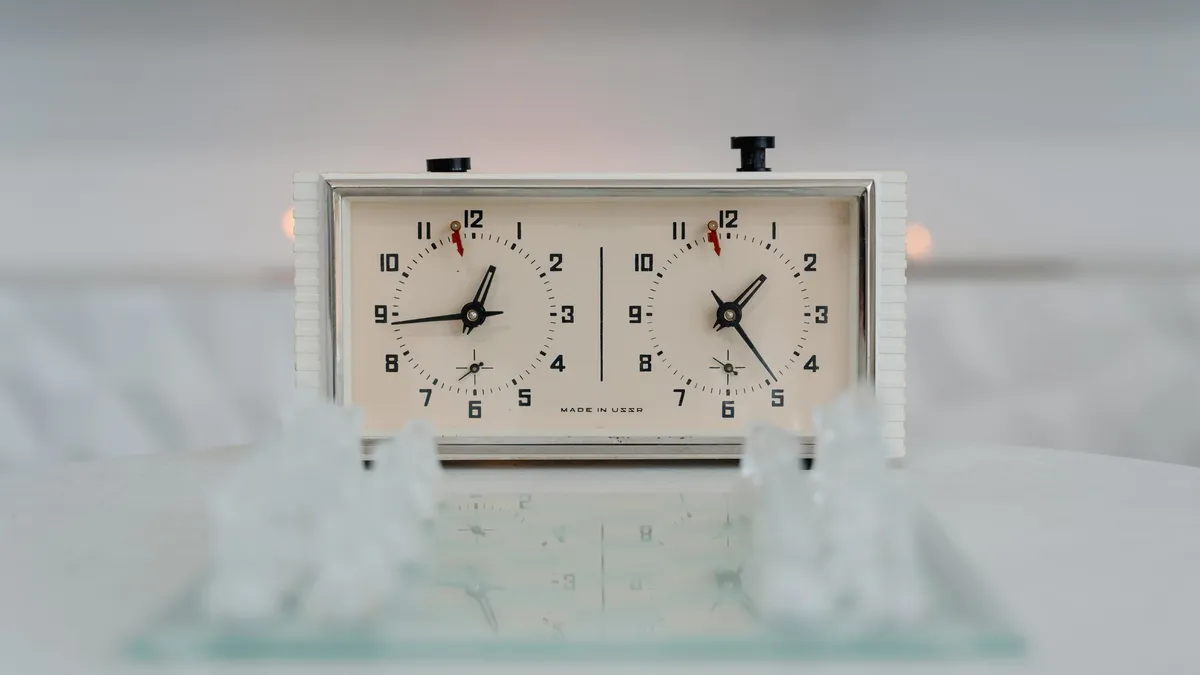
Ce que fait vraiment un minuteur d’intervalles
Tu définis une séquence, par exemple : « 25 minutes de travail, 5 minutes de pause, 4 fois, puis une longue pause de 30 minutes ». L’app déroule la séquence et signale chaque transition par un son ou une vibration. L’intérêt n’est pas le minuteur : c’est de ne plus avoir à penser aux transitions. L’app s’en charge.
Pourquoi les intervalles battent un minuteur simple pour la productivité
- Les pauses sont protégées. Avec un simple minuteur Pomodoro, il sonne et tu continues à travailler pendant la pause. Un minuteur d’intervalles impose la pause en ne lançant la période de travail suivante qu’une fois la pause terminée.
- La structure supprime des décisions. « Ce bloc durait combien, déjà ? » « Quand prendre la prochaine pause ? » Le minuteur a déjà répondu. Moins de fatigue décisionnelle.
- Ça tient sur de longues sessions. Une session de révision de quatre heures devient tenable quand elle est découpée en huit blocs de 25 minutes avec des pauses. D’une traite, aucune chance.
- Le rythme lui-même aide à se concentrer. Au bout de quelques sessions, ton cerveau se cale sur le schéma. Lancer le bloc suivant demande moins d’effort.
Les usages au-delà du sport
Sessions de concentration Pomodoro
Le grand classique : 25 minutes de travail, 5 minutes de pause, 4 cycles, puis une pause de 15 minutes. Les minuteurs d’intervalles enchaînent automatiquement les cycles, sans que tu aies à relancer à la main.
Blocs de révision
Pour les études, on utilise des intervalles plus longs : 50 minutes de travail pour 10 de pause est plus courant dans le cadre universitaire. Adapte la durée à la matière (maths, lecture ou rédaction).
Méditation
Assieds-toi pendant X minutes, avec un signal à intervalles réguliers (toutes les 5 minutes pour revenir à l’attention, ou seulement à la fin). Les cloches d’intervalle sont un classique de la méditation.
Jeûne intermittent
Jeûne 16:8 = 16 heures de jeûne, 8 heures de fenêtre alimentaire. Un minuteur décompte la fenêtre de jeûne et signale le début de la fenêtre alimentaire.
Lecture
Moins courant, mais efficace. 20 minutes de lecture approfondie, 2 minutes de notes, et on recommence. L’intervalle de 2 minutes de notes force la remémoration active.
Micro-blocs d’habitude
Pour les habitudes que tu évites parce qu’elles semblent trop longues : 10 minutes d’effort, 5 minutes de pause, 10 minutes d’effort. La pause est la récompense qui rend l’effort possible à commencer.
Ce qu’il faut rechercher dans une app de minuteur d’intervalles
- Intervalles personnalisés. Pas seulement un « mode Pomodoro ». Règle toi-même les durées de travail et de repos et le nombre de cycles.
- Préréglages enregistrés. « Travail profond », « Révisions », « Jeûne », chacun lancé d’un seul toucher.
- Fonctionnement en arrière-plan. Le minuteur continue quand l’écran est éteint ou qu’une autre app est ouverte.
- Signaux sonores et vibrations. Les deux modes de signal ; la vibration pour les endroits où le silence est de rigueur.
- Activité en direct sur l’écran verrouillé. La fonction la plus importante pour un usage productif : voir le minuteur sans déverrouiller.
- Prise en charge de l’Apple Watch. Le minuteur visible au poignet, des transitions signalées par vibration.
Les apps qui réussissent les six points se comptent sur les doigts d’une main. La plupart des minuteurs d’intervalles pensés pour le sport ratent l’activité en direct sur l’écran verrouillé ; la plupart des minuteurs de productivité programment mal les intervalles. Teste avant de t’engager.
Les widgets à associer aux minuteurs d’intervalles
Le minuteur d’intervalles gère les cycles ; les widgets gèrent le contexte plus large.
- L’activité en direct du minuteur sur l’écran verrouillé : le bloc en cours et le temps restant.
- Le widget d’habitude de Left (suivi d’habitudes) pour « N blocs de concentration aujourd’hui », avec le nombre de jours de la série. La productivité de tes sessions devient une habitude que tu construis.
- Le widget compte à rebours de Left pour l’échéance vers laquelle la session avance. Relie la session à sa raison d’être.
- En veille sur le chargeur du bureau, avec la série de l’habitude et le compte à rebours de l’échéance à côté de l’horloge.
Obtenir le widget de compte à rebours
Les widgets répondent à « vers quoi je travaille », tandis que le minuteur d’intervalles répond à « qu’est-ce que je fais maintenant ».
Configurer ton premier intervalle de productivité
- Choisis une durée que tu tiendras vraiment. Si 25/5 est la valeur par défaut, c’est pour une raison : c’est assez court pour ne jamais sembler pénible.
- Enregistre-le comme préréglage nommé (« Travail profond »).
- Ajoute un son et une vibration pour les transitions ; la vibration, c’est pour les pièces silencieuses.
- Lance la session. L’activité en direct doit apparaître sur l’écran verrouillé.
- Prends les pauses. Vraiment. Éloigne-toi de l’écran.
Erreurs fréquentes
- Sauter les pauses. Ça ruine tout le principe. Prends-les.
- Des intervalles trop longs. 90 minutes de travail pour 15 minutes de pause, ça impressionne, et c’est abandonné dès la première semaine.
- Considérer que toutes les tâches se prêtent au Pomodoro. Certaines demandent un flux continu plus long (écriture créative, code) ; d’autres, des blocs plus courts (tâches répétitives). N’impose pas un seul rapport à tout ton travail.
- Utiliser le son dans un espace partagé. Un « ding » toutes les 25 minutes dans un bureau, c’est le meilleur moyen de te faire détester de tes collègues. Vibration uniquement.
À lire aussi
Pour des méthodes de gestion du temps plus générales : les bonnes pratiques de gestion du temps. Pour la concentration : comment se concentrer avec un TDAH. Pour le contexte professionnel : les habitudes de productivité au travail.
FAQ
Quel est le meilleur rapport travail/pause pour se concentrer ?
25/5 est la valeur sûre par défaut. 50/10 si tu arrives à tenir. Les intervalles plus longs échouent plus souvent qu’ils ne réussissent.
Puis-je utiliser l’app Horloge d’iOS pour les intervalles ?
Pas vraiment : l’Horloge gère un seul minuteur, pas une séquence. Les minuteurs d’intervalles existent justement parce que l’Horloge ne fait pas ce travail.
Faut-il un minuteur d’intervalles payant ?
Il existe plusieurs bonnes options gratuites. Ne paie que si tu trouves une fonction précise que tu utiliserais vraiment (app Watch, activité en direct, séquences avancées).
Les minuteurs d’intervalles sont-ils adaptés à la méditation ?
Oui : une cloche discrète toutes les 5 minutes est un outil de méditation classique. Règle une vibration et un carillon doux.
Comment Left s’associe-t-il aux minuteurs d’intervalles ?
Left apporte la couche « vers quoi je travaille » (comptes à rebours, habitudes, progression de l’année), qui complète la couche « qu’est-ce que je fais maintenant » (le minuteur d’intervalles). Ensemble : une session de concentration et un but visible.
Commence à voir ce qui compte.
Télécharge Left sur ton iPhone pour voir le temps qu’il te reste, les dates que tu attends avec impatience, construire les habitudes que tu veux garder et devenir une meilleure version de toi.
Scanne ou cherche « Left » sur l’App Store.