Cómo configurar un widget de reloj digital y fecha en el iPhone (2026)
La hora y la fecha son los dos datos que más miras en el móvil. iOS muestra ambos de serie, pero en un sitio pequeño, fijo y visualmente idéntico al de todo el mundo. Un widget de reloj digital y fecha en la pantalla de inicio, la pantalla de bloqueo o el modo En reposo lo sustituye por algo que de verdad quieres mirar: números más grandes, tu tipografía, tu color y, si lo configuras bien, algo más de contexto que las horas y los minutos.
Esto es una guía de configuración, no una lista de todas las apps. Explica qué poner en un widget de reloj y fecha, cómo añadirlo en cada superficie de iOS y cómo resolver los problemas más habituales. Usaremos Left como ejemplo práctico porque incluye un widget de reloj digital que combina hora, fecha y tiempo restante en el mismo espacio, pero los principios valen tanto si usas Left como los widgets integrados de Apple u otra app.
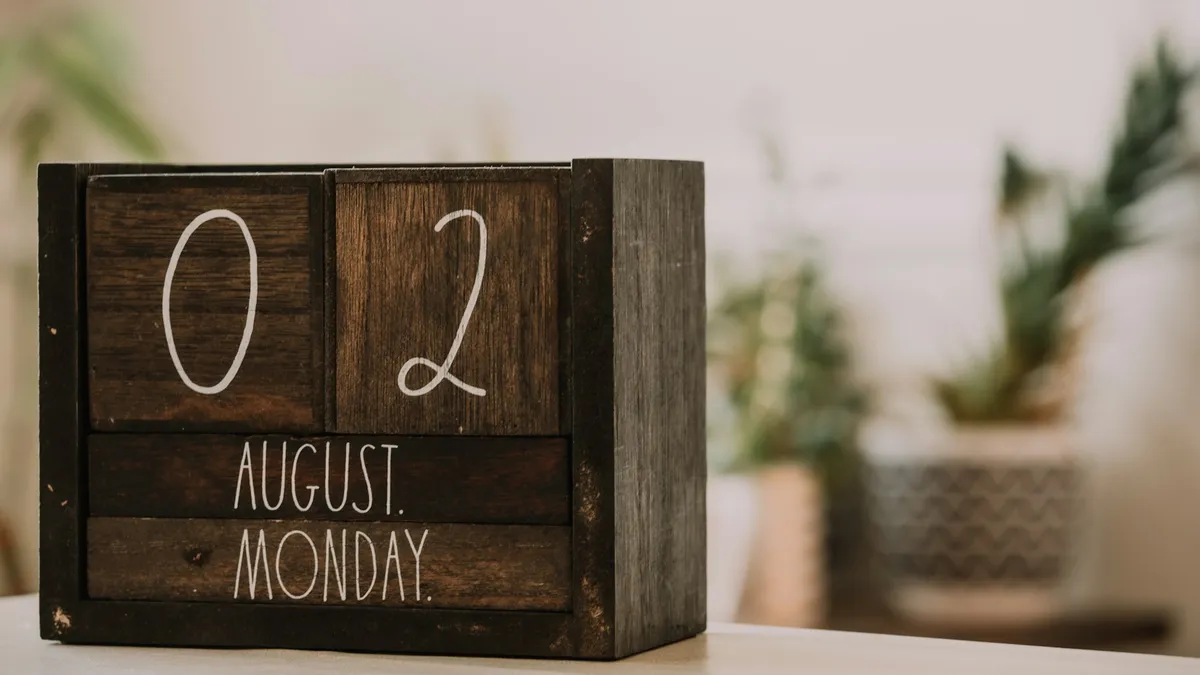
¿Por qué cambiar el reloj de serie?
El reloj de la barra de estado de Apple es diminuto y vive arriba, junto a la muesca. El reloj de serie de la pantalla de bloqueo es más grande, pero apenas se puede personalizar y no destaca la fecha. La galería de widgets existe justo para los casos en que lo que trae el sistema no da suficiente información para el uso real que haces del móvil.
La prueba sincera para saber si añadir un widget es si te ahorra tiempo al echar un vistazo. Si ahora desbloqueas el móvil para ver qué día es, gana un widget de la pantalla de bloqueo que muestre la fecha. Si tienes el iPhone en En reposo en la mesilla y lo miras entrecerrando los ojos desde la otra punta de la habitación, un widget de reloj grande en En reposo es una mejora real. Si usas el widget de decoración y no notarías que ha desaparecido, no lo necesitas.
Qué debe tener un widget de reloj y fecha
Un widget de reloj tiene poco espacio, así que cada elemento tiene que ganarse su sitio. Las cuatro cosas que vale la pena mostrar, por orden de prioridad:
- Horas y minutos. Grandes, con mucho contraste: el ancla evidente.
- Día de la semana. «Martes» te dice más de un vistazo que «12 ago». Casi nadie recuerda la fecha de hoy, pero todo el mundo sabe qué día de la semana es.
- Fecha. En formato corto: «12 ago». El año suele sobrar en el dispositivo que tienes en la mano.
- Un dato de contexto. Opcional: el porcentaje de progreso del año, el tiempo que queda del día o una cuenta atrás hasta tu próximo plazo. Aquí es donde una app de widgets como Left o Pretty Progress se gana su sitio frente al reloj nativo: el widget nativo no puede mostrarte «queda el 63 % del año» junto a la hora.
Los segundos, el a. m./p. m. y las etiquetas de zona horaria casi nunca se ganan su sitio en el tamaño pequeño. Quítalos.
Paso 1: Añade un widget de reloj y fecha en la pantalla de inicio
Esto sirve para cualquier app de widgets, Left incluida:
- Mantén pulsada una zona vacía de la pantalla de inicio hasta que los iconos empiecen a moverse.
- Toca el botón + de la esquina superior izquierda.
- Busca la app de widgets (por ejemplo, «Left») o desplázate por la lista.
- Desliza por los tamaños pequeño, mediano y grande y toca Añadir widget en el que quieras. El pequeño cabe de cuatro en cuatro por fila y va bien para la hora sola. El mediano deja sitio para hora + fecha + una línea de contexto.
- Arrastra el widget a donde quieras y toca OK.
- Vuelve a mantener pulsado el widget y toca Editar widget para elegir el estilo (reloj, porcentaje, cuenta atrás o una vista combinada) y un color.
Tienes el paso a paso completo con capturas en nuestra guía de widgets para la pantalla de inicio del iPhone.
Paso 2: Añade un widget de reloj en la pantalla de bloqueo
Los widgets de la pantalla de bloqueo son más pequeños (bloques en línea o rectangulares encima del reloj). Son la superficie que más rinde para un widget de fecha, porque ves la pantalla de bloqueo cada vez que coges el móvil sin desbloquearlo.
- Mantén pulsada la pantalla de bloqueo y toca Personalizar y luego Pantalla de bloqueo.
- Toca la zona de widgets que hay debajo de la hora.
- Busca tu app de widgets y elige un widget de pantalla de bloqueo que muestre el día, la fecha o un porcentaje.
- Toca OK dos veces.
El reloj de Apple que hay encima del widget ya muestra la hora, así que en la pantalla de bloqueo el widget debería mostrar información complementaria: la fecha, el día de la semana o el porcentaje de progreso del año. Tienes la configuración completa en nuestra guía de widgets para la pantalla de bloqueo.
Paso 3: Añade un widget de reloj en En reposo
En reposo es el modo de mesilla, con el móvil cargando de lado, que llegó con iOS 17. Convierte el iPhone en una pantalla para consultar de un vistazo cuando se carga en horizontal. Un widget de reloj digital en En reposo es lo que la mayoría acaba usando como reloj del dormitorio.
- Conecta el iPhone a un cargador y colócalo de lado (lo ideal es un soporte MagSafe).
- Desliza hacia la derecha en la pantalla de En reposo para llegar a la vista de widgets.
- Mantén pulsado el widget de la izquierda o de la derecha y autentícate con Face ID.
- Toca + y elige tu app de widgets y luego el tamaño.
- Añade un widget de reloj a un lado y un widget de cuenta atrás o de progreso del año al otro. Es una pantalla de mesilla completa: la hora a la izquierda y lo que queda a la derecha.
Guía detallada: cómo configurar widgets en En reposo.
Decisiones de diseño que de verdad importan
La gente personaliza los widgets de más. Elige tres tipografías y cuatro colores y acaba con algo más difícil de leer que el de serie. Algunos principios, más o menos por orden de importancia:
- Primero, el contraste. Texto oscuro sobre un widget claro o texto claro sobre un widget oscuro. Los tonos medios sobre tonos medios quedan elegantes en las capturas e ilegibles en la vida real.
- Un solo estilo tipográfico. Si la hora va en una fuente numérica monoespaciada, pon la fecha en la misma familia. Mezclar una serif egipcia con una sans redondeada por variar se percibe como ruido visual.
- El color depende del fondo de pantalla, no del humor. Si tu fondo es recargado, elige un widget con fondo liso. Si es un degradado limpio, un widget translúcido funciona.
- Olvídate de los segundos. Los segundos transmiten estrés. El widget se actualiza cuando iOS decide, no en tiempo real, así que unos segundos en pantalla irán visiblemente retrasados: parecerá roto en lugar de preciso.
- Ajusta el formato a tu región. El reloj de 24 horas se lee más rápido para quien lo usa a diario. El de 12 horas con a. m./p. m. es mejor para quien no. Elige uno a conciencia en lugar de quedarte con el que trae la app.
Añade lo que queda junto a la hora
Aquí es donde Left se diferencia de una app de reloj sin más. Un reloj digital por sí solo responde a «qué hora es». Un widget de reloj y fecha combinado con una vista de «tiempo restante» responde a «cuánto me queda de hoy, de esta semana o de este año», que es una pregunta mucho más útil. Tres combinaciones que vale la pena probar:
- Hora + progreso del año. El reloj muestra el momento; el widget de progreso del año da el marco general. Explicamos por qué esta pequeña visualización cambia tu forma de planificar en Qué es el progreso del año y por qué deberías seguirlo.
- Hora + próximo plazo. Un reloj a la izquierda y una cuenta atrás de Ahead (por ejemplo, «12 días para el lanzamiento») a la derecha. El reloj te mantiene centrado en el hoy; la cuenta atrás no te deja engañarte sobre el futuro.
- Hora + racha de un hábito. El reloj y tu racha activa más larga. Útil a primera hora de la mañana, sobre todo con hábitos que haces a una hora concreta del día. Nuestra guía para crear rachas trata la parte del horario.
Cómo resolver los problemas más habituales
El widget muestra la hora equivocada después de un viaje. iOS toma la hora de la red móvil. Si has cambiado de zona horaria y el widget sigue en la anterior, abre Ajustes → General → Fecha y hora y desactiva y vuelve a activar Ajuste automático. Fuerza el cierre de la app del widget, espera un minuto y vuelve a comprobarlo.
El widget lleva horas sin actualizarse. iOS limita mucho la actualización de los widgets para ahorrar batería. Tocar el widget (que abre la app) suele forzar una actualización al volver. Si sigue retrasándose, puede que Apple esté penalizando la actualización en segundo plano de la app: activa y desactiva Ajustes → [App] → Actualización en segundo plano.
Se ve distinto que en la vista previa. La galería de widgets los muestra sobre un gris neutro. Tu fondo de pantalla, el modo oscuro o claro y los ajustes de accesibilidad (Texto en negrita, Texto más grande) cambian cómo se ve ese mismo widget en su sitio. Pon el dispositivo exactamente en el modo en que vas a usar el widget y vuelve a elegir.
Elegí una fuente y volvió a la anterior. Algunas apps reservan la elección de fuente para un plan de pago; otras ofrecen pocas fuentes en la versión gratuita. Revisa los ajustes de la app: si la fuente vuelve a la anterior al reiniciarla, es cosa del plan, no un error.
Dónde encaja el reloj digital en el resto de tus widgets
Un widget de reloj y fecha es el widget más permanente de tu móvil. Los widgets de hábitos se cambian cuando cambian los hábitos; los de cuenta atrás, cuando pasa la fecha; el reloj no se cambia. Esa permanencia es justo la razón por la que vale la pena dejarlo bien una vez. Combínalo con unos pocos widgets que sí cambien (una cuenta atrás para la próxima fecha importante, un hábito que estés siguiendo ahora y una vista del progreso del año) y tendrás una pantalla de inicio que te dice casi todo lo que necesitas saber sin abrir ni una sola app.
Si quieres un recorrido guiado por todas las superficies de widgets de iOS (pantalla de inicio, pantalla de bloqueo y En reposo), hemos preparado uno: Cómo añadir widgets en el iPhone.
Preguntas frecuentes
¿Basta con el widget de reloj nativo de iOS?
Para la hora sola, sí. El reloj nativo es fiable y está bien diseñado. Necesitas un widget de terceros cuando quieres combinar la hora con la fecha, el progreso del año o una cuenta atrás en el mismo recuadro, o cuando quieres personalizar la tipografía.
¿Formato de 12 o de 24 horas?
El que leas más rápido. Si tienes que hacer la conversión mental («las 17 son las 5 de la tarde»), al cambiar ahorrarás fracciones de segundo en cada vistazo durante años. La mayoría de la gente fuera de EE. UU. prefiere el de 24 horas; la mayoría en EE. UU., el de 12.
¿Un widget de reloj digital me gastará la batería?
No. iOS controla con qué frecuencia se actualizan los widgets y la mantiene muy por debajo del punto en que se notaría en la batería. El margen de actualización de un widget de reloj es el mismo que el de cualquier otro widget.
¿Puedo tener widgets de reloj distintos en cada página de la pantalla de inicio?
Sí. Cada página de la pantalla de inicio es un lienzo independiente. Una configuración habitual es una página entera de widgets con un reloj grande, la fecha y el progreso del año, y una cuadrícula de apps más convencional en las demás páginas.
¿Left funciona en iPad y Mac?
No. Left es una app para iPhone (iOS 26 o posterior). Su widget Reloj digital funciona en la pantalla de inicio, en la pantalla de bloqueo y en En reposo, así que un iPhone cargando en la mesilla se convierte en un buen reloj.
Empieza a fijarte en lo que importa.
Descarga Left en tu iPhone para ver el tiempo que te queda y las fechas que esperas con ilusión, crear los hábitos que quieres mantener y convertirte en una mejor versión de ti.
Escanea o busca «Left» en el App Store.