iPhone 美感小工具:2026 實作指南
美感主畫面是 iOS 14 小工具釋出的意外禮物之一。上線一週內,iPhone 自訂從「格狀圖示」變成創作。代價:社群上半數美感主畫面截圖好看、真實生活沒用——一牆打不開你要的東西的圖示、好看卻顯示假資料的小工具。
本指南要設計真正能用的美感 iPhone 設定。從心情開始、選對工具、做會做事的小工具,避開讓漂亮主畫面第二週就失望的陷阱。我們用Left小工具當建材之一——夠可調以配合多數美感,同時仍顯示真實資料(倒數、年度進度、習慣連續紀錄)。
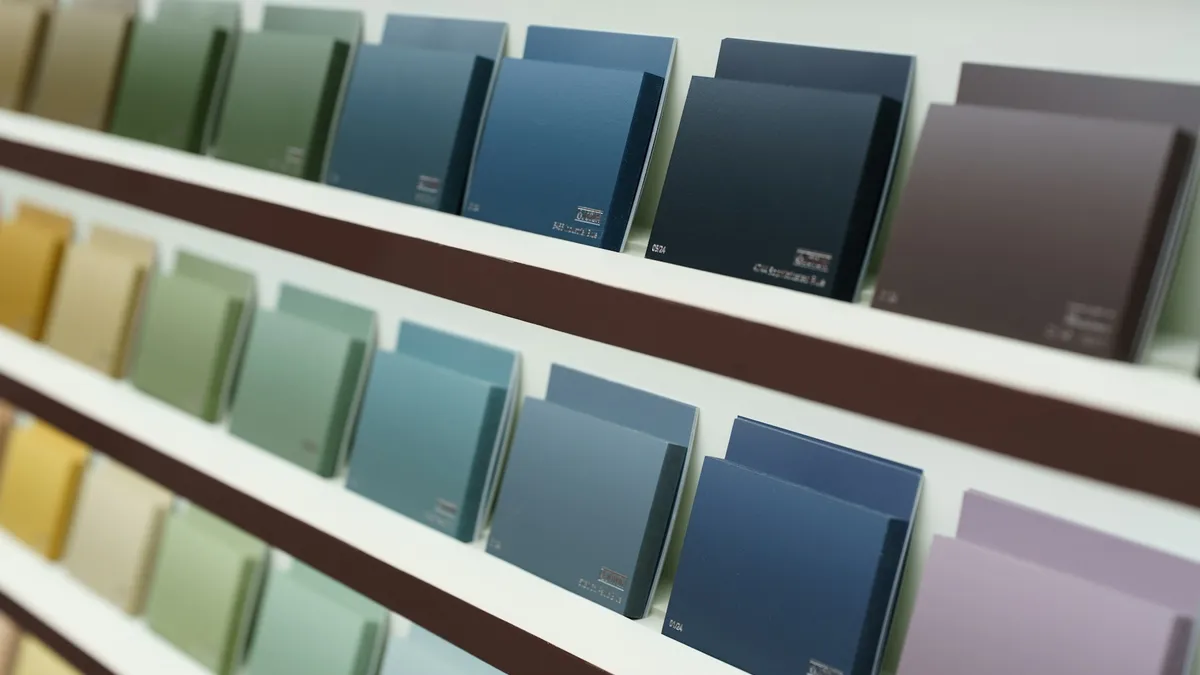
從心情開始,不是從 App
錯誤:打開 Widgetsmith 孤立挑選小工具。結果是拼貼。修正:先定義心情。
- 選調色(3–5 色)。桌布應取自調色;小工具應取自桌布。
- 選一種字體感覺——襯線、無襯線、等寬。不要混超過兩個字體家族。
- 選一種氛圍——極簡、復古、cottagecore、粗獷、動漫。氛圍限制選擇,讓一致性更容易。
美感上重要的小工具 App
- Widgetsmith做字體小工具(時鐘、日期、天氣)。
- Widgy做像素級自訂小工具。
- ScreenKit做含圖示的完整主題。
- Color Widgets快速預製美感磚。
- Left做配合美感的功能小工具——倒數、年度進度、習慣連續紀錄,色調配合你的調色。
- 捷徑 App經捷徑用你選的圖當自訂圖示打開 App。
不必全用。一個字體小工具 App+Left+自訂捷徑圖示就能走大半路。
打造第一個美感主畫面
- 選桌布。其他都從它流出。純色、柔和漸層或安靜照片勝過忙碌圖案。
- 設定調色。在備忘錄放 3–5 色當參考。
- 在你選的小工具 App 設計 2–3 個小工具。一個時間/日期、一個功能(倒數、習慣)、一個裝飾(照片、引言)。
- 用捷徑取代 5–10 個 App 圖示。別想重做每個圖示;選你最常用的。
- 試一週。美感主畫面第一天好看,第四天暴露可用性問題。再調整。
版面原則
- 一個焦點小工具。錨定整頁的大尺寸。其他都支援它。
- 不對稱平衡。對稱無聊;刻意的不對稱創造節奏。
- 負空間。空列或空欄讓眼睛休息。圖示貼邊塞滿看起來忙。
- 一頁一個用途。「早晨」頁放日期、天氣、今日習慣。「專注」頁放下一個期限倒數。另開美感頁放照片小工具。
美感鎖定畫面
iOS 16+ 鎖定畫面自訂大幅擴美感選項。三種一貫好看的模式:
- 景深照片,時間藏在主體後方。
- 純色背景搭配設計字體的字體時鐘(經 Apple 時鐘字體選擇器設定)。
- 天文/天氣桌布搭配一個顯示日期或倒數的小尺寸小工具。
與專注模式堆疊,讓不同美感在不同時間啟動——上班時間極簡/工作,晚上較裝飾。
小工具當裝飾的陷阱
美感主畫面最大的失敗模式:為了好看卻不顯示你實際會用的資料的小工具。從不查看的「天氣」、另一個 App 已在追步數卻再放「步數」、你已不讀的「每日一句」。
經驗法則:每個小工具都要過「這週我有看它並據以行動嗎」測試。若想不起對某個小工具有過行動,就換成你會用的。
功能性美感小工具挑選
- Left 的倒數小工具用你的調色——好看,也告訴你何時有事。
- Left 的年度進度小工具當小幾何磚——「還剩 63%」既乾淨又有意義。
- Widgetsmith 行事曆顯示下一個事件——也是字體漂亮的行事曆小工具。
- 捷徑啟動磚搭配自訂圖示——打開你實際用的 App,看起來有意圖。
替 Left 小工具套主題
Left 的小工具樣式可調。打開小工具設定可選:
- 顏色(配合你的調色)。
- 背景(裝置、淺色、深色、黑或某個顏色)。
- 符號,從點與方塊到星星、葉子、火焰與愛心。
- 文字:剩餘量、剩餘百分比,或隱藏。
這讓 Left 能進美感設定——資料是真的(旅行倒數),設計是你的。相較主要做日期/時鐘/天氣的 Widgetsmith:Left 用同一視覺語言涵蓋「接下來什麼」與「我在做什麼」小工具。
當美感擋到路
美感主畫面必須彎曲才能真的被用。三種常見衝突:
- 自訂捷徑圖示會多一層載入延遲。一點 → 捷徑打開 → 再開真正 App。一天開幾十次的 App,延遲會累積。
- 漂亮字體可能難一眼讀。若要瞇眼,功能就沒了。
- 要一小時才設好的主題,會因無聊每月重做。主題設定壓在 30 分鐘內,季度刷新才不嚇人。
換季時
一年刷新美感 2–4 次。別整組重做——調色改 10–20%、換桌布、改小工具色調。視覺變化重新抓住注意力;結構骨架(哪個小工具在哪、做什麼)留下。
相關文章
更廣的小工具總覽:最佳 iPhone 主畫面小工具。免費小工具 App:最佳免費小工具 App。設計面:倒數時鐘圖形指南。Left 桌布功能:Left 桌布指南與剩餘天數桌布頁面。
常見問題
每頁幾個小工具?
兩到四對多數美感有效。五個就忙;一個太空。
自訂捷徑圖示會耗電嗎?
沒有可測的耗電。唯一缺點是啟動稍慢。
美感用什麼尺寸小工具?
混用尺寸。一個大焦點+兩個小,比四個中尺寸更好讀。
如何避免小工具更新成「錯的」內容?
長按小工具,點「編輯小工具」,選你要它顯示的特定倒數或習慣。
Left 如何支援美感設定?
每個小工具可調顏色、背景、符號與文字。小工具配合你的調色,同時仍顯示真實時間資料。
開始留意真正重要的事。
在 iPhone 下載 Left,看看剩餘時間、期待中的日子,養成想維持的習慣,成為更好的自己。
在 App Store 掃描或搜尋 「Left」。