インターバルタイマーアプリ:フィットネスを超えて——集中と習慣のガイド
インターバルタイマーは、時間付きの作業と休憩のシーケンスを回すアプリです。フィットネス(HIIT、Tabata)から始まりましたが、同じ原始——作業と休憩の自動交代——は、集中セッション、勉強ブロック、瞑想、断食ウィンドウ、読書など、フィットネス以外の何十もの文脈でも役立ちます。このガイドは生産性のためのインターバルタイマーと、タイマーを見えるままにするiPhoneウィジェット構成についてです。
生産性向けの良いインターバルタイマーの条件、フィットネス以外の主な使い道、注目すべき主要機能、そしてインターバルタイマーをLeftのウィジェットと組み合わせて、常に見える集中環境を作る方法を紹介します。原則はどのインターバルタイマーにも当てはまります。設定では、見える部分にLeftの「これから」のカウントダウンとライブアクティビティを使います。
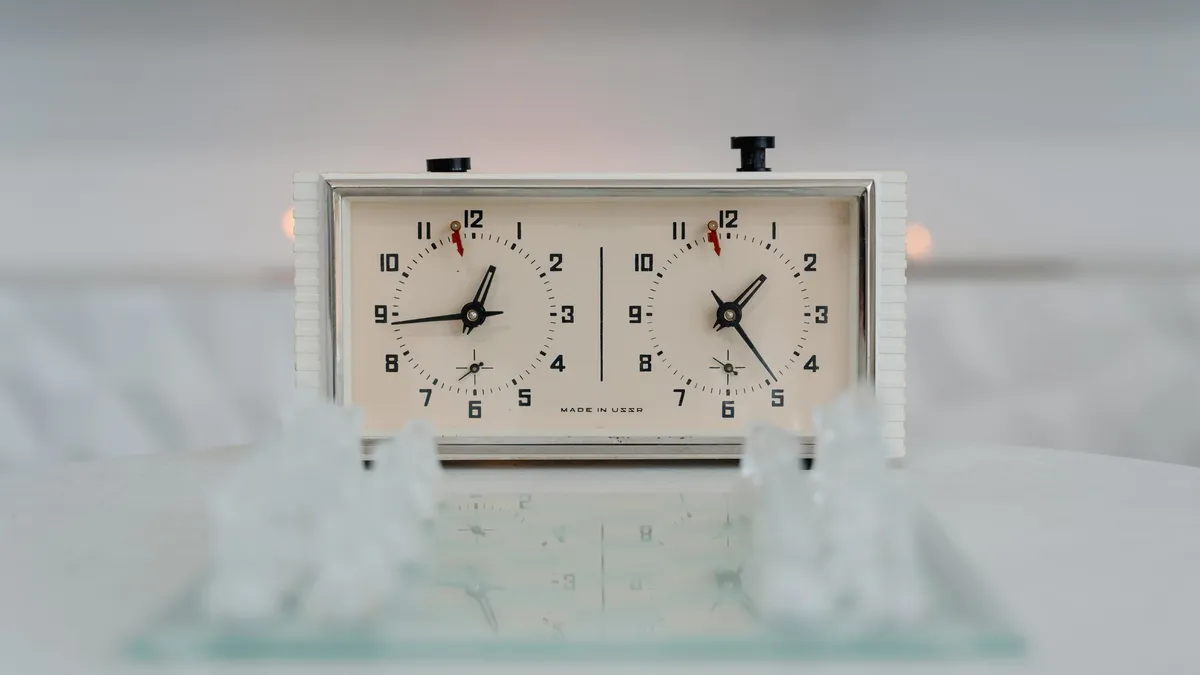
インターバルタイマーが実際にすること
シーケンスを定義します。例:「25分作業、5分休憩を4回繰り返し、そのあと30分の長い休憩」。アプリが順番を回し、切り替わりを音や触覚で知らせます。要点はタイマーではなく、切り替えを考えなくてよいこと。アプリが担います。
生産性でインターバルが単一タイマーに勝つ理由
- 休憩が守られる。単一ポモドーロは終わっても休憩を突き抜けて働き続けがち。インターバルタイマーは、休憩が終わってから次の作業を始めることで休憩を強制します。
- 構造が決断を減らす。「あのブロックは何分だっけ?」「次の休憩はいつ?」——タイマーがすでに答えている。決断疲れが減る。
- 長いセッションにも伸びる。4時間の勉強は、休憩付きの25分ブロック8つに分ければ続けられる。一気押しでは無理。
- リズム自体が集中を助ける。数セッションで脳がパターンに同期する。次のブロックの起動エネルギーが下がる。
フィットネス以外のユースケース
ポモドーロの集中セッション
定番:25分作業/5分休憩、4サイクル、そのあと15分休憩。インターバルタイマーがサイクルを自動化し、手動の再スタートが不要になります。
勉強ブロック
学生は長いインターバルを使うことが多い——学術では50作業/10休憩がより一般的。科目(数学/読書/執筆)に長さを合わせる。
瞑想
X分座り、間隔で合図(気づきチェック用に5分ごと、または終わりだけ)。インターバルの鐘は瞑想の定番です。
断続的断食
16:8断食=16時間断食、8時間の食事ウィンドウ。タイマーが断食ウィンドウを数え、食事ウィンドウの開始を知らせます。
読書
少ないが効く。20分の深い読書、2分のメモ、繰り返し。2分のメモが能動的想起を強制します。
習慣のマイクロブロック
長すぎて避けがちな習慣には:10分オン/5分オフ/10分オン。オフ期間が、オン期間を始めさせる報酬になります。
インターバルタイマーアプリで見るべきもの
- カスタムインターバル。「ポモドーロモード」だけではない。自分の作業/休憩の長さとサイクル数を設定。
- 保存プリセット。「ディープワーク」「勉強」「断食」をワンタップのプリセットに。
- バックグラウンド動作。画面オフや他アプリを開いていてもタイマーが続く。
- 音+触覚の合図。両方の通知モード。沈黙が要る環境には触覚。
- ロック画面のライブアクティビティ。生産性用途でいちばん大事な機能——ロック解除なしでタイマーを見る。
- Apple Watch対応。タイマーの手首可視性。触覚の切り替え。
6つすべてを押さえるアプリは一握り。フィットネス優先の多くはロック画面ライブアクティビティを欠き、生産性タイマーの多くはインターバル設定が弱い。決める前に試す。
インターバルタイマーと組むウィジェット構成
インターバルタイマーがサイクルを担い、ウィジェットがより広い文脈を担います。
- ロック画面のタイマーからのライブアクティビティ——いまのブロック、残り時間。
- 「今日N回の集中ブロックをした」とストリーク数のLeft習慣ウィジェット(習慣トラッカー)。セッション生産性が、積み上げる習慣になります。
- セッションが向かう締め切り用のLeftのカウントダウンウィジェット。セッションを「なぜ」に繋ぐ。
- デスク充電器のスタンバイに、時計の隣で習慣ストリークと締め切りカウントダウン。
ウィジェット構成が「何に向かっているか」に答え、インターバルタイマーが「いま何をしているか」に答えます。
最初の生産性インターバルを組む
- 本当にやる長さを選ぶ。25/5が初期値なのは理由があります——重荷に感じない短さです。
- 名前付きプリセット(「ディープワーク」)として保存。
- 切り替えに音+触覚を足す。触覚は静かな部屋用。
- セッションを開始。ロック画面のライブアクティビティが出るはずです。
- 休憩を取る。本当に取る。画面から離れる。
よくある失敗
- 休憩を飛ばす。形式全体を台無しにします。取る。
- インターバルが長すぎる。90分作業/15分休憩は見栄えがよく、1週目で捨てられる。
- すべてのタスクをポモドーロ向きとみなす。長い連続フローが要るタスク(創作、コーディング)も、短い方がよいタスク(定型)もあります。すべての仕事に一つの比を押し込めない。
- 共有スペースで音を使う。オフィスで25分ごとのチーンは、同僚に嫌われるよい方法です。触覚のみ。
関連記事
より広い時間管理:時間管理のベストプラクティス。集中側:ADHDで集中する方法。職場文脈:職場の生産性習慣。
よくある質問
集中にいちばんいいインターバル比は?
25/5が安全な初期値。続けられるなら50/10。より長いインターバルは、成功より失敗が多いです。
iOSの時計でインターバルできますか?
実質いいえ——時計は単一タイマーで、シーケンスではありません。インターバルタイマーがあるのは、時計がこの仕事をしないからです。
有料のインターバルタイマーが必要ですか?
しっかりした無料オプションはいくつかあります。本当に使う特定機能(Watchアプリ、ライブアクティビティ、高度なシーケンス)があるときだけ払う。
瞑想にインターバルタイマーは向きますか?
はい——5分ごとの静かな鐘はクラシックな瞑想ツールです。触覚+柔らかいチャイムを。
Leftはインターバルタイマーとどう組みますか?
Leftは「何に向かっているか」の層(カウントダウン、習慣、年の進捗)を出し、「いま何をしているか」の層(インターバルタイマー)と組む。合わせて:集中セッション+見える目的。
大切なことに、気づきはじめよう。
iPhoneにLeftをダウンロードして、残された時間を見て、楽しみな日を数え、続けたい習慣を築き、なりたい自分に近づいていこう。
スキャンするか、App Storeで「Left」を検索。