काउंटडाउन क्लॉक ग्राफ़िक डिज़ाइन: 2026 की गाइड
"काउंटडाउन क्लॉक ग्राफ़िक" का मतलब आम तौर पर दो में से एक चीज़ होता है: एक बार बनाई गई स्थिर तस्वीर जिस पर "गर्मी आने में 100 दिन" लिखा हो, या लाइव विजेट जो सच में मौजूदा संख्या दिखाए। पहली चीज़ सजावट है। दूसरी व्यवहार बदलती है। यह गाइड दूसरी चीज़ के डिज़ाइन के बारे में है — ऐसा काउंटडाउन क्लॉक ग्राफ़िक जो अपने-आप अपडेट हो, आपके फ़ोन पर रहे और पहले हफ़्ते के बाद भी काम आए।
हम समझेंगे कि किन डिज़ाइन सिद्धांतों से काउंटडाउन विजेट असरदार बनता है, ज़रूरत से ज़्यादा सजावट का क्या नुकसान है, और Left के आगामी विजेट का ऐसा सेटअप कैसे करें जिससे ग्राफ़िक का विचार होम स्क्रीन, लॉक स्क्रीन और स्टैंडबाय पर रोज़ अपडेट होने वाले विजेट में बदल जाए। तैयार नतीजा देखने के लिए काउंटडाउन विजेट पेज देखें।
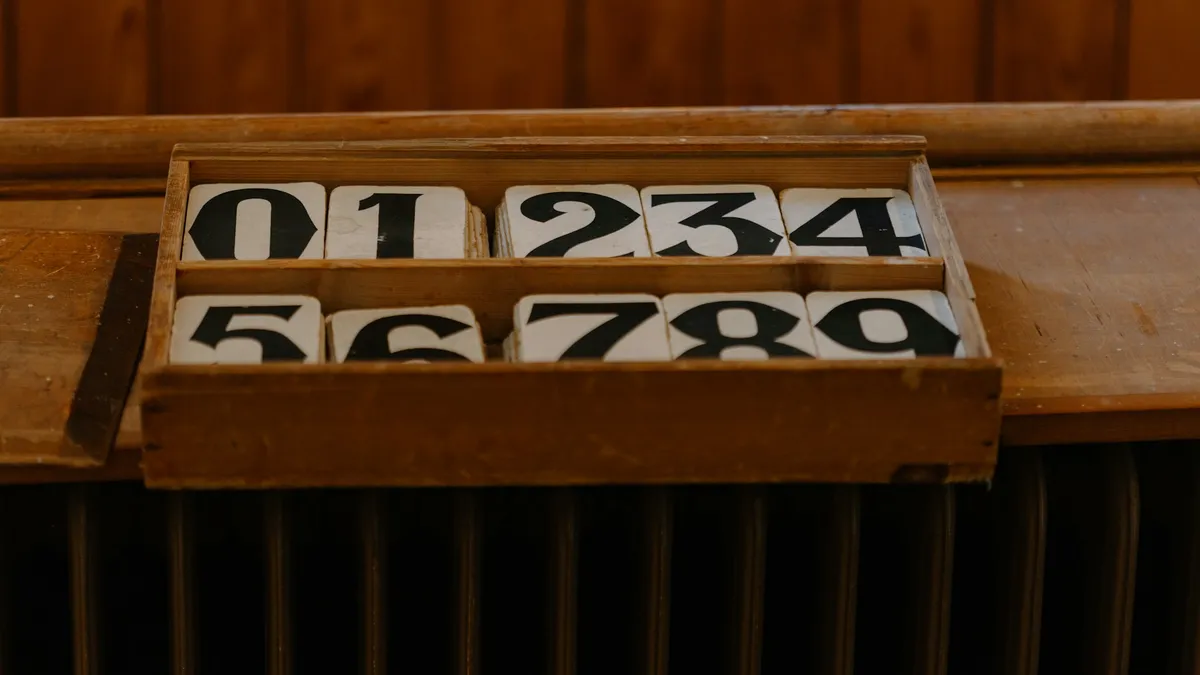
स्थिर ग्राफ़िक या लाइव विजेट
स्थिर काउंटडाउन ग्राफ़िक स्क्रीनशॉट में बढ़िया दिखता है और अगले दिन गलत हो जाता है। लाइव विजेट आम तौर पर कम सुंदर दिखता है, लेकिन रोज़ सही रहता है। जिस चीज़ को आप सच में ट्रैक करना चाहते हैं (लक्ष्य, यात्रा, डेडलाइन), उसके लिए लाइव बेहतर है। सोशल मीडिया पर एक बार की पोस्ट के लिए स्थिर ग्राफ़िक ठीक है।
इस गाइड में हम मानकर चलते हैं कि आपको लाइव वाला रूप चाहिए।
काउंटडाउन विजेट के डिज़ाइन सिद्धांत
1. एक संख्या, बड़े आकार में
काउंटडाउन की संख्या ही असली बात है। उसे विजेट का सबसे बड़ा तत्व होना चाहिए। उससे होड़ करने वाली कोई भी चीज़, जैसे चित्र, ग्रेडिएंट या सजावटी टाइपोग्राफ़ी, डेटा से लड़ रही होती है। प्रमुख संख्या के चारों ओर सादा ढाँचा रखें।
2. इवेंट का साफ़ नाम दें
"छुट्टियाँ" से बेहतर है "टोक्यो की यात्रा"। "डेडलाइन" से बेहतर है "तीसरी तिमाही का लॉन्च"। खास जानकारी से काउंटडाउन असली लगता है। नाम साफ़ न हो, तो काउंटडाउन सिर्फ़ सजावट बन जाता है।
3. सही इकाई चुनें
- दिन, जब इवेंट में 7 या उससे ज़्यादा दिन हों।
- दिन + घंटे, जब इवेंट में 1–7 दिन हों।
- घंटे + मिनट, जब इवेंट में एक दिन से कम समय हो।
- सेकंड लगभग कभी नहीं। बेचैनी का एहसास होता है; अपडेट में देरी से गिनती गलत दिखने लगती है।
कई विजेट ऐप्स में तारीख करीब आते ही इकाई अपने-आप बदल सकती है — विकल्प हो तो इसे चालू करें।
4. रंगों में तेज़ कंट्रास्ट
संख्या एक नज़र में पढ़ी जानी चाहिए। क्रीम पर काला, काले पर सफ़ेद, हल्के सफ़ेद पर नेवी। मझोले रंगों का मेल सलीकेदार दिखता है, लेकिन असल इस्तेमाल में पढ़ना मुश्किल होता है — खासकर धूप या कम रोशनी में।
5. एक ही फ़ॉन्ट परिवार
विजेट के पूरे टेक्स्ट में एक ही फ़ॉन्ट परिवार रखें। संख्या का फ़ॉन्ट नाम से मोटा या पतला हो सकता है, लेकिन परिवार एक ही हो। सेरिफ़ + डिस्प्ले + सैंस मिलाने पर हमेशा ऐसा लगता है जैसे गलती से ऐसा हो गया हो।
लक्ष्य के हिसाब से रंग चुनें
- उत्साह भरे काउंटडाउन (यात्रा, जन्मदिन, लॉन्च): गर्माहट वाले रंग — टेराकोटा, सुनहरा, गेरुआ। रंग आने वाले पल के इंतज़ार का एहसास देता है।
- दबाव वाले काउंटडाउन (डेडलाइन, परीक्षा): ठंडे, शांत रंग — स्लेटी, नेवी, हल्का धूसर हरा। रंग दबाव कम करे, बढ़ाए नहीं।
- लंबी अवधि (साल, सेमेस्टर): तटस्थ रंग — हड्डी जैसा हल्का सफ़ेद, चारकोल, ऑफ़-व्हाइट। साल भर रहने वाले विजेट्स लगभग वॉलपेपर जैसे हो जाते हैं; समय के साथ हल्के रंग बेहतर लगते हैं।
चटक लाल काउंटडाउन एक आम गलती है। स्क्रीनशॉट में वे ज़रूरी लगते हैं और रोज़मर्रा में तनाव भरे। लाल रंग उन्हीं अलर्ट के लिए रखें जिन पर समय रहते ध्यान देना सच में ज़रूरी है।
जगह भी डिज़ाइन जितनी ज़रूरी है
- लॉक स्क्रीन: सबसे कम समय बाकी वाला काउंटडाउन। फ़ोन उठाते ही हर बार दिखता है।
- होम स्क्रीन (मुख्य पेज): चालू काउंटडाउन में सबसे ज़रूरी वाला।
- होम स्क्रीन (दूसरा पेज): बाकी सभी चालू काउंटडाउन, एक स्टैक में।
- स्टैंडबाय: डेस्क डिस्प्ले पर काउंटडाउन।
- वॉलपेपर: साल भर की प्रगति।
गलत जगह रखा काउंटडाउन नज़र ही नहीं आता। सही जगह रखा काउंटडाउन बदल देता है कि आप दिन कैसे बिताते हैं।
Left में सेटअप
- आगामी में आगामी तारीख जोड़ें पर टैप करें और इवेंट के नाम और तारीख के साथ एंट्री बनाएँ।
- ज़्यादा विकल्प में इस रूप में दिखाएँ... से घंटे, दिन, हफ़्ते, महीने या साल चुनें, साथ में एक प्रतीक भी।
- रंग चुनें और चाहें तो बैकग्राउंड की तस्वीर भी।
- विजेट अपनी चुनी हुई जगह जोड़ें (होम स्क्रीन, लॉक स्क्रीन, स्टैंडबाय)।
- विजेट को दबाकर रखें → विजेट संपादित करें → मनचाही आगामी तारीख चुनें।
डिज़ाइन की आम गलतियाँ
- सेकंड जोड़ना। बहुत कुछ चलता हुआ दिखता है और अपडेट की देरी साफ़ नज़र आती है।
- हर चीज़ बीच में रखना। हर लाइन का टेक्स्ट बीच में हो, तो पोस्टर जैसा लगता है। असममित लेआउट काम के लिए बना हुआ लगता है।
- संख्या के पीछे सजावटी चित्र। उनसे संख्या पढ़ना मुश्किल हो जाता है।
- एक पेज पर ध्यान खींचने वाले कई विजेट्स। साथ-साथ रखे दो काउंटडाउन आपस में होड़ करते हैं। एक काउंटडाउन + उससे जुड़ा एक विजेट (घड़ी, साल की प्रगति) बेहतर दिखता है।
- बैकग्राउंड में स्टॉक तस्वीर लगाना। तस्वीर पिक्सेलों में टूटी हुई दिखती है; संख्या से ध्यान हटाती है।
जब काउंटडाउन का असर कम होने लगे
तीन समस्याएँ और उनके उपाय:
- एक ही चीज़ देखते-देखते ऊब जाना। 4–6 हफ़्तों बाद विजेट का रंग या आकार बदलें। जगह बदलने से ध्यान फिर जाता है।
- संख्या असली लगनी बंद हो जाती है। काउंटडाउन इतना समय वहाँ रहा है कि वॉलपेपर जैसा हो गया है। अभी लॉक स्क्रीन पर नहीं है, तो वहाँ लगा दें।
- काउंटडाउन खत्म हो गया। उसे हटा दें। खत्म हो चुका काउंटडाउन वहीं न रहने दें — इससे अगले का असर कम हो जाता है।
सोशल मीडिया ग्राफ़िक्स के लिए
अगर आपको शेयर करने के लिए स्थिर ग्राफ़िक ही चाहिए (जैसे किसी घोषणा की पोस्ट), तो सिद्धांत वही हैं: एक बड़ी संख्या, साफ़ नाम, रंगों में तेज़ कंट्रास्ट और एक ही टाइपफ़ेस। इसे उसी दिन बनाएँ जिस दिन पोस्ट करना है। दोबारा इस्तेमाल करने की कोशिश न करें।
इससे जुड़े लेख
काउंटडाउन विजेट्स की विस्तृत तुलना: iPhone के बेहतरीन काउंटडाउन विजेट्स। खूबसूरत डिज़ाइन के लिए: iPhone के खूबसूरत विजेट्स। होम स्क्रीन लेआउट के लिए: होम स्क्रीन टाइमर का सेटअप।
अक्सर पूछे जाने वाले सवाल
काउंटडाउन विजेट के लिए सबसे अच्छा फ़ॉन्ट कौन-सा है?
ज्यामितीय बनावट वाला सैंस (Helvetica, Inter, Outfit) या दमदार स्लैब सेरिफ़। ऐसे डिस्प्ले फ़ॉन्ट से बचें जिन्हें छोटे आकार में पढ़ना मुश्किल हो।
क्या ग्रेडिएंट बैकग्राउंड इस्तेमाल करना चाहिए?
हल्के ग्रेडिएंट ठीक हैं; तेज़ ग्रेडिएंट संख्या से ध्यान हटाते हैं। समझ न आए, तो एक सपाट रंग चुनें।
क्या काउंटडाउन का डिज़ाइन किसी के साथ शेयर कर सकते हैं?
Left में साझा आगामी तारीखें (Left Premium का हिस्सा) से मूल काउंटडाउन शेयर करें — दूसरे व्यक्ति को वही आगामी एंट्री मिलती है; उसके फ़ोन का विजेट उसकी अपनी स्टाइल में दिखता है। डेटा साझा होता है; डिज़ाइन हर व्यक्ति अपनी पसंद से चुनता है।
काउंटडाउन कितना सटीक है?
विजेट कितनी बार अपडेट हो, यह iOS तय करता है। कुछ घंटों में होने वाले इवेंट के लिए काउंटडाउन मिनट तक, कुछ दिनों में होने वाले इवेंट के लिए घंटे तक, और उससे दूर के इवेंट के लिए दिन तक सटीक होता है।
Left का आगामी विजेट खास तौर पर क्या दिखाता है?
अपनी पसंद से सेट किया काउंटडाउन — घंटे, दिन, हफ़्ते, महीने या साल, साथ में वैकल्पिक प्रगति, प्रतीक, रंग और बैकग्राउंड की तस्वीर। इसे "काउंटडाउन क्लॉक ग्राफ़िक" के लाइव रूप के तौर पर बनाया गया है।
जो मायने रखता है, उस पर ध्यान देना शुरू करें।
अपने iPhone पर Left डाउनलोड करें। बचा हुआ समय और जिन तारीख़ों का इंतज़ार है उन्हें देखें, जिन आदतों को बनाए रखना चाहते हैं उन्हें अपनाएँ और ख़ुद को बेहतर बनाएँ।
स्कैन करें या App Store पर "Left" खोजें।