iPhone होम स्क्रीन पर Left विजेट कैसे जोड़ें
आपकी Left काउंटडाउन और प्रगति विजेट सीधे आपके iPhone होम स्क्रीन पर लाइव हो सकते हैं, जो पूरे दिन अपडेट होते रहेंगे। उन्हें कुछ ही टैप में जोड़ने का तरीका यहाँ बताया गया है।
चरण 1 - Left में अपना इवेंट सेट करें
विजेट जोड़ने से पहले, वह इवेंट बनाएँ या कस्टमाइज़ करें जिसे आप प्रदर्शित करना चाहते हैं:
- अपने iPhone पर Left ऐप खोलें।
- आगामी में जाएँ और तारीख़ जोड़ने के लिए + पर टैप करें। आदत, स्ट्रीक या उद्देश्य के लिए इसके बजाय शुरुआत से का उपयोग करें।
- इसे एक नाम दें और तारीख़ सेट करें। विजेट पर यह कैसा दिखे, यह आप बाद में चरण 3 में चुनते हैं।
- सहेजने के लिए चेकमार्क पर टैप करें।
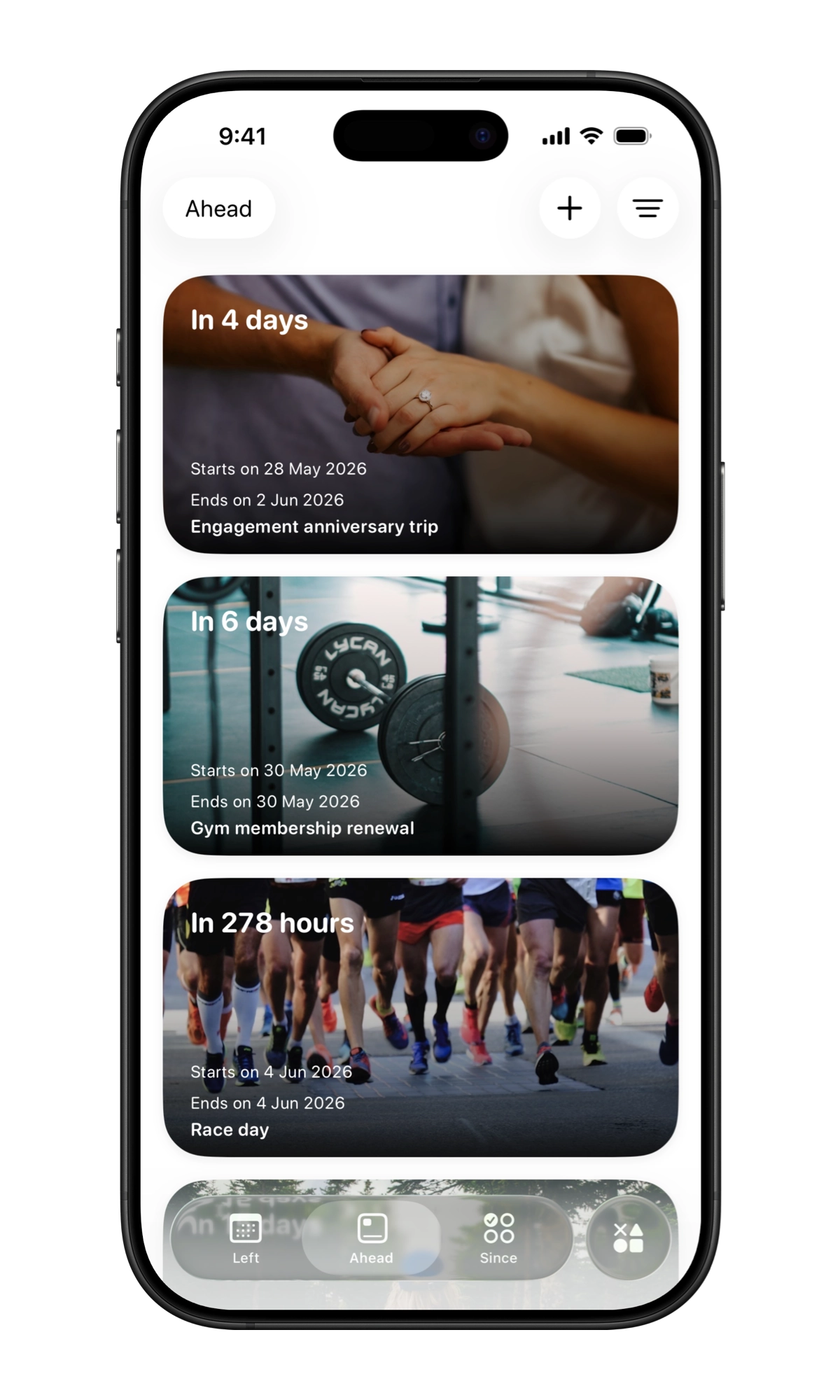
चरण 2 - विजेट को अपनी होम स्क्रीन पर जोड़ें
- अपने iPhone होम स्क्रीन पर जाएँ और किसी भी खाली जगह पर लंबे समय तक दबाएँ जब तक कि आइकन हिलने न लगें।
- स्क्रीन के ऊपर संपादित करें पर टैप करें, फिर विजेट जोड़ें पर टैप करें।
- विजेट गैलरी में "Left" खोजें, या इसे खोजने के लिए स्क्रॉल करें।
- Left पर टैप करें, फिर उसके विजेट और आकारों में स्वाइप करें। काउंटडाउन के लिए आगामी चुनें; जब मनचाहा आकार दिखे, तो विजेट जोड़ें पर टैप करें।
- विजेट को अपनी पसंदीदा होम स्क्रीन स्थिति पर खींचें, फिर पूर्ण टैप करें।
चरण 3 - चुनें कि विजेट कौन-सा इवेंट दिखाए
- नए जोड़े गए Left विजेट को देर तक दबाकर रखें।
- विजेट संपादित करें टैप करें।
- तारीख़ चुनें पर टैप करें और वह तारीख़ चुनें जिसे आप दिखाना चाहते हैं। इसके नीचे आप लेआउट (टेक्स्ट या ग्रिड), समय की इकाई, थीम और बैकग्राउंड बदल सकते हैं।
- सहेजने के लिए विजेट के बाहर कहीं भी टैप करें।
विजेट का आकार बदलना
Left के विजेट होम स्क्रीन पर अधिकतम तीन आकारों में आते हैं, और विजेट गैलरी में दिखता है कि हर विजेट कौन-से आकार देता है:
- छोटा (2×2) - चार ऐप आइकन जितनी जगह। एक नज़र में एक तारीख़ या गिनती दिखाता है।
- मध्यम (4×2) - चार-चार ऐप आइकन की दो पंक्तियाँ। समय आगामी सूची और स्ट्रीक सूची जैसे सूची विजेट इसी आकार से शुरू होते हैं।
- बड़ा (4×4) - चार-चार ऐप आइकन की चार पंक्तियाँ, किसी भी विजेट के लिए सबसे ज़्यादा जगह।
आकार बदलने के लिए, विजेट को हटाएँ और इसे मनचाहे आकार में दोबारा जोड़ें।
सुझाव
- विजेट समय-समय पर अपडेट होते हैं - iOS बैटरी को संरक्षित करने के लिए सटीक ताज़ा आवृत्ति को नियंत्रित करता है। नवीनतम समय के लिए, सीधे Left ऐप खोलें।
- आप कई होम स्क्रीन पृष्ठों पर विभिन्न घटनाओं की ओर इशारा करते हुए कई Left विजेट जोड़ सकते हैं।
- आपके फ़ोन के लॉक होने पर भी दिखाई देने वाली काउंटडाउन के लिए, लॉक स्क्रीन विजेट गाइड देखें।
यह भी देखें: iPhone के लिए काउंटडाउन विजेट और साल की प्रगति का विजेट।
Left डाउनलोड करें
जो मायने रखता है उस पर ध्यान देना शुरू करें।
अपने iPhone पर Left डाउनलोड करें: देखें कि आपके पास कितना समय बचा है और किन तारीख़ों का आपको इंतज़ार है, वे आदतें बनाएँ जिन्हें आप निभाना चाहते हैं, और ख़ुद का बेहतर रूप बनें।
स्कैन करें या App Store पर "Left" खोजें।