iPhone के खूबसूरत विजेट्स: 2026 की गाइड
iOS 14 में विजेट्स आने का एक अनपेक्षित तोहफ़ा था खूबसूरत होम स्क्रीन बना पाना। लॉन्च के एक हफ़्ते में iPhone को अपने हिसाब से सजाना "ग्रिड में आइकन" से बढ़कर रचनात्मक काम बन गया। नुकसान यह है कि सोशल मीडिया की आधी खूबसूरत होम स्क्रीन स्क्रीनशॉट में शानदार और असल ज़िंदगी में बेकार होती हैं — आइकनों की दीवार, जो आपके मनचाहे ऐप नहीं खोलते, और विजेट्स जो दिखते अच्छे हैं लेकिन डेटा नकली दिखाते हैं।
यह गाइड iPhone का ऐसा खूबसूरत सेटअप बनाने के लिए है जो सच में काम भी आए। पहले एहसास तय करें, सही टूल्स चुनें, काम करने वाले विजेट्स बनाएँ और उन गलतियों से बचें जिनसे सुंदर होम स्क्रीन दूसरे हफ़्ते ही निराश करने लगती है। हम Left के विजेट्स को एक हिस्से के रूप में इस्तेमाल करेंगे — इनमें इतने बदलाव कर सकते हैं कि ज़्यादातर स्टाइल से मेल खा जाएँ और फिर भी असली डेटा दिखाएँ (काउंटडाउन, साल की प्रगति, आदतों की स्ट्रीक्स)।
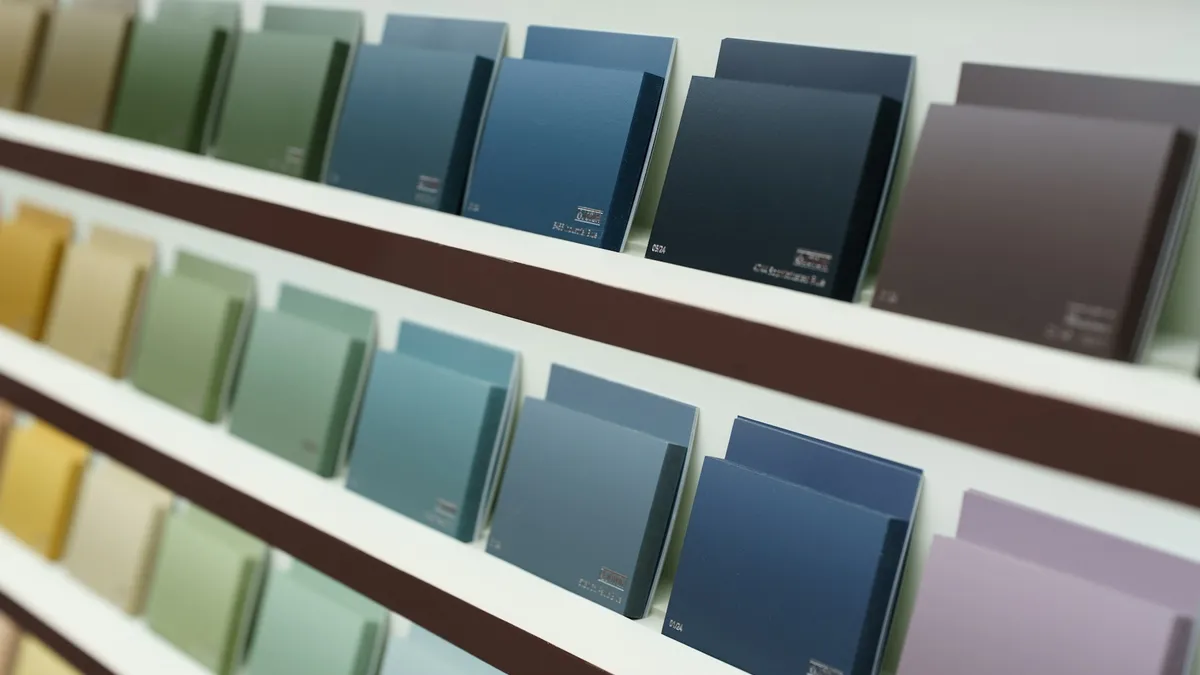
ऐप्स नहीं, पहले एहसास तय करें
गलती: Widgetsmith खोलकर एक-एक विजेट अलग से चुन लेना। नतीजा कोलाज जैसा होता है। उपाय: पहले एहसास तय करें।
- रंगों का सेट चुनें (3–5 रंग)। वॉलपेपर इन्हीं रंगों से मेल खाए; विजेट्स वॉलपेपर से।
- फ़ॉन्ट का अंदाज़ चुनें — सेरिफ़, सैंस, मोनोस्पेस्ड। दो से ज़्यादा फ़ॉन्ट परिवार न मिलाएँ।
- एक अंदाज़ चुनें — मिनिमल, रेट्रो, कॉटेजकोर, ब्रूटलिस्ट, ऐनिमे। अंदाज़ तय होने से विकल्प सीमित होते हैं और सब चीज़ों में तालमेल आसान हो जाता है।
खूबसूरत सेटअप के लिए काम के विजेट ऐप्स
- Widgetsmith फ़ॉन्ट वाले विजेट्स के लिए (घड़ी, तारीख, मौसम)।
- Widgy हर पिक्सेल तक अपने हिसाब से विजेट्स बनाने के लिए।
- ScreenKit आइकन समेत पूरी थीम के लिए।
- Color Widgets जल्दी से पहले से बनी खूबसूरत टाइलें लगाने के लिए।
- Left आपके लुक से मेल खाने वाले काम के विजेट्स के लिए — आपके रंगों में काउंटडाउन, साल की प्रगति, आदतों की स्ट्रीक्स।
- शॉर्टकट ऐप कस्टम आइकन के लिए, ऐसे शॉर्टकट के ज़रिए जो आपकी चुनी तस्वीर से ऐप्स खोलते हैं।
इन सभी की ज़रूरत नहीं। फ़ॉन्ट पर ध्यान देने वाला एक विजेट ऐप + Left + कस्टम शॉर्टकट आइकन से आपका ज़्यादातर काम हो जाता है।
अपनी पहली खूबसूरत होम स्क्रीन बनाएँ
- वॉलपेपर चुनें। बाकी सब उसी के हिसाब से होगा। एक सपाट रंग, हल्का ग्रेडिएंट या शांत तस्वीर, बहुत भरे हुए पैटर्न से बेहतर रहती है।
- रंगों का सेट तैयार करें। अपने नोट्स ऐप में 3–5 रंग रखें, ताकि ज़रूरत पर देख सकें।
- अपने चुने हुए विजेट ऐप में 2–3 विजेट्स डिज़ाइन करें। एक समय/तारीख का विजेट, एक काम का विजेट (काउंटडाउन, आदत), एक सजावटी विजेट (तस्वीर, विचार)।
- 5–10 ऐप आइकन की जगह शॉर्टकट लगाएँ। हर आइकन बदलने की कोशिश न करें; वे चुनें जिन्हें सबसे ज़्यादा इस्तेमाल करते हैं।
- एक हफ़्ता आज़माएँ। खूबसूरत होम स्क्रीन पहले दिन शानदार लगती है और चौथे दिन तक इस्तेमाल की दिक्कतें सामने आने लगती हैं। ज़रूरत के हिसाब से बदलें।
लेआउट के सिद्धांत
- एक मुख्य विजेट। एक बड़ा विजेट जो पेज का केंद्र हो। बाकी सब उसका साथ दें।
- असममित संतुलन। दोनों तरफ़ एक जैसा लेआउट उबाऊ लगता है; सोच-समझकर रखा गया असममित लेआउट एक लय बनाता है।
- खाली जगह। खाली पंक्तियों या कॉलम से नज़र को आराम मिलता है। किनारे से किनारे तक आइकन ठूँसने से स्क्रीन भरी-भरी लगती है।
- एक पेज, एक मकसद। "सुबह" वाला पेज: तारीख, मौसम, आज की आदत। "फ़ोकस" वाला पेज: अगली डेडलाइन का काउंटडाउन। तस्वीरों वाले विजेट्स के लिए अलग सुंदर पेज।
खूबसूरत लॉक स्क्रीन
iOS 16 और उसके बाद लॉक स्क्रीन को अपने हिसाब से बदलने के विकल्पों से उसे सजाने के तरीके बहुत बढ़ गए। तीन सेटअप जो हमेशा अच्छे लगते हैं:
- डेप्थ ऑफ़ फ़ील्ड वाली तस्वीर जिसमें समय तस्वीर के मुख्य विषय के पीछे छिपा हो।
- एक ही रंग की पृष्ठभूमि और खास फ़ॉन्ट वाली घड़ी (Apple के घड़ी का फ़ॉन्ट चुनने वाले विकल्प से सेट करें)।
- खगोल विज्ञान / मौसम वाला वॉलपेपर और तारीख या काउंटडाउन दिखाने वाला एक छोटा विजेट।
फ़ोकस मोड के साथ जोड़ें, ताकि अलग-अलग समय पर अलग लुक चालू हो — काम के समय सादा/काम वाला, शाम को ज़्यादा सजावटी।
विजेट्स को सिर्फ़ सजावट बना देने की गलती
खूबसूरत होम स्क्रीन की सबसे बड़ी समस्या: ऐसे विजेट्स जो सिर्फ़ अच्छे दिखने के लिए हैं, लेकिन आपके काम का डेटा नहीं दिखाते। "मौसम" का विजेट जिसे आप कभी नहीं देखते, "कदम गिनने" का विजेट जबकि दूसरा ऐप पहले से कदम ट्रैक करता है, "आज का विचार" वाला विजेट जिसे पढ़ना आपने छोड़ दिया है।
एक आसान कसौटी: हर विजेट के लिए पूछें, "क्या इस हफ़्ते मैंने इसे देखकर कोई काम किया?" अगर याद ही न हो कि किसी विजेट को देखकर आपने कुछ किया, तो उसकी जगह ऐसा विजेट लगाएँ जिस पर आप अमल करेंगे।
खूबसूरत भी, काम के भी: चुने हुए विजेट्स
- Left का काउंटडाउन विजेट आपके चुने हुए रंग में — खूबसूरत भी और यह भी बताता है कि कोई अहम चीज़ कब आने वाली है।
- Left का साल की प्रगति का विजेट एक छोटी ज्यामितीय टाइल के रूप में — "63% बाकी" वाली टाइल देखने में साफ़-सुथरी भी है और मायने भी रखती है।
- Widgetsmith कैलेंडर अगला इवेंट दिखाते हुए — कैलेंडर विजेट जिसके फ़ॉन्ट भी खूबसूरत हैं।
- कस्टम आइकन वाली शॉर्टकट लॉन्चर टाइल — वही ऐप खोलती है जिसे आप सच में इस्तेमाल करते हैं और सोच-समझकर चुनी हुई लगती है।
Left के विजेट्स की थीम बनाएँ
Left के विजेट्स की स्टाइल आप अपने हिसाब से बदल सकते हैं। विजेट की सेटिंग खोलकर ये चीज़ें चुन सकते हैं:
- रंग (अपने रंगों के सेट से मेल रखें)।
- पृष्ठभूमि (डिवाइस, हल्की थीम, गहरा, काला या कोई रंग)।
- प्रतीक: बिंदु और वर्ग से लेकर तारे, पत्तियाँ, लपटें और दिल तक।
- टेक्स्ट: बची हुई मात्रा, बचा हुआ प्रतिशत या छिपा हुआ।
इसी वजह से Left खूबसूरत सेटअप में काम आता है — डेटा असली है (आपकी यात्रा का काउंटडाउन), डिज़ाइन आपका। Widgetsmith मुख्य रूप से तारीख/घड़ी/मौसम दिखाता है; Left उसी तरह के डिज़ाइन में "आगे क्या है" और "मैं क्या कर रहा हूँ" वाले विजेट्स देता है।
जब खूबसूरती काम में बाधा बने
खूबसूरत होम स्क्रीन को असल इस्तेमाल के हिसाब से ढलना पड़ता है। तीन आम टकराव:
- कस्टम शॉर्टकट आइकन से ऐप खुलने में देरी जुड़ती है। एक टैप → शॉर्टकट खुलता है → असली ऐप खोलता है। दिन में दर्जनों बार खोलने वाले ऐप्स के लिए यह देरी जुड़ती जाती है।
- खूबसूरत फ़ॉन्ट एक नज़र में पढ़ने में मुश्किल हो सकते हैं। आँखें सिकोड़कर पढ़ना पड़े, तो उनका काम ही खत्म हो जाता है।
- जिन थीम को सेट करने में एक घंटा लगता है, उन्हें ऊबकर हर महीने फिर से बदलेंगे। थीम सेटअप 30 मिनट से कम रखें, ताकि हर तिमाही लुक ताज़ा करना भारी काम न लगे।
मौसम बदलने पर
साल में 2–4 बार लुक ताज़ा करें। सब कुछ फिर से न बनाएँ — रंगों में 10–20% बदलाव करें, वॉलपेपर बदलें, विजेट्स के रंग बदलें। दिखावट बदलने से ध्यान फिर जाता है; मूल ढाँचा (कौन-सा विजेट कहाँ है, क्या करता है) वही रहता है।
इससे जुड़े लेख
विजेट्स की विस्तृत तुलना: iPhone के बेहतरीन होम स्क्रीन विजेट्स। खास तौर पर मुफ़्त विजेट ऐप्स के लिए: बेहतरीन मुफ़्त विजेट ऐप्स। डिज़ाइन के लिए: काउंटडाउन क्लॉक ग्राफ़िक गाइड। Left के वॉलपेपर फ़ीचर के लिए: Left वॉलपेपर गाइड और बचे हुए दिन दिखाने वाले वॉलपेपर का पेज।
अक्सर पूछे जाने वाले सवाल
हर पेज पर कितने विजेट्स रखें?
ज़्यादातर स्टाइल में दो से चार ठीक रहते हैं। पाँच से पेज भरा-भरा और एक से खाली लगता है।
क्या कस्टम शॉर्टकट आइकन बैटरी ज़्यादा खर्च करते हैं?
मापने लायक अतिरिक्त खर्च नहीं होता। बस ऐप खुलने में थोड़ी देरी होती है।
खूबसूरत सेटअप के लिए विजेट का कौन-सा आकार रखें?
अलग-अलग आकार मिलाएँ। एक बड़ा मुख्य विजेट + दो छोटे विजेट्स, चार मध्यम विजेट्स से बेहतर दिखते हैं।
विजेट्स में "गलत" जानकारी आने से कैसे रोकें?
विजेट को दबाकर रखें, विजेट संपादित करें पर टैप करें और वह खास काउंटडाउन या आदत चुनें जिसे आप दिखाना चाहते हैं।
Left खूबसूरत सेटअप बनाने में कैसे मदद करता है?
हर विजेट के रंग, पृष्ठभूमि, प्रतीक और टेक्स्ट अपने हिसाब से बदल सकते हैं। विजेट आपके रंगों से मेल खाता है और समय का असली डेटा भी दिखाता रहता है।
जो मायने रखता है, उस पर ध्यान देना शुरू करें।
अपने iPhone पर Left डाउनलोड करें। बचा हुआ समय और जिन तारीख़ों का इंतज़ार है उन्हें देखें, जिन आदतों को बनाए रखना चाहते हैं उन्हें अपनाएँ और ख़ुद को बेहतर बनाएँ।
स्कैन करें या App Store पर "Left" खोजें।