Widgets esthétiques pour iPhone : guide 2026
Les écrans d’accueil esthétiques ont été l’un des cadeaux inattendus de l’arrivée des widgets avec iOS 14. En une semaine, la personnalisation de l’iPhone est passée d’« icônes en grille » à une vraie pratique créative. Le revers : la moitié des écrans d’accueil esthétiques des réseaux sociaux sont superbes en capture d’écran et inutiles dans la vraie vie, avec un mur d’icônes qui n’ouvrent rien d’utile et des widgets très beaux qui affichent de fausses données.
Ce guide t’aide à créer un iPhone esthétique qui soit aussi vraiment pratique. Commence par l’ambiance, choisis les bons outils, crée des widgets qui servent à quelque chose, et évite les pièges qui rendent les beaux écrans d’accueil décevants dès la deuxième semaine. Nous utiliserons les widgets de Left comme l’une des briques : ils sont assez réglables pour s’adapter à la plupart des esthétiques tout en affichant de vraies données (comptes à rebours, progression de l’année, séries d’habitudes).
Commence par l’ambiance, pas par les apps
L’erreur : ouvrir Widgetsmith et choisir des widgets un par un, sans vue d’ensemble. Le résultat est un collage. La solution : définir l’ambiance d’abord.
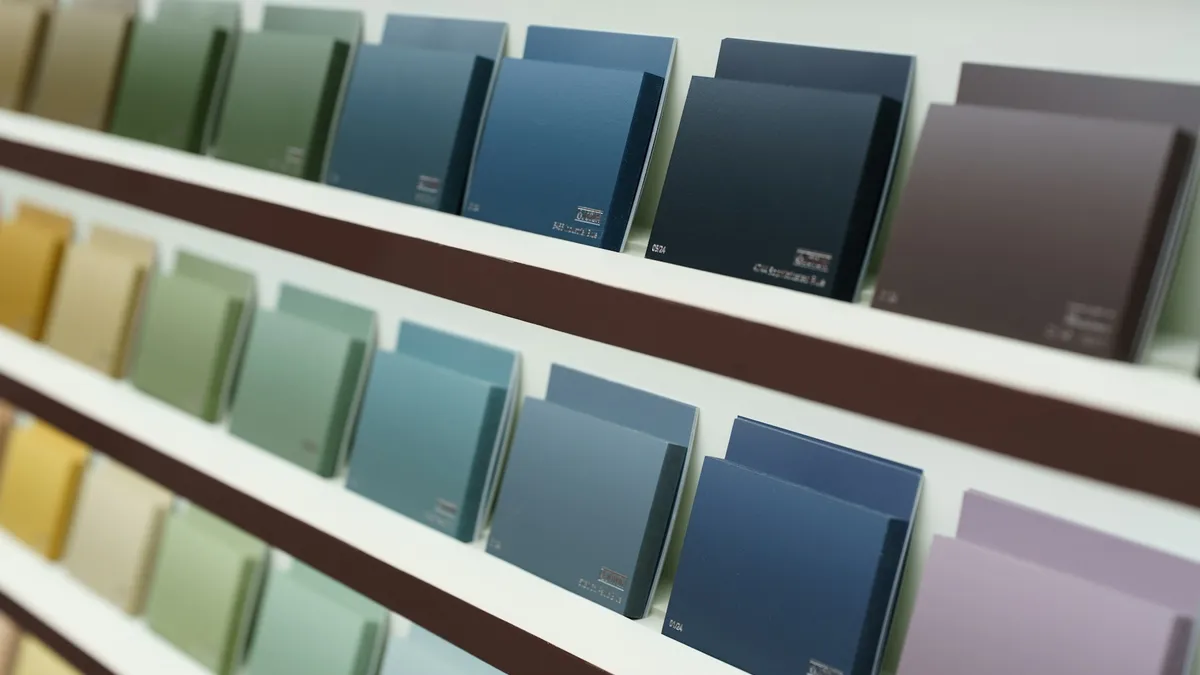
- Choisis une palette (3 à 5 couleurs). Le fond d’écran doit s’en inspirer ; les widgets doivent s’inspirer du fond d’écran.
- Choisis un style typographique : à empattements, sans empattements, à chasse fixe. Ne mélange pas plus de deux familles de polices.
- Choisis une ambiance : minimaliste, rétro, cottagecore, brutaliste, anime. L’ambiance limite tes choix et facilite la cohérence.
Les apps de widgets qui comptent pour l’esthétique
- Widgetsmith pour les widgets typographiques (horloge, date, météo).
- Widgy pour des widgets personnalisés au pixel près.
- ScreenKit pour des thèmes complets, icônes comprises.
- Color Widgets pour des tuiles esthétiques toutes prêtes, en un rien de temps.
- Left pour des widgets utiles assortis à ton esthétique : comptes à rebours, progression de l’année, séries d’habitudes teintés aux couleurs de ta palette.
- L’app Raccourcis pour des icônes personnalisées : des raccourcis qui ouvrent tes apps avec l’image de ton choix.
Tu n’as pas besoin de tout ça. Une app de widgets typographiques + Left + des icônes personnalisées avec Raccourcis te mènent déjà très loin.
Créer ton premier écran d’accueil esthétique
- Choisis le fond d’écran. Tout le reste en découle. Une couleur unie, un dégradé doux ou une photo calme fonctionnent mieux que des motifs chargés.
- Note ta palette. 3 à 5 couleurs dans ton app de notes, pour t’y référer.
- Crée 2 ou 3 widgets dans l’app de widgets de ton choix. Un widget d’heure ou de date, un widget utile (compte à rebours, habitude), un widget décoratif (photo, citation).
- Remplace 5 à 10 icônes d’apps par des raccourcis. N’essaie pas de refaire toutes les icônes ; choisis celles que tu utilises le plus.
- Teste pendant une semaine. Un écran d’accueil esthétique est superbe le premier jour et révèle ses problèmes d’usage vers le quatrième. Ajuste.
Principes de mise en page
- Un widget central. Un grand widget qui ancre la page. Tout le reste l’accompagne.
- Un équilibre asymétrique. La symétrie est ennuyeuse ; une asymétrie voulue crée du rythme.
- L’espace vide. Des lignes ou colonnes vides laissent l’œil se reposer. Entasser les icônes d’un bord à l’autre fait chargé.
- Une page, un rôle. Une page « matin » avec la date, la météo, l’habitude du jour. Une page « concentration » avec le compte à rebours jusqu’à la prochaine échéance. Une page esthétique à part avec des widgets photo.
L’écran verrouillé esthétique
La personnalisation de l’écran verrouillé arrivée avec iOS 16 a considérablement élargi les options esthétiques. Trois combinaisons qui font toujours bon effet :
- Une photo avec effet de profondeur, l’heure glissée derrière le sujet.
- Un fond uni avec une horloge typographique dans une police soignée (choisie avec le sélecteur de police d’horloge d’Apple).
- Un fond d’écran astronomie ou météo avec un petit widget qui affiche la date ou un compte à rebours.
Combine-les avec les modes de concentration pour que différentes esthétiques s’activent à différents moments : minimaliste/Travail pendant les heures de bureau, plus décorative le soir.
Le piège du widget décoratif
Le plus grand échec des écrans d’accueil esthétiques : des widgets là pour faire joli, qui n’affichent aucune donnée que tu utilises vraiment. Un widget « météo » que tu ne regardes jamais, un widget « compteur de pas » alors qu’une autre app suit déjà tes pas, un widget « citation du jour » que tu ne lis plus.
Règle simple : chaque widget doit passer le test « est-ce que je l’ai regardé et est-ce que j’ai agi en conséquence cette semaine ? ». Si tu ne te souviens pas d’avoir agi grâce à un widget, remplace-le par un widget qui te ferait agir.
Des widgets esthétiques et utiles
- Le widget compte à rebours de Left dans la couleur de ta palette : superbe, et il te dit quand quelque chose compte.
- Le widget de progression de l’année de Left en petite tuile géométrique : la tuile « 63 % restants » est à la fois épurée visuellement et pleine de sens.
- Le calendrier Widgetsmith qui affiche le prochain événement : un widget de calendrier qui est aussi beau typographiquement.
- Une tuile de lancement Raccourcis avec une icône personnalisée : elle ouvre l’app que tu utilises vraiment, et l’ensemble paraît voulu.
Obtenir le widget de progression de l’année
Personnaliser les widgets de Left
Les styles des widgets de Left sont conçus pour être réglables. Ouvre les réglages du widget et tu peux choisir :
- Couleur (assortie à ta palette).
- Arrière-plan (appareil, clair, sombre, noir ou une couleur).
- Symbole, des points et carrés aux étoiles, feuilles, flammes et cœurs.
- Texte : la quantité restante, le pourcentage restant, ou masqué.
C’est ce qui permet à Left de fonctionner dans une configuration esthétique : les données sont réelles (le compte à rebours jusqu’à ton voyage), le design est le tien. Par rapport à Widgetsmith, surtout centré sur la date, l’horloge et la météo, Left couvre les widgets « ce qui arrive » et « ce que je fais » dans le même langage visuel.
Quand l’esthétique devient gênante
Un écran d’accueil esthétique doit s’adapter à l’usage réel. Trois conflits fréquents :
- Les icônes personnalisées avec Raccourcis ajoutent un délai d’ouverture. Un toucher → Raccourcis s’ouvre → puis ouvre la vraie app. Pour les apps que tu ouvres des dizaines de fois par jour, ce délai finit par compter.
- Les jolies polices peuvent être difficiles à lire d’un coup d’œil. Si tu dois plisser les yeux, la fonction est perdue.
- Un thème qui prend une heure à installer sera refait tous les mois par ennui. Garde l’installation d’un thème sous les 30 minutes pour que les changements trimestriels ne paraissent pas insurmontables.
Au fil des saisons
Rafraîchis ton esthétique 2 à 4 fois par an. Ne refais pas tout : ajuste la palette de 10 à 20 %, change de fond d’écran, modifie la teinte des widgets. Le changement visuel ravive l’attention ; la structure (quel widget va où, pour faire quoi) reste.
À lire aussi
Pour la sélection plus large de widgets : les meilleurs widgets pour l’écran d’accueil de l’iPhone. Pour les apps de widgets gratuites en particulier : les meilleures apps de widgets gratuites. Pour le côté design : guide du visuel de compte à rebours. Pour la fonction fond d’écran de Left : guide du fond d’écran Left et la page fond d’écran des jours restants.
FAQ
Combien de widgets par page ?
Deux à quatre conviennent à la plupart des esthétiques. À cinq, ça devient chargé ; avec un seul, ça paraît vide.
Les icônes personnalisées avec Raccourcis vident-elles la batterie ?
Pas de façon mesurable. Le seul inconvénient est le petit délai d’ouverture.
Quelle taille de widget pour un look esthétique ?
Mélange les tailles. Un grand widget central + deux petits widgets, c’est plus lisible que quatre moyens.
Comment éviter que les widgets affichent le « mauvais » contenu ?
Maintiens le doigt sur le widget, touche Modifier le widget, puis choisis le compte à rebours ou l’habitude précise à afficher.
Comment Left s’adapte-t-il aux configurations esthétiques ?
Couleurs, arrière-plans, symboles et texte réglables pour chaque widget. Le widget s’accorde à ta palette tout en affichant de vraies données sur le temps.
Commence à voir ce qui compte.
Télécharge Left sur ton iPhone pour voir le temps qu’il te reste, les dates que tu attends avec impatience, construire les habitudes que tu veux garder et devenir une meilleure version de toi.
Scanne ou cherche « Left » sur l’App Store.