Créer un visuel de compte à rebours : guide 2026
Un « visuel de compte à rebours » désigne en général l’une de deux choses : une image figée créée une fois, avec « J-100 avant l’été » écrit dessus, ou un widget en direct qui affiche vraiment le nombre actuel. La première est une décoration. La seconde change les comportements. Ce guide porte sur la conception de la seconde : un visuel de compte à rebours qui se met à jour tout seul, vit sur ton téléphone et reste utile au-delà de la première semaine.
Nous verrons les principes de design qui rendent un widget compte à rebours efficace, le piège des comptes à rebours trop décorés, et la configuration avec le widget À venir de Left qui transforme une idée graphique en un élément vivant, mis à jour chaque jour sur ton écran d’accueil, ton écran verrouillé et en mode En veille. Vois la page du widget compte à rebours pour le résultat final.
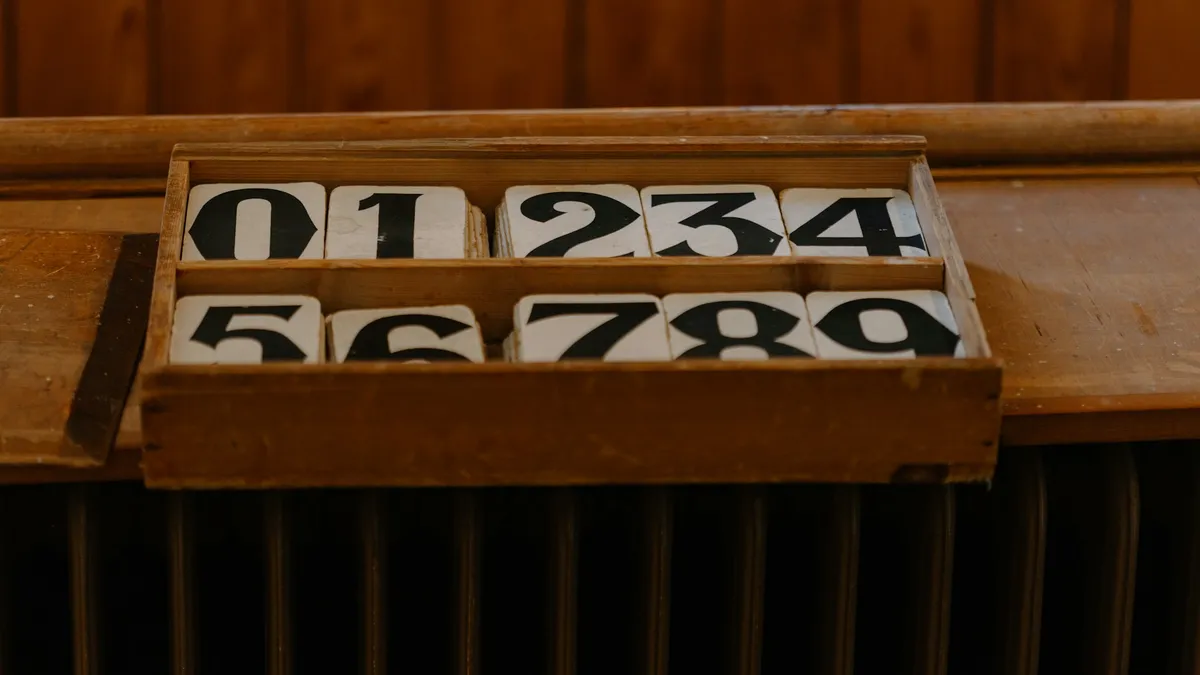
Visuel figé ou widget en direct
Un visuel de compte à rebours figé est superbe sur une capture d’écran et faux dès le lendemain. Un widget en direct est en moyenne moins joli, mais juste chaque jour. Pour tout ce que tu veux vraiment suivre (un objectif, un voyage, une échéance), le direct l’emporte. Le figé convient pour une publication ponctuelle sur les réseaux.
Ce guide part du principe que tu veux la version en direct.
Principes de design d’un widget compte à rebours
1. Un seul nombre, en grand
Le chiffre du compte à rebours est tout l’intérêt. Il doit être l’élément le plus grand du widget. Tout ce qui lui fait concurrence (illustrations, dégradés, typographie décorative) se bat contre la donnée. Garde un habillage neutre autour d’un chiffre dominant.
2. Nommer l’événement précisément
« Voyage à Tokyo » vaut mieux que « Vacances ». « Lancement T3 » vaut mieux que « Échéance ». C’est la précision qui rend le compte à rebours concret. Si le libellé est générique, le compte à rebours n’est que décoratif.
3. Choisir la bonne unité
- Les jours pour les événements à 7 jours ou plus.
- Les jours + heures pour les événements entre 1 et 7 jours.
- Les heures + minutes pour les événements à moins d’un jour.
- Les secondes presque jamais. Ça a l’air anxieux, et le délai d’actualisation les rend visiblement inexactes.
Beaucoup d’apps de widgets laissent l’unité s’adapter automatiquement à l’approche de la date : active cette option si elle existe.
4. Un fort contraste
Le nombre doit se lire d’un coup d’œil. Noir sur crème, blanc sur noir, bleu marine sur ivoire. Les palettes de tons moyens ont l’air raffinées mais se lisent mal dans la vraie vie, surtout en plein soleil ou dans la pénombre.
5. Une seule famille typographique
Une seule famille de polices pour tout le texte du widget. Le nombre peut être plus gras ou plus fin que le libellé, mais dans la même famille. Mélanger empattements, police décorative et linéale donne toujours l’air d’une erreur.
Le choix des couleurs selon le type d’objectif
- Comptes à rebours joyeux (voyage, anniversaire, lancement) : une palette plus chaude, comme la terre cuite, l’or, l’ocre. La couleur signale l’impatience.
- Comptes à rebours sous pression (échéance, examen) : une palette plus froide et plus calme, comme l’ardoise, le bleu marine, le vert sauge. La couleur doit réduire la pression, pas l’amplifier.
- Arcs longs (année, semestre) : des neutres, comme l’ivoire, l’anthracite, le blanc cassé. Les widgets qui durent un an se rapprochent du fond d’écran ; des teintes sourdes vieillissent mieux.
Les comptes à rebours rouge vif sont une erreur fréquente. Ils ont l’air urgents sur une capture d’écran et deviennent stressants au quotidien. Garde le rouge pour les alertes vraiment urgentes.
L’emplacement compte autant que le design
- Écran verrouillé : le compte à rebours le plus urgent. Visible chaque fois que tu prends ton téléphone.
- Écran d’accueil (page principale) : le compte à rebours actif le plus important.
- Écran d’accueil (page secondaire) : tous les autres comptes à rebours actifs, empilés.
- En veille : le compte à rebours affiché sur le bureau.
- Fond d’écran : l’arc de l’année.
Un compte à rebours mal placé est invisible. Un compte à rebours bien placé change ta façon d’occuper tes journées.
La configuration dans Left
- Dans À venir, touche Ajouter une date À venir et crée une entrée avec le nom et la date de l’événement.
- Dans Plus d’options, utilise Afficher comme... pour choisir les heures, jours, semaines, mois ou années, ainsi qu’un symbole.
- Choisis une couleur et, si tu veux, une photo d’arrière-plan.
- Ajoute le widget à l’écran de ton choix (écran d’accueil, écran verrouillé, En veille).
- Maintiens le doigt sur le widget → Modifier le widget → choisis la date À venir voulue.
Obtenir le widget de compte à rebours
Erreurs de design fréquentes
- Ajouter les secondes. Ça surcharge et le décalage se voit.
- Tout centrer. Un texte centré à chaque ligne fait affiche. Une mise en page asymétrique fait fonctionnel.
- Des illustrations décoratives derrière le nombre. Elles rendent le nombre plus difficile à lire.
- Plusieurs widgets concurrents sur la même page. Deux comptes à rebours côte à côte se font concurrence. Un compte à rebours + un widget associé (horloge, progression de l’année), c’est plus lisible.
- Utiliser une image de banque d’images en arrière-plan. Elle se pixellise mal et fait concurrence au nombre.
Quand les comptes à rebours perdent leur effet
Trois cas d’échec et leurs solutions :
- La lassitude visuelle. Change la couleur ou la taille du widget au bout de 4 à 6 semaines. Le changement ravive l’attention.
- Le nombre ne paraît plus réel. Le compte à rebours est là depuis si longtemps qu’il se fond dans le fond d’écran. Déplace-le sur l’écran verrouillé s’il n’y est pas déjà.
- Le compte à rebours est terminé. Retire-le. Ne laisse pas traîner un compte à rebours fini : il dilue l’effet du suivant.
Pour les visuels des réseaux sociaux
Si tu veux vraiment un visuel figé à partager (une publication d’annonce, par exemple), les principes sont les mêmes : un grand nombre, un libellé précis, un fort contraste, une seule famille de polices. Crée-le le jour où tu le publies. N’essaie pas de le réutiliser.
À lire aussi
Pour la sélection plus large de widgets compte à rebours : les meilleurs widgets compte à rebours pour iPhone. Pour le côté esthétique du design : widgets esthétiques pour iPhone. Pour l’organisation de l’écran d’accueil : installer un compte à rebours sur l’écran d’accueil.
FAQ
Quelle est la meilleure police pour un widget compte à rebours ?
Une linéale géométrique (Helvetica, Inter, Outfit) ou une égyptienne affirmée. Évite les polices décoratives qui deviennent difficiles à lire en petite taille.
Faut-il un arrière-plan en dégradé ?
Un dégradé discret, ça va ; un dégradé appuyé fait concurrence au nombre. Dans le doute, choisis une couleur unie.
Puis-je partager le design d’un compte à rebours avec quelqu’un ?
Avec Left, tu partages le compte à rebours lui-même grâce aux dates À venir partagées (incluses dans Left Premium) : l’autre personne reçoit la même date À venir, et le widget sur son téléphone utilise son propre style. Les données sont partagées ; le design reste le choix de chacun.
Quelle est la précision du compte à rebours ?
iOS contrôle la fréquence d’actualisation des widgets. Le compte à rebours est précis à la minute pour les événements à quelques heures, à l’heure pour ceux à quelques jours, et au jour pour ceux plus lointains.
Qu’affiche précisément le widget À venir de Left ?
Un compte à rebours configurable : heures, jours, semaines, mois ou années, une progression en option, un symbole, une couleur et une photo d’arrière-plan. Il est pensé pour être la version en direct d’un « visuel de compte à rebours ».
Commence à voir ce qui compte.
Télécharge Left sur ton iPhone pour voir le temps qu’il te reste, les dates que tu attends avec impatience, construire les habitudes que tu veux garder et devenir une meilleure version de toi.
Scanne ou cherche « Left » sur l’App Store.