So erstellst du einen Gewohnheitsplan, den du auch wirklich durchhältst (mit iPhone-Setup)
„Ich werde mehr Sport machen“ ist ein Wunsch. „Ich gehe montags, mittwochs und freitags um 7 Uhr ins Fitnessstudio, direkt nachdem ich die Kinder weggebracht habe“ ist ein Zeitplan. Die zweite Version beantwortet jede Frage, die dein müdes Gehirn sonst am Tag selbst stellen würde: wann, wo, wonach und wie oft. Deshalb überleben Gewohnheiten mit Zeitplan und Wünsche nicht.
Aber ein Gewohnheitsplan kann auch in die andere Richtung scheitern: so straff und ehrgeizig, dass ihn die erste stressige Woche bricht. Diese Anleitung zeigt, wie du einen baust, der zu echten Wochen passt, mit ehrlichen Häufigkeiten, Routinen als Ankern und Platz für schlechte Tage, und wie du ihn auf dein iPhone bringst, damit er sich selbst erledigt.
Fang mit Ankern an, nicht mit Uhrzeiten
Uhrzeiten brechen, sobald sich dein Tag verschiebt. Anker nicht. Ein Anker ist etwas, das du ohnehin jeden Tag ohne Nachdenken tust: aufwachen, Kaffee, Feierabend, Abendessen, Zähneputzen. Häng die neue Gewohnheit direkt dahinter.
- Nach meinem ersten Kaffee schreibe ich die wichtigste Aufgabe für morgen auf.
- Nachdem ich auf der Arbeit geparkt habe, gehe ich 5 Minuten spazieren, bevor ich hineingehe.
- Nach dem Abendessen räume ich die Spüle leer.
- Nachdem ich ins Bett gegangen bin, lese ich eine Seite.
Nutze Uhrzeiten nur für Gewohnheiten, die an die Uhr gebunden sind, etwa Medikamente, oder bei denen die Zeit der Sinn ist, etwa eine Schlafenszeit.
Wähle eine ehrliche Häufigkeit
Nicht jede Gewohnheit sollte täglich sein. Die falsche Häufigkeit ist der häufigste Grund, warum ein Zeitplan zusammenbricht. Frag dich, was die Gewohnheit braucht, und dann, was deine Woche zulässt:
| Häufigkeit | Gut für | Beispiel |
|---|---|---|
| Jeden Tag | Winzige Gewohnheiten, Gesundheitsbasics | Zahnseide, 1 Seite lesen, Vitamine nehmen |
| Werktags | Arbeitsroutinen | Morgen planen, Posteingang bis 17 Uhr leeren |
| Bestimmte Tage | Gewohnheiten, die an deinen Kalender gebunden sind | Fitnessstudio Mo, Mi, Fr; Klavierstunde üben Di und Do |
| X Tage pro Woche, beliebige Tage | Gewohnheiten, die Flexibilität brauchen | 3-mal pro Woche laufen, an 4 Abenden zu Hause kochen |
| Mehrmals am Tag | Häufige kleine Handlungen | 6-mal Wasser, 4-mal Haltungspause |
| Wochen- oder Monatsziel | Größere, seltenere Aufgaben | Einmal pro Woche die Familie anrufen, zweimal im Monat gründlich putzen |
Im Zweifel nimm die niedrigere Zahl. Sechs Monate lang dreimal pro Woche zu laufen schlägt es, tägliche Läufe anzupeilen und im März aufzugeben.
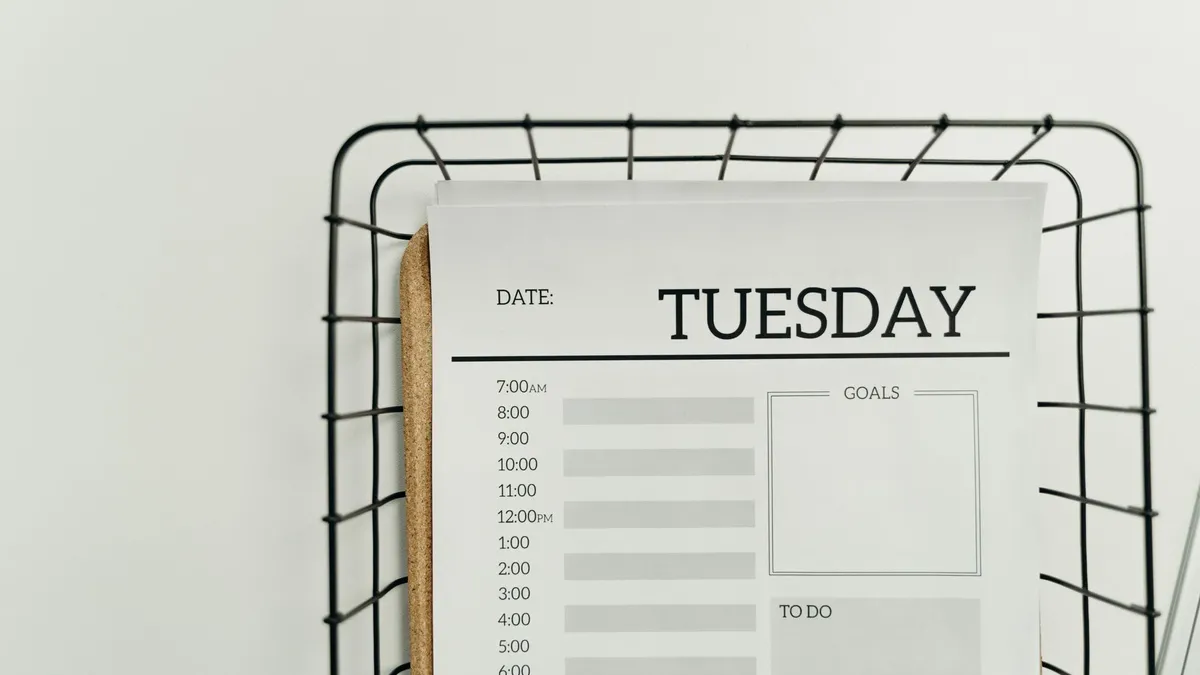
Plane die Woche auf einer Seite
Leg die Woche aus, bevor du dich festlegst. Ein einfaches Raster, Gewohnheiten an der Seite und Tage oben, zeigt Probleme sofort: vier Gewohnheiten, die sich in den Montagmorgen drängen, nichts am Donnerstag, ein Training an dem Tag, an dem du immer lange arbeitest.
Ein Beispiel für jemanden mit Bürozeiten:
| Gewohnheit | Anker | Mo | Di | Mi | Do | Fr | Sa | So |
|---|---|---|---|---|---|---|---|---|
| 1 Seite lesen | Ins Bett gehen | ✓ | ✓ | ✓ | ✓ | ✓ | ✓ | ✓ |
| Morgen planen | Laptop zuklappen | ✓ | ✓ | ✓ | ✓ | ✓ | ||
| Fitnessstudio | Nach dem Wegbringen der Kinder | ✓ | ✓ | ✓ | ||||
| Langer Spaziergang | Nach dem Frühstück | ✓ | ✓ | |||||
| Familie anrufen | Sonntagnachmittag | ✓ |
Beachte, was fehlt: Kein Tag hat mehr als drei Gewohnheiten, und das Wochenende sieht anders aus als die Woche. Beides ist Absicht.
Fünf Regeln für einen Plan, der überlebt
- Fang mit zwei oder drei Gewohnheiten an. Füge sie eine nach der anderen hinzu, erst wenn die anderen ohne Mühe laufen.
- Lege eine Minimalversion fest. An schlechten Tagen wird aus „Fitnessstudio“ „15 Minuten“ und aus „Lesen“ „eine Seite“. Der Plan hält; der Aufwand gibt nach.
- Plane das Wochenende separat. Die meisten Pläne sind für Werktage gebaut und scheitern jeden Samstag leise.
- Entscheide die Regel für verpasste Tage im Voraus. Eine gängige: nie zweimal hintereinander ausfallen.
- Überprüfe wöchentlich. Zehn Minuten am Sonntag: Was hat funktioniert, was nicht, was verschiebst du? Ein Plan ist ein Entwurf, kein Vertrag.
Bring deinen Gewohnheitsplan aufs iPhone
Papier ist großartig, um die Woche zu entwerfen. Um sie laufen zu lassen, kann dein Handy drei Dinge, die Papier nicht kann: dich am Anker erinnern, dich mit einem Tipp eintragen lassen und Buch führen, ohne dass du etwas zusammenrechnen musst. So richtest du es in Left ein, einer iPhone-App, die wir machen. Jeder Gewohnheitstracker mit flexiblen Zeitplänen kann denselben Schritten folgen.
- Lege jede Gewohnheit an. Öffne Left, gehe zu Seit, tippe auf + und tippe die Gewohnheit ein, um eine Vorlage zu wählen, oder wähle Von Grund auf erstellen.
- Passe die Häufigkeit an. Wähle den Zeitraum (Tag, Woche oder Monat) und wie oft. Tägliche Gewohnheiten können jeden Tag, an Werktagen, an Wochenenden, an bestimmten Tagen oder an einer Anzahl von Tagen pro Woche laufen. Wöchentliche und monatliche Gewohnheiten kannst du an beliebigen Tagen des Zeitraums erledigen.
- Stelle Erinnerungen an deinen Ankern ein. Schalte Erinnerungen erhalten ein und füge bis zu 4 Erinnerungen hinzu, jede mit eigenen Tagen und eigener Uhrzeit. Setze sie direkt auf den Zeitpunkt, an dem der Anker normalerweise passiert: Erinnerungen fürs Fitnessstudio um 8:15 Uhr am Mo, Mi und Fr; eine Leseerinnerung jeden Tag um 22:30 Uhr.
- Füge eine Reserve hinzu. Schalte Dauerhafte Erinnerung erhalten ein und setze Vor welcher Zeit?. Ist die Gewohnheit dann noch nicht eingetragen, erscheint eine Stunde vor dieser Zeit eine Live Activity.
- Sieh den heutigen Tag auf einen Blick. Füge das Widget Gewohnheitsliste deinem Startbildschirm oder Sperrbildschirm hinzu. Es zeigt die Gewohnheiten von heute und ihren Fortschritt, sodass du siehst, was der Plan heute von dir verlangt, ohne etwas zu öffnen.
Die Seite zum Gewohnheitstracker zeigt die Widgets und jede Zeitplan-Option.
Deinen Gewohnheitsplan einrichten
Deine Gewohnheiten neben deinem Tag sehen
Gewohnheiten konkurrieren mit Meetings, Kursen und Besorgungen um dieselben Stunden. Sie an einem Ort zu sehen, hilft dir, den Zusammenstoß zu erkennen, bevor er passiert. Der Planer in Left, Teil von Left Premium, zeigt die Kalendertermine, Erinnerungen und Gewohnheiten des Tages zusammen. Die Anleitung zum Planer führt dich durch. Wenn dein Tag festere Struktur braucht, behandeln die Best Practices für Zeitmanagement das Time Blocking.
Den Plan anpassen
- Eine Gewohnheit scheitert immer am selben Tag: Verschiebe sie. Vielleicht ist der Donnerstag dein langer Abend; mach den Dienstag daraus.
- Eine Gewohnheit scheitert überall: Mach sie kleiner oder ändere den Anker. Vielleicht ist der Anker nicht so verlässlich, wie du dachtest.
- In einer Woche scheitert alles: Das ist eine harte Woche, kein kaputter Plan. Behalte nur die Minimalversionen, bis sie vorbei ist.
- Auf Reisen oder krank: Archiviere eine Gewohnheit, um sie zu pausieren. In Left zählen archivierte Tage als übersprungen statt als verpasst, und die Gewohnheit kommt zurück, wenn du es tust.
- Eine Gewohnheit ist jetzt automatisch: Schalte ihre Erinnerungen aus. Vielleicht hörst du sogar auf, sie zu tracken.
Die Seite jeder Gewohnheit zeigt erledigte und verpasste Tage, ein Abschlussraster und die Gewohnheitsstärke, wodurch die wöchentliche Überprüfung schnell geht: Du siehst sofort, an welchen Tagen eine Gewohnheit eher scheitert. Um eine Serie am Laufen zu halten, hat so baust du eine Serie auf die praktische Seite.
Laden Sie Left herunter
Fragen
Was ist ein Gewohnheitsplan?
Ein Plan, wann, wie oft und wonach du jede Gewohnheit machst, etwa Fitnessstudio am Montag, Mittwoch und Freitag nach dem Wegbringen der Kinder. Er nimmt dir die tägliche Entscheidung ab, und dadurch lassen sich Gewohnheiten viel leichter durchhalten.
Sollten Gewohnheiten zu einer bestimmten Uhrzeit geplant werden?
Meist funktioniert es besser, eine Gewohnheit an eine bestehende Routine zu koppeln, etwa nach dem Morgenkaffee, als an eine Uhrzeit. Nimm eine feste Uhrzeit für Gewohnheiten, die davon abhängen, etwa Medikamente oder die Schlafenszeit.
Wie viele Gewohnheiten sollte ich gleichzeitig planen?
Zum Start zwei oder drei. Nimm erst dann eine weitere dazu, wenn diese ohne große Mühe laufen. Ein Zeitplan mit höchstens drei Gewohnheiten pro Tag lässt sich viel leichter durchhalten.
Müssen Gewohnheiten täglich sein?
Nein. Viele Gewohnheiten funktionieren besser an Werktagen, an bestimmten Tagen oder einige Male pro Woche an beliebigen Tagen. Wähle die Häufigkeit, die die Gewohnheit braucht und die deine Woche tatsächlich tragen kann.
Kann ich auf dem iPhone für verschiedene Tage unterschiedliche Gewohnheits-Erinnerungen einstellen?
Ja, mit einer App, die das unterstützt. In Left kann jede Gewohnheit bis zu 4 Erinnerungen haben, jede mit eigenen Tagen und eigener Uhrzeit, plus eine dauerhafte Erinnerung, falls die Gewohnheit noch nicht eingetragen ist.
Fang an wahrzunehmen, was zählt.
Lade Left auf dein iPhone: Sieh die Zeit, die dir bleibt, und die Tage, auf die du dich freust, bau Gewohnheiten auf, die bleiben sollen, und werde eine bessere Version von dir.
Scanne oder suche im App Store nach „Left“.