Cea mai bună configurație de timer pentru prezentări pe iPhone
Cele două lucruri care strică un discurs sunt să depășești timpul și să rupi contactul vizual ca să verifici ceasul. Ambele au aceeași cauză: timerul nu e unde îl poți vedea fără să pari că îl verifici. Remediul nu e o aplicație mai fancy. E o configurație care pune timpul rămas în vederea periferică și îți dă un semnal liniștit când treci un prag. Acest ghid trece prin acea configurație pe iPhone, cu un Apple Watch opțional pentru un indiciu pe încheietură și un al doilea iPhone în În repaus ca ceas de speaker.
Folosim Left ca exemplu concret pentru că numărarea Viitoare, Activitatea live pe ecranul de blocare și widgeturile În repaus îți dau un rig simplu de prezentare pe iPhone. Aceleași principii funcționează cu orice aplicație de timer care suportă Activități live. Vezi pagina widgetului de numărare pentru cum arată widgetul.
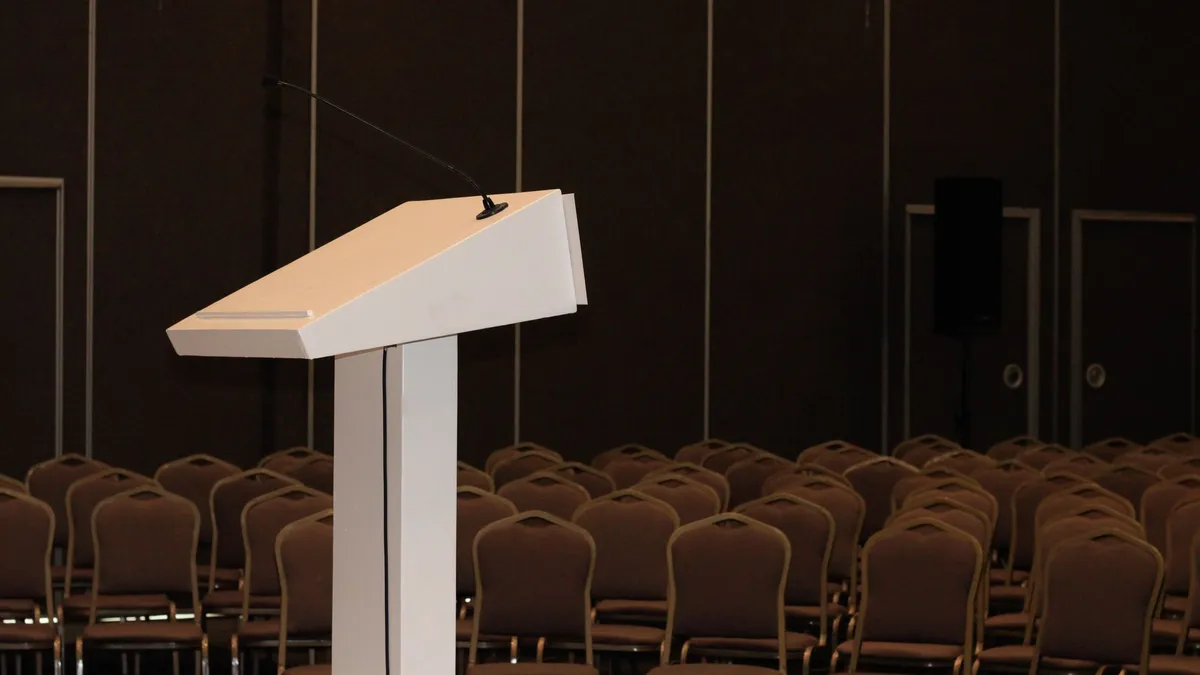
De ce timerul default eșuează pe scenă
Temporizatorul din aplicația Ceas din iOS e excelent pentru bucătărie și slab pentru prezentări. Blochează ecranul pe o singură numărătoare mare — așa că, dacă pui telefonul pe pupitru, și publicul vede un temporizator uriaș. Nu îți oferă pe ecranul de blocare o numărătoare până la o oră fixă de final fără configurare manuală. Și scoate un singur sunet la final, fără avertizare la 5 sau la 1 minut.
Un timer de prezentare are trei joburi pe care timerul de bucătărie nu le face:
- Fii dintr-o privire, nu zgomotos. Ar trebui să poți citi timpul rămas dintr-o privire periferică, fără să rupi linia pe care o livrezi.
- Te avertizează înainte să se termine. A haptic cue at the 5-minute mark, again at the 1-minute mark, is worth a hundred glances. An Apple Watch timer or a slide-clicker timer can give you that tap.
- Rămâne pornit când ecranul se blochează. O Activitate live care persistă pe ecranul de blocare și Dynamic Island te lasă să întorci telefonul cu fața în jos și să știi totuși unde ești.
Configurația, într-o propoziție
Creează o numărare Viitoare pentru discurs, pornește Activitatea live ca să stea pe ecranul de blocare și în Dynamic Island și — dacă ai un iPhone de rezervă la podium — arată aceeași numărare în În repaus. Asta e tot. Restul articolului e detaliul.
Pasul 1 — Creează discursul ca numărare
Deschide aplicația ta preferată de numărătoare inversă (sau descarcă Left) și creează o intrare nouă în stilul Următoarele:
- Numeste-l anume: „Revizuire T3 — 20 min” nu „Discurs.” Îl vei recunoaște mai repede pe ecranul de blocare.
- Setează ora țintă la momentul în care trebuie să fi terminat — nu momentul în care începi. Dacă discursul începe la 14:00 și ai 20 de minute, setează la 14:20.
- Sub Mai multe opțiuni, folosește Arată ca... și alege Ore, cea mai fină unitate pe care o oferă datele Viitoare Left. Pentru un discurs scurt, Activitatea live din pasul următor e vederea mai bună.
- În secțiunea Mementouri a datei, pornește Ia numărarea finală. Activitatea live apare pe ecranul de blocare și în Dynamic Island ca să vezi timpul rămas când orice aplicație e deschisă.
Pasul 2 — Fixeaz-o pe ecranul de blocare
Activitatea live pe ecranul de blocare e singura cea mai importantă piesă a acestei configurații. Cu telefonul pe podium cu ecranul în sus, timpul rămas e lizibil de la un metru, dar nu e atât de mare încât primul rând să-l citească și el.
Dacă ești nou la widgeturile pe ecranul de blocare, ghidul widgeturilor pe ecranul de blocare acoperă fluxul de adăugare. Pentru o prezentare, nici nu ai nevoie de un widget permanent — o Activitate live ajunge și dispare când se termină numărarea.
Pasul 3 — Adaugă un indiciu haptic liniștit (opțional)
Pentru semnalul de la încheietură, folosește instrumentele Apple. Dacă porți un Apple Watch, pornește aplicația Timere încorporată cu un avertisment de 5 minute, sau setează un al doilea timer pentru semnul de 1 minut. Mâinile rămân libere pentru slide-uri, iar atingerea îți spune când să începi închiderea. Numărarea rămâne pe telefon; ceasul doar atinge.
Pasul 4 — Adaugă o vedere În repaus (opțional, dar excelent)
Dacă prezinți de pe un laptop și ai un iPhone de rezervă pe care îl poți sprijini pe podium, modul În repaus îl transformă într-un display dedicat de numărare. Numere mari, estompat noaptea, fără alt UI. Asta e cel mai aproape de un ceas profesional de speaker fără să cumperi unul.
- Pune iPhone-ul peisaj pe un stand, conectat la curent. În repaus se activează automat.
- Glisează la vederea de widgeturi.
- Adaugă widgetul de numărare Left pe o parte. Timpul pe cealaltă.
Ghid complet: configurarea widgeturilor În repaus.
Cum să-l folosești în timpul discursului
Configurația e invizibilă până ai nevoie de ea. Un protocol lejer:
- La început: confirmă că Activitatea live se arată pe ecranul de blocare.
- La jumătatea timpului planificat: o privire naturală la telefon ca să confirmi ritmul.
- La 5 minute rămase: dacă ai setat un timer pe ceas, te atinge. Ăsta e indiciul să începi arcul de închidere.
- La 1 minut rămas: a doua atingere. Închide propoziția curentă și încheie.
Nu vei avea nevoie să scoți telefonul. Ăsta e tot obiectivul configurației.
Secționarea unei prezentări lungi
Un keynote de 60 de minute nu e un timer; e patru sau cinci segmente. Greșeala e să rulezi o singură numărare — ajungi la 30 de minute și realizezi că ai petrecut 25 pe introducere. Mai bine: rulează un lanț de numărători numite.
- Introducere — 5 min
- Încadrarea problemei — 10 min
- Soluție / demo — 25 min
- Exemple — 10 min
- Întrebări și răspunsuri — 10 min
În Left poți crea fiecare dintre acestea ca o înregistrare Viitoare separată cu propria oră de final, apoi le pornești în secvență. Activitatea live pe ecranul de blocare arată mereu pe cea activă acum. E și un mod grozav să urmărești timeline-uri paralele — același tipar se aplică fie că segmentele sunt minute dintr-un discurs sau săptămâni dintr-un proiect.
Verificarea pre-zbor
Cinci lucruri de verificat în sală, înainte să urci:
- Nu deranja e pornit. Un banner de notificare peste Activitatea live e un mic dezastru. Setează un mod Concentrare care permite timerul dar blochează restul. Ghidul modurilor Concentrare trece prin asta.
- Blocarea automată e oprită, sau setată pe Niciodată. Setări → Afișaj și luminozitate → Blocare automată → Niciodată. (Amintește-ți să o setezi înapoi după.)
- Dacă porți un ceas, poartă-l opus mâinii cu clickerul — nu vrei să răsucești mâna cu clickerul ca să citești timpul.
- Luminozitate sus. Luminile de pe scenă spală ecranele. Testează de unde vei sta de fapt.
- O proba cu timerul pornit. Lucrul pe care îl descoperi doar la proba e dacă ecranul de blocare chiar te privește când telefonul stă pe podium.
Depanare
Activitatea live a disparut la mijlocul discursului. În Left, Activitatea live a numărării finale rămâne 4 ore dacă nu o închizi, iar iOS poate și încheia Activitățile live sub presiune de memorie. Configureaz-o în ultima oră înainte de discurs.
Widgetul arată numărarea greșită. Dacă ai mai multe date Viitoare, ține apăsat pe widget, atinge Editează widgetul și alege înregistrarea anume.
Ecranul s-a estompat în timpul discursului. Blocarea automată a intrat. Set-o pe Niciodată înainte să urci și nu te baza pe Modul Consum redus — anulează setarea asta.
Întrebări frecvente
Pot folosi timerul din Ceasul încorporat în schimb?
Pentru un discurs scurt solo unde poți pune telefonul pe podium cu ecranul în sus și nu ai nevoie de el pentru altceva, da. În momentul în care vrei o vedere pe ecranul de blocare, o vedere Dynamic Island sau timere pe secțiuni, ai nevoie de o aplicație care expune Activități live — acolo câștigă widgeturile dedicate de numărare.
Funcționează asta pentru prezentări online (Zoom, Meet)?
Da, și e de fapt mai bun decât un timer pe desktop. Un telefon pe un stand lângă cameră ține linia ochilor pe cameră în timp ce citești timpul. Nu pune timerul pe același ecran cu slide-urile — vei muta mouse-ul mereu să te uiți și îți pierzi share-ul.
Ce dacă partajez o aplicație de clicker pe telefon?
Folosește un timer pe ceas pentru indiciile haptice și un al doilea iPhone în În repaus (dacă ai unul) pentru numărare. Vederea pe ecranul de blocare e indisponibilă când ecranul e în uz.
Vor întrerupe avertismentele haptice modul silențios al ceasului?
Hapticele trec prin modul silențios din design — ăsta e tot punctul lor. Alertele sonore nu vor porni dacă ceasul e pe mut.
Pot partaja aceeași numărare cu un co-prezentator?
Da. O înregistrare Dată Viitoare comună (parte din Left Premium) apare pe ambele telefoane. Util pentru paneluri unde toată lumea trebuie să știe timpul. Acoperim fluxul de partajare în Numărând zilele până la următoarea călătorie (și partajând-o cu prietenii).
Începe să observi ce contează.
Descarcă Left pe iPhone ca să vezi timpul care ți-a mai rămas, datele pe care le aștepți, să construiești obiceiurile pe care vrei să le păstrezi și să devii o versiune mai bună a ta.
Scanează sau caută „Left” în App Store.