Lembretes visuais para ADHD: guia de setup no iPhone
Os post-its são ignorados em uma semana. Os alertas de notificação são deslizados sem ler. Os lembretes do calendário são dispensados até terça. Os lembretes que realmente funcionam com cérebros ADHD partilham três propriedades: são visuais em vez de auditivos, vivem na visão periférica em vez de exigir atenção, e mudam o suficiente para continuar a registar em vez de desaparecer no fundo.
Este guia percorre a configuração de lembretes visuais para ADHD no iPhone, usando o Left como exemplo concreto porque os widgets cobrem o ecrã principal, o ecrã bloqueado e Em espera. Os princípios funcionam com qualquer app de widgets; as configurações abaixo assumem o Left.
Por que lembretes visuais batem alarmes no ADHD
- Não exigem um momento «dentro». Um alarme dispara uma vez. Se não estiveres no estado de espírito certo às 9:47, o alarme desperdiça-se. Um widget está lá às 9:47, 10:03, 11:15 — sempre que olhares.
- Sobrevivem à fadiga de notificações. Cérebros ADHD desenvolvem cegueira a alarmes depressa. Um widget visível é outra categoria — é informação, não uma exigência.
- Externalizam a memória de trabalho. O widget está a lembrar por ti. Não tens de manter «reunião às 9» na cabeça; o widget mantém.
- Recompensam o fazer. Os widgets de sequência mostram progresso visualmente após a ação. Esse ciclo de feedback é positivo para a dopamina.
Setup no iPhone
O iPhone é onde os lembretes vivem. Três superfícies, três papéis de widget:
- Ecrã bloqueado: o lembrete mais importante. A data + a próxima contagem principal (prazo, consulta, viagem). O widget de contagem decrescente foi feito para isto. Visível sempre que pegas no telemóvel. Guia de widgets do ecrã bloqueado.
- Ecrã principal (página principal): um widget de hábito para a ação principal de hoje, com contagem de sequência. Mais uma contagem média para o prazo mais próximo. Guia de widgets do ecrã principal.
- Ecrã principal (página secundária): contagens empilhadas para todos os prazos próximos por ordem cronológica. A vista «tudo o que vem aí».
Três colocações, quatro a cinco widgets. Mais do que isso e o registo visual fatiga.
Em espera e atividades em tempo real
Mais duas superfícies do iPhone tornam o lembrete mais difícil de falhar:
- Em espera na secretária: encosta o iPhone a carregar em paisagem junto ao computador. Mostra a hora, a próxima contagem e a sequência do dia. É o setup de secretária ADHD mais eficaz que conhecemos.
- Atividade em tempo real para a contagem final: na secção Lembretes de uma data Ahead, liga Prepara-te para o início e Receber a contagem decrescente final. A contagem aparece no ecrã bloqueado e na Dynamic Island, e fica 4 horas a menos que a ignores.
- Uma interrupção para «é agora»: o Left dá a contagem «está a chegar»; os Apple Reminders ou um alarme dão a interrupção «é agora». Se usas Apple Watch, esses alertas também tocam no pulso.
Obtém o widget de contagem decrescente
Os seis lembretes visuais essenciais para ADHD
Configura estes seis e tens a maior parte de um sistema de apoio ADHD:
- Widget da «tarefa principal de hoje» no ecrã principal.
- Contagem do próximo prazo no ecrã bloqueado.
- Widget de Progresso do ano como moldura do calendário.
- Alerta de medicação / obrigação recorrente via Apple Reminders.
- Widget de sequência para o hábito que estás a construir agora.
- Ecrã Em espera na secretária para foco ambiente.
Nenhum destes exige que te lembres de olhar. Estão todos em sítios onde já olhas.
Defender-se da fadiga de widgets
O maior modo de falha dos lembretes visuais é esbaterem-se — deixas de os notar após 4–6 semanas. Três correções:
- Roda a colocação. Move o widget para outra página ou posição. O movimento volta a engajar a atenção.
- Muda as cores a cada trimestre. Uma paleta diferente parece nova.
- Audita e poda. Se tens seis widgets mas só ages em três, remove os outros três. Menos é mais.
Quando o visual deixa de ser suficiente
Para alguns utilizadores com ADHD, os lembretes visuais são necessários mas não suficientes. Sinais de que precisas de mais intervenção:
- Vês o lembrete, reconheces-o e mesmo assim não ages.
- Configuraste tudo com cuidado e o sistema é esquecido na terceira semana.
- Foco, sono ou função executiva estão a afetar concretamente o trabalho ou as relações.
Nesse ponto: clínico. As apps são uma camada num stack que pode precisar de medicação e terapia por baixo.
Leituras relacionadas
Para técnicas de foco específicas para TDAH: como focar com TDAH. Para o conjunto mais abrangente de aplicações para TDAH no iPhone: melhores apps de TDAH para iPhone. Para conselhos específicos para o relógio: melhores apps do Apple Watch para TDAH. Para a parte da cegueira temporal: cegueira temporal no TDAH. Para escolher uma aplicação de lembretes: 10 Melhores Apps de Lembretes para iPhone (2026).
FAQ
Quantos lembretes visuais são demasiados?
Seis no total em todas as superfícies é grosso modo o limite superior. Com sete, deixas de registar qualquer um.
Os lembretes visuais funcionam com crianças?
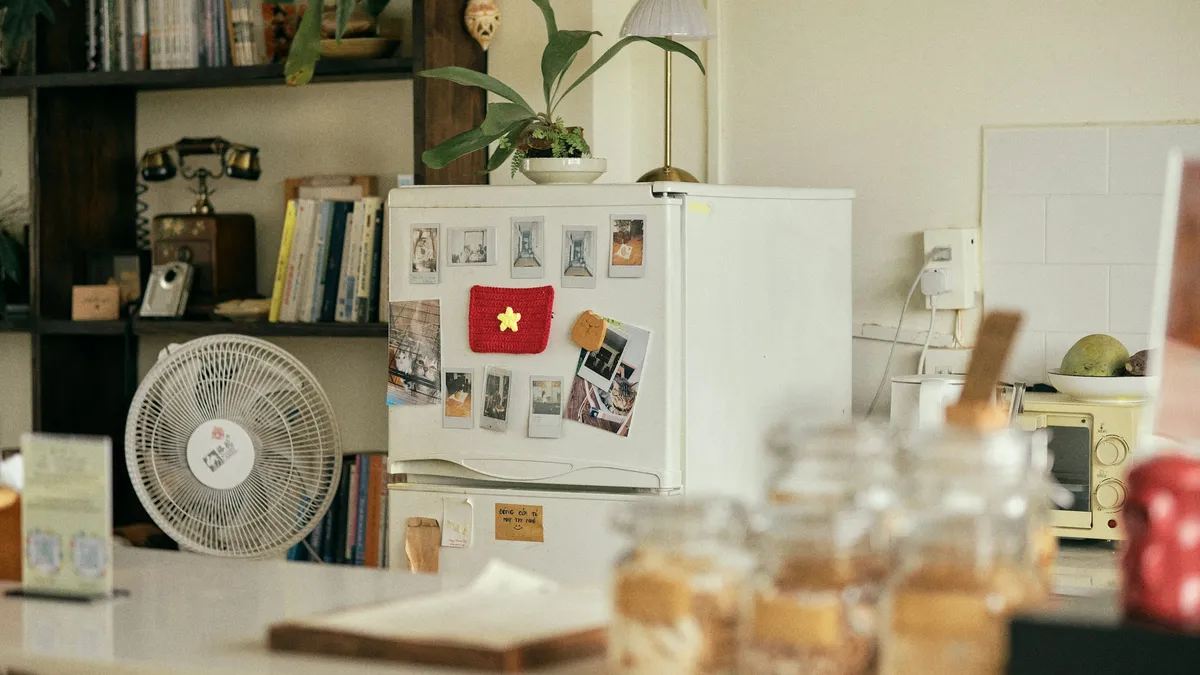
Sim, muitas vezes melhor do que com adultos. Sistemas visuais físicos no frigorífico + um widget no telemóvel para o pai/mãe é uma combinação forte.
Substituem medicação?
Não. Reduzem atrito; a medicação muda a química de base. Camadas diferentes, ambas úteis.
E se partilhar dispositivos com um parceiro?
Os widgets são pessoais — configura os teus. O Joint Ahead (parte do Left Premium) deixa-te partilhar contagens específicas (datas de eventos, prazos partilhados) sem partilhar setups inteiros.
Como encaixa o Left em concreto?
O Left fornece os widgets e as atividades em tempo real no iPhone: configura a contagem uma vez e pode aparecer no ecrã principal, ecrã bloqueado e Em espera. O Left também tem uma app para Apple Watch com complicações.
Começa a reparar no que importa.
Transfere o Left para o teu iPhone para veres o tempo que te resta e as datas que esperas com vontade, construíres os hábitos que queres manter e te tornares uma versão melhor de ti.
Digitaliza ou procura "Left" na App Store.