O melhor setup de timer de apresentação para iPhone
As duas coisas que arruinam uma talk são ultrapassar o tempo e partir o contacto visual para ver o relógio. Ambas têm a mesma causa: o timer não está onde o consegues ver sem pareceres que o estás a consultar. A correção não é uma app mais sofisticada. É um setup que põe o tempo restante na visão periférica e te dá um sinal discreto quando atravessas um limiar. Este guia percorre esse setup com um iPhone, com um Apple Watch opcional para um sinal no pulso e um segundo iPhone em Em espera como relógio de orador.
Usamos o Left como exemplo concreto porque a contagem Ahead, a atividade em tempo real no ecrã bloqueado e os widgets Em espera dão um setup de apresentação simples no iPhone. Os mesmos princípios funcionam com qualquer app de timer que suporte atividades em tempo real. Vê a página do widget de contagem para o aspeto do widget.
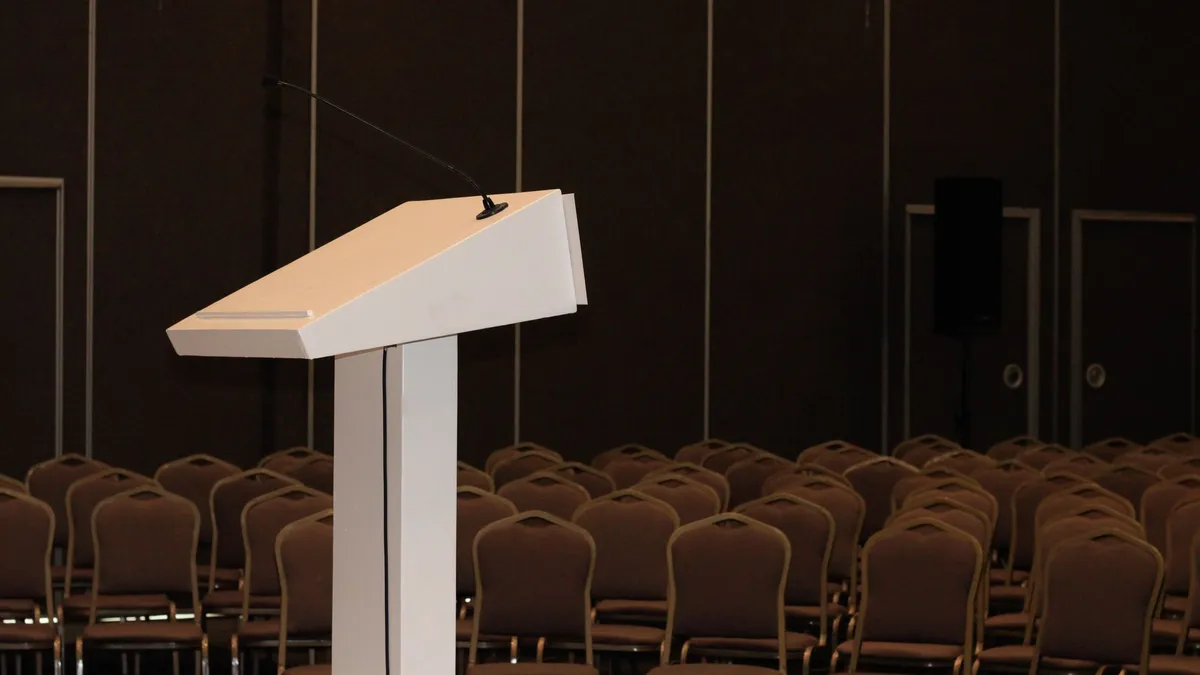
Por que o timer por omissão falha no palco
O temporizador da app Relógio do iOS é ótimo como temporizador de cozinha e fraco como temporizador de apresentações. Fixa o ecrã numa única contagem decrescente grande — por isso, se pões o telemóvel no púlpito, o público também vê um temporizador gigante. Não te dá uma contagem decrescente até uma hora de fim fixa no ecrã bloqueado sem configuração manual. E emite um único som no fim, sem aviso quando faltam 5 minutos ou 1 minuto.
Um timer de apresentação tem três trabalhos que o timer de cozinha não faz:
- Seja legível de relance, não barulhento. Deves conseguir ler o tempo restante num olhar periférico, sem partir a frase que estás a entregar.
- Avisar-te antes de acabar. A haptic cue at the 5-minute mark, again at the 1-minute mark, is worth a hundred glances. An Apple Watch timer or a slide-clicker timer can give you that tap.
- Continuar a correr quando o ecrã bloqueia. Uma atividade em tempo real que persiste no ecrã bloqueado e na Dynamic Island deixa-te virar o telemóvel de face para baixo e mesmo assim saberes onde estás.
O setup, numa frase
Cria uma contagem Ahead para a talk, liga a atividade em tempo real para ficar no ecrã bloqueado e na Dynamic Island, e — se tiveres um iPhone extra no pódio — mostra a mesma contagem em Em espera. É isto. O resto do artigo é o detalhe.
Passo 1 — Cria a talk como contagem
Abre a tua app de contagem decrescente preferida (ou transfere o Left) e cria uma nova entrada ao estilo Ahead:
- Dá-lhe um nome específico: «Revisão T3 — 20 min» não «Talk.» Reconheces-o mais depressa no ecrã bloqueado.
- Define a hora-alvo para o momento em que precisas de ter acabado — não o momento em que começas. Se a talk começa às 14:00 e tens 20 minutos, define para 14:20.
- Em Mais opções, usa Mostrar como... e escolhe Horas, a unidade mais fina que as datas Ahead do Left oferecem. Para uma talk curta, a atividade em tempo real no passo seguinte é a melhor vista.
- Na secção Lembretes da data, liga Receber a contagem decrescente final. A atividade em tempo real aparece no ecrã bloqueado e na Dynamic Island para a veres sem desbloquear.
Passo 2 — Fixa-a no ecrã bloqueado
A atividade em tempo real no ecrã bloqueado é a peça mais importante deste setup. Com o telemóvel no pódio com o ecrã para cima, o tempo restante é legível a um metro de distância, mas não tão grande que a primeira fila também o leia.
Se fores novo nos widgets do ecrã bloqueado, o guia de widgets do ecrã bloqueado cobre o fluxo de adicionar. Para uma apresentação, nem precisas de um widget permanente — uma atividade em tempo real chega, e desaparece quando a contagem acaba.
Passo 3 — Acrescenta um sinal háptico discreto (opcional)
Para o aviso no pulso, usa as ferramentas da própria Apple. Se usas Apple Watch, inicia a app Timers nativa com um aviso de 5 minutos, ou define um segundo timer para a marca de 1 minuto. As mãos ficam livres para os slides, e o toque diz-te quando começar a fechar. A contagem fica no telemóvel; o relógio só toca.
Passo 4 — Acrescenta uma vista Em espera (opcional mas excelente)
Se apresentas a partir de um portátil e tens um iPhone extra que podes encostar no pódio, o modo Em espera transforma-o num ecrã dedicado de contagem. Números grandes, esbatido à noite, sem outra UI. É o mais perto que chegas de um relógio profissional de orador sem comprar um.
- Põe o iPhone em paisagem num suporte, ligado à corrente. Em espera ativa-se automaticamente.
- Desliza para a vista de widgets.
- Adiciona o widget de contagem Left de um lado. Hora do outro.
Walkthrough completo: setup de widgets Em espera.
Como o usar durante a talk
O setup é invisível até precisares. Um protocolo solto:
- No início: confirma que a atividade em tempo real está a mostrar-se no ecrã bloqueado.
- A meio do tempo planeado: um olhar natural ao telemóvel para confirmar o ritmo.
- Aos 5 minutos restantes: se definiste um timer no relógio, ele toca. Este é o teu sinal para começar o arco de fecho.
- A 1 minuto restante: segundo toque. Fecha a frase atual e termina.
Não vais precisar de tirar o telemóvel. Esse é o objetivo inteiro do setup.
Seccionar uma apresentação longa
Uma keynote de 60 minutos não é um timer; são quatro ou cinco segmentos. O erro é correr uma única contagem — chegas aos 30 minutos e apercebes-te de que gastaste 25 na introdução. Melhor: corre uma cadeia de contagens com nome.
- Intro — 5 min
- Enquadramento do problema — 10 min
- Solução / demo — 25 min
- Exemplos — 10 min
- Q&A — 10 min
No Left podes criar cada um destes como uma entrada Ahead separada com a sua hora de fim, e depois iniciá-los em sequência. A atividade em tempo real no ecrã bloqueado mostra sempre a que está ativa. Também é uma ótima forma de acompanhar timelines paralelas — o mesmo padrão aplica-se quer os segmentos sejam minutos de uma talk quer semanas de um projeto.
A verificação pré-voo
Cinco coisas a verificar na sala, antes de subires:
- Não incomodar está ligado. Um banner de notificação por cima da atividade em tempo real é um pequeno desastre. Define um modo Focus que permita o timer mas bloqueie tudo o resto. O guia de modos Focus percorre o fluxo.
- O Auto-Lock está desligado, ou definido para Nunca. Definições → Visor e Brilho → Bloqueio automático → Nunca. (Lembra-te de o repor depois.)
- Se usas um relógio, usa-o no lado oposto à mão do clicker — não queres torcer a mão do clicker para ler a hora.
- Brilho para cima. A luz do palco lava os ecrãs. Testa de onde vais estar mesmo.
- Um ensaio a seco com o timer a correr. A coisa que só descobres no ensaio é se o ecrã bloqueado fica mesmo virado para ti quando o telemóvel está no pódio.
Resolução de problemas
A atividade em tempo real desapareceu a meio da talk. No Left, a atividade em tempo real da contagem final fica 4 horas a menos que a ignores, e o iOS também pode terminar atividades em tempo real sob pressão de memória. Configura-a na última hora antes da talk.
O widget mostra a contagem errada. Se tiveres várias datas Ahead, mantém premido o widget, toca em Editar widget e escolhe a entrada específica.
O ecrã escureceu durante a talk. O Bloqueio automático entrou. Define para Nunca antes de subires, e não confies no Modo de poupança de energia — ele sobrepõe-se a esta definição.
FAQ
Posso usar o timer do Relógio nativo?
Para uma talk solo curta em que podes pôr o telemóvel no pódio com o ecrã para cima e nunca precisas dele para mais nada, sim. No momento em que queres uma vista no ecrã bloqueado, na Dynamic Island ou timers seccionados, precisas de uma app que exponha atividades em tempo real — é aí que os widgets de contagem dedicados ganham.
Isto funciona para apresentações online (Zoom, Meet)?
Sim, e é na verdade melhor do que um timer no desktop. Um telemóvel num suporte junto à câmara mantém o olhar na câmara enquanto lês a hora. Não ponhas o timer no mesmo ecrã que os slides — ficas a saltar o rato para olhar e perdes a partilha.
E se estiver a partilhar uma app de clicker no telemóvel?
Usa um timer no relógio para os sinais hápticos e um segundo iPhone em Em espera (se tiveres) para a contagem. A vista do ecrã bloqueado não está disponível quando o ecrã está em uso.
Os avisos hápticos interrompem o modo silencioso do relógio?
Os haptics passam pelo modo silencioso de propósito — esse é o ponto. Alertas sonoros não disparam se o relógio estiver silenciado.
Posso partilhar a mesma contagem com um co-apresentador?
Sim. Uma entrada Joint Ahead (parte do Left Premium) aparece em ambos os telemóveis. Útil para painéis em que todos precisam de saber a hora. Cobrimos o fluxo de partilha em Contagem para a próxima viagem (e partilhá-la com amigos).
Começa a reparar no que importa.
Transfere o Left para o teu iPhone para veres o tempo que te resta e as datas que esperas com vontade, construíres os hábitos que queres manter e te tornares uma versão melhor de ti.
Digitaliza ou procura "Left" na App Store.