Widgets estéticos para iPhone: guia de 2026
As Telas de Início estéticas foram um dos presentes inesperados dos widgets do iOS 14. Em uma semana do lançamento, a personalização do iPhone saiu de “ícones numa grade” e virou uma prática criativa. O lado ruim: metade das Telas de Início estéticas nas redes fica linda na captura de ecrã e inútil na vida real. Uma parede de ícones que não abrem nada do que tu quer, widgets que parecem ótimos mas mostram dados falsos.
Este guia é para desenhar uma configuração estética do iPhone que funcione de verdade. Comece pelo clima, escolhe as ferramentas certas, monte widgets que fazem alguma coisa e evite as armadilhas que decepcionam uma ecrã principal bonita na segunda semana. Vamos usar os widgets do Left como uma das peças: eles são ajustáveis o bastante para caber na maioria das estéticas e ainda mostram dados reais (contagens decrescentes, progresso do ano, sequências de hábitos).
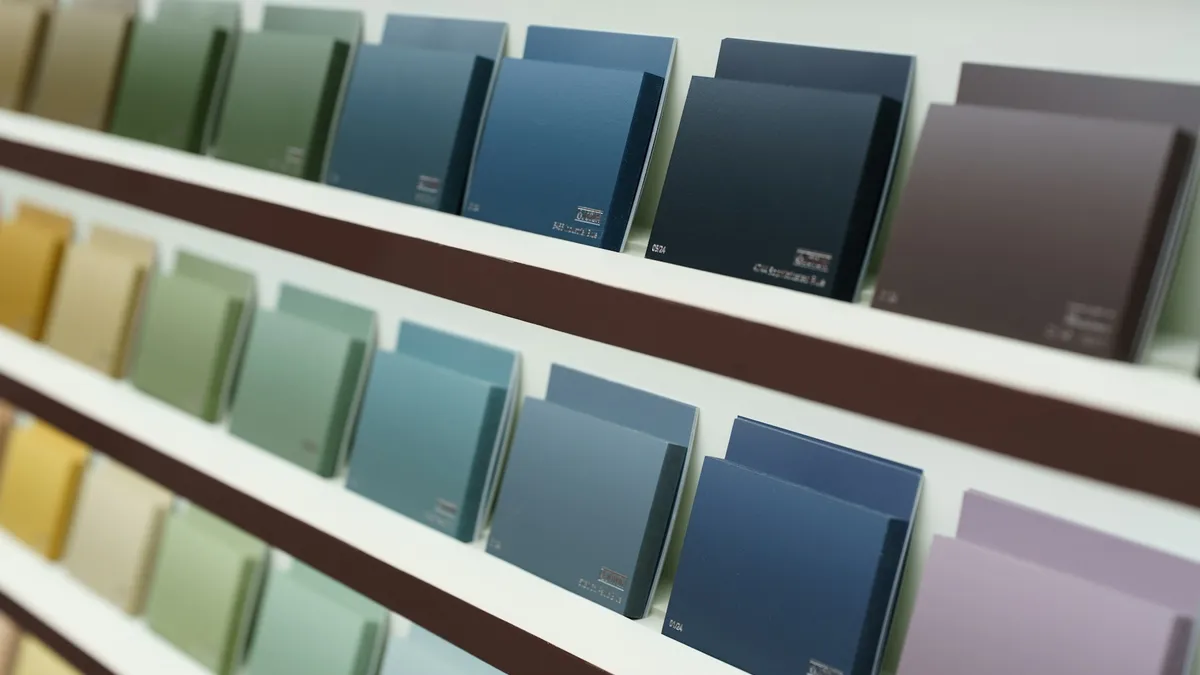
Comece pelo clima, não pelos apps
O erro: abrir o Widgetsmith e escolher widgets isolados. O resultado é uma colagem. O conserto: definir o clima primeiro.
- Escolhe uma paleta (de 3 a 5 cores). O fundo de ecrã deve sair dessa paleta; os widgets devem sair do fundo de ecrã.
- Escolhe uma sensação tipográfica: serifada, sans ou monoespaçada. Não misture mais de duas famílias.
- Escolhe um clima: minimalista, retrô, cottagecore, brutalista, anime. O clima limita as escolhas e deixa a coerência mais fácil.
Os apps de widgets que importam para a estética
- Widgetsmith para widgets tipográficos (relógio, data, clima).
- Widgy para widgets personalizados pixel a pixel.
- ScreenKit para temas completos, inclusive ícones.
- Color Widgets para blocos estéticos prontos, rápidos de colocar.
- Left para widgets funcionais que combinam com a tua estética: contagens decrescentes, progresso do ano e sequências de hábitos tingidos na tua paleta.
- App Atalhos para ícones personalizados, por meio de atalhos que abrem apps com a imagem que tu escolheu.
Tu não precisa de todos estes. Um app de widget tipográfico, o Left e ícones personalizados dos Atalhos já levam a maior parte do caminho.
Montar a tua primeira ecrã principal estética
- Escolhe o fundo de ecrã. O resto decorre dele. Cor chapada, degradê suave ou uma foto quieta funcionam melhor do que estampas carregadas.
- Monte a paleta. De 3 a 5 cores no app de notas, para consulta.
- Desenhe 2–3 widgets no app de widgets que escolher. Um de hora/data, um funcional (contagem decrescente, hábito) e um decorativo (foto, frase).
- Substitua 5–10 ícones de apps pelos Atalhos. Não tente refazer todos os ícones; escolhe os que tu mais usa.
- Teste por uma semana. Telas de Início estéticas ficam lindas no primeiro dia e revelam problemas de uso no quarto dia. Ajuste.
Princípios de layout
- Um widget principal. Um widget grande que ancora a página. O resto apoia esse.
- Equilíbrio assimétrico. A simetria entedia; a assimetria intencional cria ritmo.
- Espaço negativo. Fileiras ou colunas vazias deixam o olhar descansar. Ícones colados de ponta a ponta parecem barulho.
- Uma página, um propósito. Uma página de “manhã”, com data, clima e o hábito de hoje. Uma página de “foco”, com a contagem decrescente até o próximo prazo. Uma página estética à parte, com widgets de foto.
A ecrã bloqueado estética
A personalização da ecrã bloqueado no iOS 16 ou posterior ampliou muito as opções estéticas. Três padrões que ficam bons com constância:
- Foto com profundidade de campo, com a hora encaixada atrás do assunto.
- Fundo chapado com relógio tipográfico numa fonte desenhada (definida no seletor de fonte do relógio da Apple).
- Papel de parede de astronomia ou clima com um widget pequeno mostrando a data ou uma contagem decrescente.
Empilhe com os modos de Foco para que estéticas diferentes entrem em horários diferentes: minimalista/Trabalho no horário comercial, mais decorativa à noite.
A armadilha do widget como enfeite
O maior modo de falha de uma ecrã principal estética: widgets que existem para ficar bonitos, mas não mostram um dado que tu usa de verdade. Um widget de “clima” que tu nunca olha, um “contador de passos” quando outro app já acompanha os teus passos, uma “frase do dia” que tu parou de ler.
Regra prática: todo widget tem de passar no teste “eu olhei isto e agi por causa disto esta semana?”. Se tu não lembra de ter agido por causa de um widget, troque por um pelo qual agiria.
Escolhas de widgets estéticos e funcionais
- O widget de contagem decrescente do Left na cor da tua paleta: bonito, e diz quando alguma coisa importa.
- O widget de progresso do ano do Left como um bloco geométrico pequeno. O bloco “63% restantes” é limpo e tem significado.
- Calendário do Widgetsmith mostrando o próximo evento: um widget de calendário que também é bonito na tipografia.
- Bloco de atalho dos Atalhos com um ícone personalizado: abre o app que tu usa de verdade e parece intencional.
Obtém o widget de progresso do ano
Deixar os widgets do Left no tema
Os estilos de widget do Left foram feitos para serem ajustáveis. Abre os ajustes do widget e tu pode escolher:
- Cor (combine com a tua paleta).
- Fundo (Dispositivo, Claro, Escuro, Preto ou uma cor).
- Símbolo, de pontos e quadrados a estrelas, folhas, chamas e corações.
- Texto: o tempo que falta, a porcentagem que falta ou Oculto.
É isso que faz o Left funcionar numa configuração estética: o dado é real (a contagem decrescente da tua viagem) e o design é teu. Perto do Widgetsmith, que é sobretudo data, relógio e clima, o Left cobre os widgets de “o que vem aí” e “o que estou fazendo” na mesma linguagem visual.
Quando a estética atrapalha
Telas de Início estéticas têm de ceder ao uso real. Três conflitos comuns:
- Ícones personalizados dos Atalhos acrescentam um atraso na abertura. Um toca → os Atalhos abrem → o app de verdade abre. Para apps que tu abre dezenas de vezes por dia, esse atraso soma.
- Fontes bonitas podem ser difíceis de ler num olhar. Se tu precisa apertar os olhos, a função se perdeu.
- Temas que levam uma hora para montar serão refeitos todo mês, de tédio. Mantém a montagem do tema abaixo de 30 minutos, para as renovações trimestrais não pesarem.
Para as mudanças de estação
Renove a estética de 2 a 4 vezes por ano. Não refaça tudo: ajuste a paleta em 10–20%, troque o fundo de ecrã, mude as tintas dos widgets. A mudança visual faz tu olhar de novo; o esqueleto (qual widget fica onde, fazendo o quê) permanece.
Leituras relacionadas
Para a seleção mais ampla de widgets: melhores widgets da ecrã principal do iPhone. Para apps de widgets grátis, em específico: melhores apps de widgets grátis. Para o lado do design: guia do gráfico de relógio de contagem decrescente. Para o fundo de ecrã do Left: guia do fundo de ecrã do Left e a página do fundo de ecrã dos dias restantes.
FAQ
Quantos widgets por página?
De dois a quatro funciona para a maioria das estéticas. Com cinco, fica cheio; com um, parece vazio.
Ícones personalizados dos Atalhos gastam bateria?
Não há gasto mensurável. A única desvantagem é o pequeno atraso na abertura.
Qual tamanho de widget para a estética?
Misture tamanhos. Um widget grande de destaque e dois pequenos funcionam melhor do que quatro médios.
Como evito que os widgets atualizem para o conteúdo “errado”?
Mantém o widget pressionado, toca em Editar widget e escolhe a contagem decrescente ou o hábito específico que ele deve mostrar.
Como o Left apoia configurações estéticas?
Cores, fundos, símbolos e texto ajustáveis em cada widget. O widget combina com a tua paleta e ainda mostra dados reais de tempo.
Começa a reparar no que importa.
Transfere o Left para o teu iPhone para veres o tempo que te resta e as datas que esperas com vontade, construíres os hábitos que queres manter e te tornares uma versão melhor de ti.
Digitaliza ou procura "Left" na App Store.