Left / Timer Pomodoro na iPhone’a
Timer Pomodoro na Twojego iPhone’a z Aktywnością na żywo i widżetem
Technika Pomodoro jest prosta: pracujesz przez określony czas, robisz krótką przerwę, a po kilku rundach dłuższą. Skupienie w Left prowadzi ten rytm na Twoim iPhonie. Zaczyna od 25 minut skupienia, 5 minut przerwy i 20-minutowej długiej przerwy po czterech sesjach, każdą długość możesz zmienić, a odliczanie zostaje na Twoim ekranie blokady w Aktywności na żywo i w widżecie, więc nie musisz trzymać aplikacji otwartej.
Na iPhone’a z iOS 26 lub nowszym. Skupienie jest częścią Left Premium.
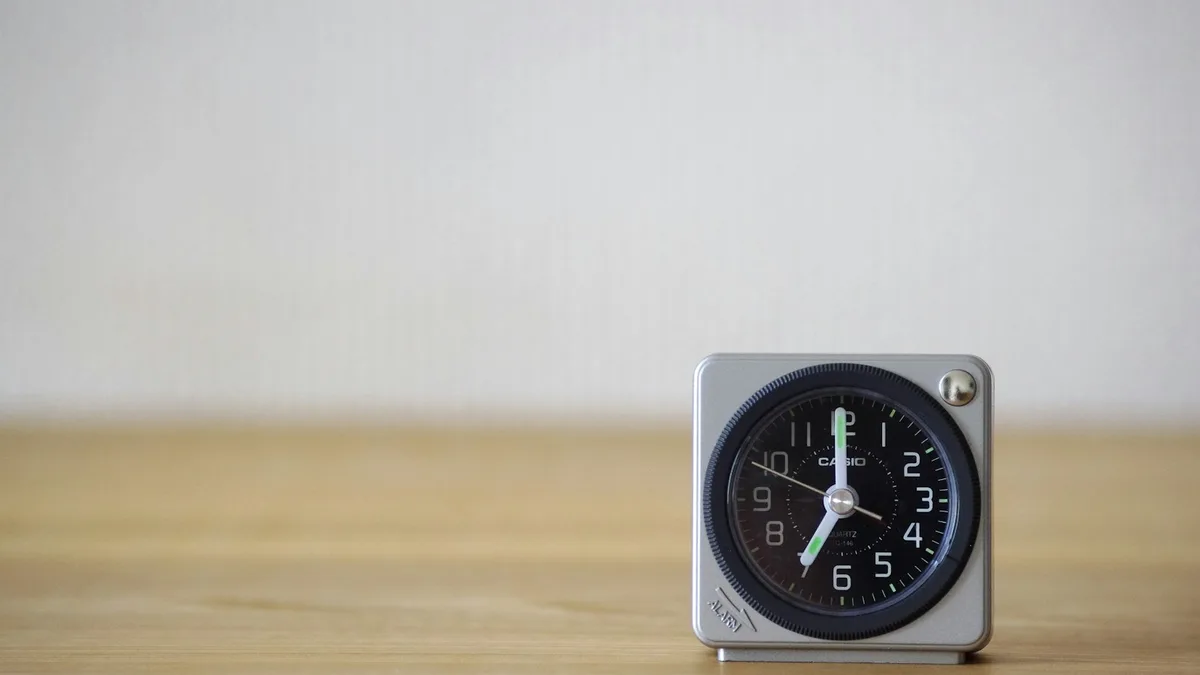
Domyślny cykl Pomodoro
| Faza | Domyślna długość | Kiedy następuje |
|---|---|---|
| Skupienie | 25 minut | Początek cyklu i po każdej przerwie |
| Krótka przerwa | 5 minut | Po każdej sesji skupienia, aż do ostatniej w grupie |
| Długa przerwa | 20 minut | Po czwartej sesji skupienia; potem cykl zaczyna się od nowa |
Otwórz Skupienie w Left, wybierz fazę z menu na dole i dotknij Start. Pauza i Wznów zachowują Twoje miejsce, Reset uruchamia bieżącą fazę od nowa w pełnej długości, a Pomiń lub Zakończ przechodzi do następnej fazy i zapisuje faktyczny czas skupienia.
Ustaw własne czasy
Dwadzieścia pięć minut to punkt wyjścia, nie reguła. Sesje skupienia, krótkie i długie przerwy mogą trwać od 1 do 60 minut, a długa przerwa może następować po 1–12 sesjach skupienia. Zmienisz to w Ustawienia → Skupienie, przyciskiem zegara na ekranie Skupienia albo, przed rozpoczęciem sesji, przesuwając w górę lub w dół po timerze Cyfrowym lub Puls albo przeciągając po tarczy Zegara.
Nowe długości dotyczą następnej fazy, nigdy timera, który już działa. Jeśli sesja potrzebuje więcej czasu, przycisk + wydłuża bieżącą fazę o 5, 10, 15 lub 20 minut, łącznie do 60 minut.
Cztery sposoby na śledzenie czasu
Otwórz menu opcji wyświetlania w prawym górnym rogu Skupienia, aby wybrać wygląd timera:
- Cyfrowy: duże cyfry. To styl domyślny.
- Zegar: analogowa tarcza ze wskazówką i wycinkiem pokazującym pozostały czas.
- Kwadraty: jeden kwadrat na każdą minutę fazy, znikające minuta po minucie.
- Puls: cyfry na tle miękkiej poświaty, która dryfuje i oddycha w kolorze fazy: pomarańczowym dla skupienia, niebieskim dla przerw.
Pod timerem pasek małych słupków pokazuje dzisiejsze sesje skupienia i przerw w długości, w jakiej faktycznie trwały, bieżącą fazę oraz to, ile zostało do następnej długiej przerwy. Ten sam pasek widać w widżecie i w Aktywności na żywo.
Trzymaj timer na ekranie blokady
Gdy sesja trwa lub jest wstrzymana, Left pokazuje Aktywność na żywo: na ekranie blokady widać fazę, liczbę dzisiejszych sesji, duże odliczanie i pasek dnia. W Dynamic Island pojawia się w formie kompaktowej, minimalnej i rozwiniętej. Odliczanie działa na timerze systemowym, więc tyka dalej, gdy Left jest zamknięty. Wyłączysz ją w Ustawienia → Skupienie → Aktywność na żywo.
Widżet Skupienia jest dostępny w rozmiarach małym, średnim i dużym na ekran początkowy oraz w rozmiarach okrągłym i prostokątnym na ekran blokady. Rozmiary na ekran początkowy pokazują fazę, odliczanie i pasek dnia, a one oraz prostokątny widżet na ekran blokady mają przyciski Start i Pauza lub Wznów, które działają bez otwierania aplikacji. W ustawieniach widżetu wybierzesz jego tło oraz to, czy podsumowuje dzień, fazę, czy Twoje sesje skupienia. Instrukcję krok po kroku znajdziesz w artykule jak dodać widżet Left na ekran blokady.
Co się dzieje, gdy czas się kończy
Powiadomienie o fazie informuje, kiedy sesja lub przerwa się kończy. Jest domyślnie włączone i wymaga zgody na wysyłanie powiadomień. Potem wybierasz:
- Domyślnie następna faza jest gotowa i czeka, aż dotkniesz Start.
- Kontynuuj automatycznie: Left przechodzi od razu do następnej fazy skupienia lub przerwy, bez dotykania Start.
- Działaj dalej po upływie czasu: timer liczy w górę po zerze, dopóki nie przejdziesz do następnej fazy; na dzień, w którym jesteś w trakcie czegoś dobrego.
Zobacz swój dzień i tydzień
Dotknij Moje skupienie, aby przejrzeć ostatnie 7 dni: łączny czas skupienia, dzisiaj, średnie dzienne i na sesję, najlepszy dzień z 14 dni oraz stosunek skupienia do przerw. Wykres z 14 dni, widok skupienia i przerw oraz sześciotygodniowy trend pokazują wzorzec, a lista sesji pozwala poprawić czas rozpoczęcia lub zakończenia sesji albo usunąć taką, która nie powinna się liczyć.
Co wymaga Left Premium
Left można pobrać za darmo. Skupienie jest częścią Left Premium. Ceny widać w aplikacji przed zakupem.
Szukasz czegoś innego niż timer? Left liczy też, ile zostało z Twojego dnia, roku i życia, oraz ile dni minęło od początku nawyku lub serii. Zacznij od strony głównej Left.
Pytania
Jak działa timer Pomodoro w Left?
Skupienie uruchamia 25-minutową sesję skupienia, a potem 5-minutową krótką przerwę. Po czterech sesjach skupienia dostajesz 20-minutową długą przerwę i cykl zaczyna się od nowa. Możesz zmienić każdą długość od 1 do 60 minut oraz liczbę sesji przed długą przerwą od 1 do 12.
Czy mogę umieścić timer Pomodoro na ekranie blokady iPhone’a?
Tak. Gdy sesja trwa lub jest wstrzymana, Skupienie pokazuje Aktywność na żywo na ekranie blokady i w Dynamic Island z odliczaniem i paskiem dzisiejszych sesji. Widżet Skupienia jest też dostępny w rozmiarach okrągłym i prostokątnym na ekran blokady.
Czy mogę zmienić 25-minutową długość Pomodoro?
Tak. Sesje skupienia, krótkie i długie przerwy możesz ustawić od 1 do 60 minut w Ustawieniach, w arkuszu czasów w Skupieniu albo, przed rozpoczęciem sesji, przesuwając timer Cyfrowy lub Puls albo przeciągając po tarczy Zegara. Nowe długości dotyczą następnej fazy, nie timera, który już działa. Możesz też wydłużyć trwającą fazę o 5, 10, 15 lub 20 minut, łącznie do 60 minut.
Czy timer działa dalej, gdy zamknę Left?
Tak. Działający timer opiera się na czasie zakończenia, więc zamknięcie aplikacji go nie zatrzymuje. Aktywność na żywo i widżet liczą dalej, a powiadomienie o fazie (domyślnie włączone, jeśli Left może wysyłać Ci powiadomienia) informuje, kiedy faza się kończy.
Czy timer może sam zacząć kolejną sesję?
Tak. Włącz Kontynuuj automatycznie, a Left przejdzie od razu do następnej fazy skupienia lub przerwy, bez dotykania Start. Albo włącz Działaj dalej po upływie czasu, aby timer liczył w górę po zerze, dopóki nie pominiesz. To dwie alternatywy: gdy Działaj dalej jest włączone, Kontynuuj automatycznie jest wyszarzone i nie działa.
Czy Skupienie jest darmowe?
Skupienie jest częścią Left Premium. Samą aplikację Left pobierzesz za darmo, a ceny widać w aplikacji przed zakupem.
Czy to to samo co tryby Skupienia w iOS?
Nie. Tryby Skupienia od Apple wyciszają powiadomienia i zmieniają ekran blokady. Skupienie w Left to timer pracy i przerw. Jeśli chcesz mieć różne widżety Left dla każdego trybu Skupienia w iOS, zajrzyj do poradnika o używaniu Left z trybami Skupienia.
Skupienie, jedna sesja naraz.
Pobierz Left, otwórz Skupienie i zacznij pierwszą sesję. Timer pójdzie za Tobą na ekran blokady.
Zeskanuj kod lub wyszukaj „Left” w App Store.