Estetyczne widżety iPhone'a: poradnik 2026
Estetyczne ekrany główne były jednym z nieoczekiwanych darów wydania widżetów iOS 14. W tydzień od premiery customizacja iPhone'a przeszła od „ikon w siatce” do praktyki twórczej. Minus: połowa estetycznych ekranów głównych w socialu jest wspaniała na zrzucie i bezużyteczna w życiu — ściana ikon, które nie otwierają tego, czego chcesz, widżety, które ładnie wyglądają, ale pokazują fałszywe dane.
Ten przewodnik jest o projektowaniu estetycznego setupu iPhone'a, który jest naprawdę funkcjonalny. Zacznij od nastroju, wybierz właściwe narzędzia, buduj widżety, które coś robią, i unikaj pułapek, przez które piękne ekrany główne zawodzią w drugim tygodniu. Użyjemy widżetów Left jako jednego z klocków — da się je stroić na większość estetyk, a jednocześnie pokazują prawdziwe dane (odliczania, postęp roku, passy nawyków).
Zacznij od nastroju, nie od aplikacji
Błąd: otwierasz Widgetsmith i wybierasz widżety w izolacji. Wynik to kolaż. Poprawka: najpierw zdefiniuj nastrój.
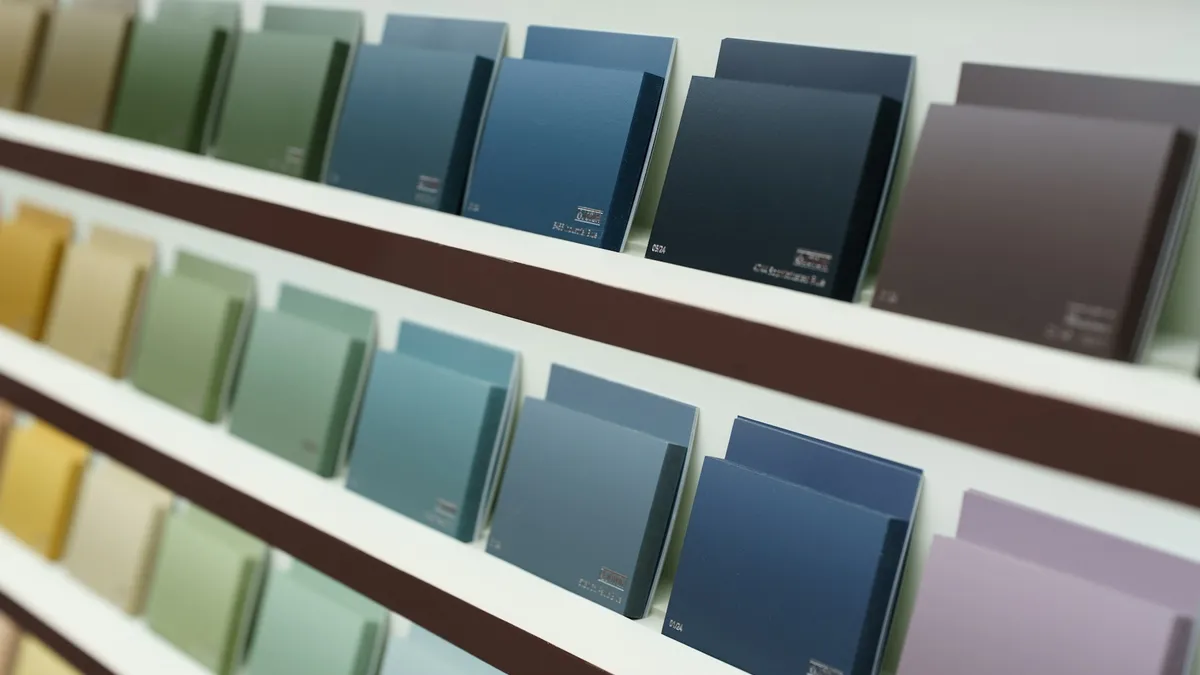
- Wybierz paletę (3–5 kolorów). Tapeta powinna z niej brać; widżety powinny brać z tapety.
- Wybierz feel typograficzny — szeryfowy, sans, monospaced. Nie mieszaj więcej niż dwóch rodzin fontów.
- Wybierz vibe — minimal, retro, cottagecore, brutalist, anime. Vibe ogranicza wybory i ułatwia spójność.
Aplikacje widżetów, które mają znaczenie dla estetyki
- Widgetsmith do widżetów typograficznych (zegar, data, pogoda).
- Widgy do customowych widżetów co do piksela.
- ScreenKit do pełnych motywów wraz z ikonami.
- Color Widgets do szybkich gotowych estetycznych kafelków.
- Left do funkcjonalnych widżetów pasujących do estetyki — odliczania, postęp roku, passy nawyków zabarwione na twoją paletę.
- Aplikacja Skróty do własnych ikon przez Skróty otwierające aplikacje z wybranym obrazem.
Nie potrzebujesz wszystkich. Jedna aplikacja widżetów typograficznych + Left + własne ikony Skrótów załatwia większość drogi.
Budowa pierwszego estetycznego ekranu głównego
- Wybierz tapetę. Wszystko inne z niej wypływa. Jednolity kolor, miękki gradient albo spokojne zdjęcie działają lepiej niż zajęte wzory.
- Ustaw paletę. 3–5 kolorów w Notatkach do odniesienia.
- Zaprojektuj 2–3 widżety w wybranej aplikacji. Jeden widżet czasu/daty, jeden funkcjonalny (odliczanie, nawyk), jeden dekoracyjny (zdjęcie, cytat).
- Zamień 5–10 ikon aplikacji na Skróty. Nie próbuj przerabiać każdej ikony; wybierz te, których używasz najczęściej.
- Testuj tydzień. Estetyczne ekrany główne wyglądają wspaniale pierwszego dnia i ujawniają problemy użyteczności do czwartego. Dostosuj.
Zasady układu
- Jeden widżet fokusowy. Duży widżet kotwiczący stronę. Wszystko inne go wspiera.
- Asymetryczna równowaga. Symetria jest nudna; celowa asymetria tworzy rytm.
- Negatywna przestrzeń. Puste rzędy lub kolumny dają oku odpocząć. Nabijanie ikon od krawędzi do krawędzi wygląda zajęcie.
- Jedna strona, jeden cel. Strona „poranek” z datą, pogodą, dzisiejszym nawykiem. Strona „skupienie” z odliczaniem do następnego terminu. Osobna strona estetyczna z widżetami zdjęć.
Estetyczny ekran blokady
Customizacja ekranu blokady iOS 16+ dramatycznie rozszerzyła opcje estetyczne. Trzy wzorce, które konsekwentnie dobrze wyglądają:
- Zdjęcie z głębią ostrości z godziną schowaną za obiektem.
- Jednolite tło z typograficznym zegarem w zaprojektowanym foncie (ustawionym przez wybór fontu zegara Apple).
- Tapeta astronomia / pogoda z jednym małym widżetem pokazującym datę lub odliczanie.
Stosuj z trybami skupienia, by różne estetyki włączały się w różnym czasie — minimal/Praca w godzinach pracy, bardziej dekoracyjne wieczorem.
Pułapka widżetów-jako-dekoracji
Największy tryb awarii estetycznego ekranu głównego: widżety, które istnieją, by ładnie wyglądać, ale nie pokazują danych, których naprawdę używasz. Widżet „pogoda”, którego nigdy nie sprawdzasz, „licznik kroków”, gdy inna aplikacja już je śledzi, „cytat dnia”, którego przestałeś czytać.
Zasada kciuka: każdy widżet powinien przejść test „czy spojrzałem i zareagowałem w tym tygodniu”. Jeśli nie pamiętasz reakcji na widżet, zamień go na taki, na który byś zareagował.
Funkcjonalne estetyczne wybory widżetów
- Widżet odliczania Left w kolorze twojej palety — piękny i mówi, kiedy coś ma znaczenie.
- Widżet postępu roku Left jako mały geometryczny kafelek — kafelek „zostało 63%” jest i wizualnie czysty, i znaczący.
- Kalendarz Widgetsmith pokazujący następne wydarzenie — widżet kalendarza, który jest też typograficznie piękny.
- Kafelek launchera Skrótów z własną ikoną — otwiera aplikację, której naprawdę używasz, wygląda celowo.
Theming widżetów Left
Style widżetów Left są zaprojektowane tak, by dało się je stroić. Otwórz ustawienia widżetu i możesz wybrać:
- Kolor (dopasuj do palety).
- Tło (urządzenie, jasne, ciemne, czarne lub kolor).
- Symbol, od kropek i kwadratów po gwiazdy, liście, płomienie i serca.
- Tekst: pozostała ilość, pozostały procent albo ukryty.
To sprawia, że Left działa w estetycznym setupie — dane są prawdziwe (odliczanie do podróży), design jest twój. W porównaniu z Widgetsmith, który to głównie data/zegar/pogoda: Left pokrywa widżety „co nadchodzi” i „co robię” w tym samym języku wizualnym.
Gdy estetyka staje na drodze
Estetyczne ekrany główne muszą ugiąć się przed rzeczywistym użyciem. Trzy częste konflikty:
- Własne ikony Skrótów dodają opóźnienie ładowania. Jedno stuknięcie → otwierają się Skróty → otwierają prawdziwą aplikację. Przy aplikacjach otwieranych dziesiątki razy dziennie to opóźnienie się sumuje.
- Ładne fonty mogą być trudne do odczytu jednym rzutem oka. Jeśli musisz mrużyć oczy, funkcja jest stracona.
- Motywy, których ustawienie zajmuje godzinę, będą przerabiane co miesiąc z nudów. Trzymaj setup motywu poniżej 30 minut, by kwartalne odświeżenia nie brzmiały strasznie.
Na zmieniające się pory roku
Odświeżaj estetykę 2–4 razy w roku. Nie przerabiaj wszystkiego — przesuń paletę o 10–20%, zmień tapetę, zmień odcienie widżetów. Zmiana wizualna ponownie angażuje uwagę; strukturalny szkielet (który widżet gdzie, co robi) zostaje.
Powiązane artykuły
Szersze zestawienie widżetów: najlepsze widżety ekranu głównego iPhone'a. Specyficznie darmowe aplikacje: najlepsze darmowe aplikacje widżetów. Strona designu: przewodnik po grafice zegara odliczania. Funkcja tapety Left: przewodnik po tapecie Left i strona tapety z pozostałymi dniami.
FAQ
Ile widżetów na stronę?
Dwa do czterech działa dla większości estetyk. Pięć robi się zajęcie; jeden wygląda pusto.
Czy własne ikony Skrótów drenują baterię?
Niezmierzalne zużycie. Jedyny minus to małe opóźnienie uruchomienia.
Jaki rozmiar widżetu do estetyki?
Mieszaj rozmiary. Duży widżet fokusowy + dwa małe czyta się lepiej niż cztery średnie.
Jak zatrzymać widżety przed aktualizacją do „złej” treści?
Przytrzymaj widżet, stuknij Edytuj widżet i wybierz konkretne odliczanie lub nawyk, który ma pokazywać.
Jak Left wspiera estetyczne setupy?
Strojne kolory, tła, symbole i tekst per widżet. Widżet pasuje do palety, a nadal pokazuje prawdziwe dane czasu.
Zacznij zauważać to, co ważne.
Pobierz Left na iPhone'a, by zobaczyć czas, który ci pozostał, daty, na które czekasz, budować nawyki, które chcesz zachować, i stawać się lepszą wersją siebie.
Zeskanuj lub wyszukaj „Left” w App Store.