Grafika zegara odliczania: przewodnik projektowy 2026
„Grafika zegara odliczania” zwykle oznacza jedną z dwóch rzeczy: statyczny obraz wygenerowany raz z napisem „100 dni do lata” albo żywy widżet, który naprawdę pokazuje bieżącą liczbę. Pierwsze to dekoracja. Drugie zmienia zachowanie. Ten przewodnik jest o projektowaniu drugiego — grafiki zegara odliczania, która aktualizuje się sama, siedzi na telefonie i pozostaje użyteczna po pierwszym tygodniu.
Omówimy zasady designu, które czynią widżet odliczania skutecznym, pułapkę nadmiernie udekorowanych odliczań oraz ustawienie z widżetem Ahead w Left, które zamienia koncepcję graficzną w żywy, codziennie aktualizowany element na ekranie głównym, ekranie blokady i w trybie czuwania. Gotowy efekt na stronie widżetu odliczania.
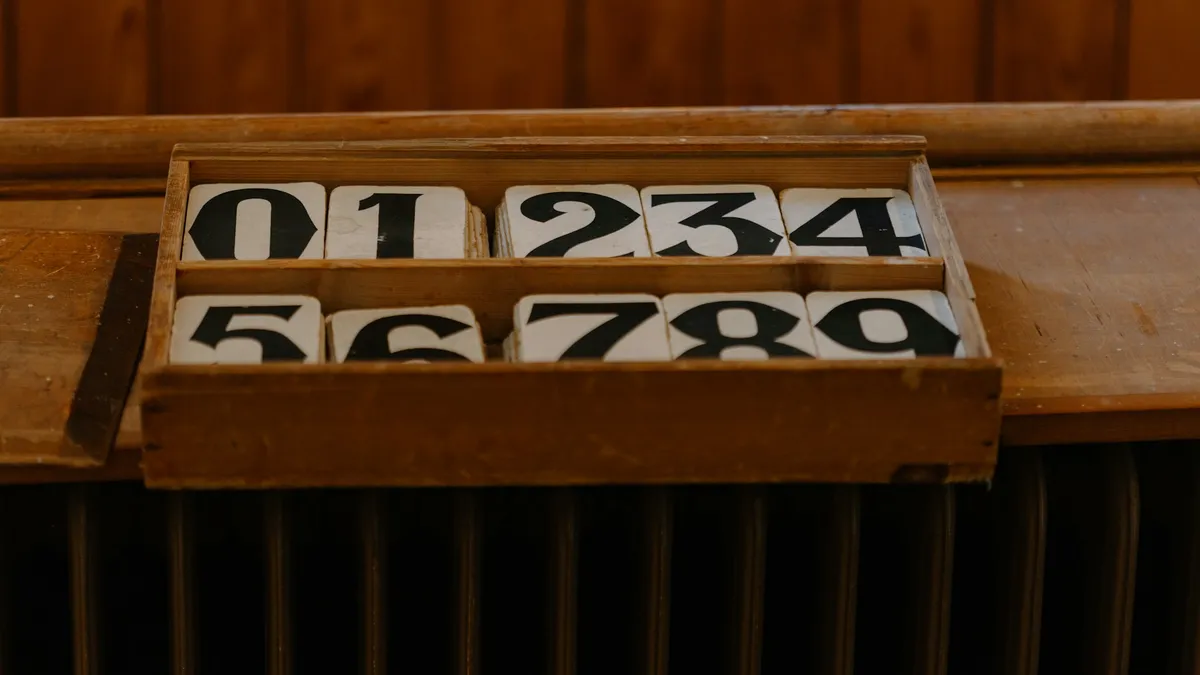
Statyczna grafika kontra żywy widżet
Statyczna grafika odliczania wygląda świetnie na zrzucie i jutro jest już zła. Żywy widżet jest średnio brzydszy i codziennie ma rację. Do wszystkiego, co naprawdę chcesz śledzić (cel, podróż, termin), wygrywa żywy. Statyczny jest OK na jednorazowy post w socialu.
Ten przewodnik zakłada, że chcesz wersji żywej.
Zasady designu widżetu odliczania
1. Jedna liczba, duża
Liczba odliczania to cały sens. Powinna być największym elementem widżetu. Wszystko, co z nią konkuruje — ilustracje, gradienty, ozdobna typografia — walczy z danymi. Użyj neutralnej oprawy wokół dominującej liczby.
2. Opisz wydarzenie konkretnie
„Wycieczka do Tokio” bije „Wakacje.” „Premiera Q3” bije „Termin.” Specyfika sprawia, że odliczanie czuje się realne. Jeśli etykieta jest ogólna, odliczanie jest dekoracją.
3. Wybierz właściwą jednostkę
- Dni przy wydarzeniach za 7+ dni.
- Dni + godziny przy wydarzeniach za 1–7 dni.
- Godziny + minuty przy wydarzeniach bliższych niż dzień.
- Sekundy prawie nigdy. Wyglądają niespokojnie; opóźnienie odświeżania czyni je widocznie niedokładnymi.
Wiele aplikacji widżetów pozwala jednostce dostosowywać się automatycznie wraz ze zbliżaniem się daty — włącz to, jeśli jest dostępne.
4. Wysoki kontrast
Liczba powinna czytać się jednym rzutem oka. Czerń na kremie, biel na czerni, granat na kości. Palety w tonach średnich wyglądają dopracowanie i są trudne do odczytu w realu — zwłaszcza w słońcu lub przy słabym świetle.
5. Jedna rodzina typograficzna
Jedna rodzina fontów w całym tekście widżetu. Liczba może być cięższa lub lżejsza niż etykieta, ale ta sama rodzina. Mieszanie szeryfowego + display + sans zawsze wygląda jak wypadek.
Wybór kolorów według typu celu
- Ekscytujące odliczania (podróż, urodziny, premiera): cieplejsza paleta — terracotta, złoto, ochra. Kolor sygnalizuje oczekiwanie.
- Odliczania presji (termin, egzamin): chłodniejsza, spokojniejsza paleta — slate, navy, sage. Kolor powinien zmniejszać presję, nie ją wzmacniać.
- Długie łuki (rok, semestr): neutralne — kość słoniowa, charcoal, off-white. Widżety na cały rok są blisko tapety; stonowane czyta się lepiej z czasem.
Jaskrawoczerwone odliczania to częsty błąd. Wyglądają pilnie na zrzucie i w codziennym życiu czyta się je jak stres. Zostaw czerwień na naprawdę krytyczne alerty czasowe.
Miejsce ma znaczenie tak samo jak design
- Ekran blokady: najbardziej pilne odliczanie. Widoczne przy każdym podniesieniu.
- Ekran główny (główna strona): najważniejsze aktywne odliczanie.
- Ekran główny (strona drugorzędna): wszystkie inne aktywne odliczania, w stosie.
- Tryb czuwania: odliczanie na biurku.
- Tapeta: łuk roku.
Odliczanie w złym miejscu jest niewidoczne. Odliczanie we właściwym miejscu zmienia sposób, w jaki spędzasz dni.
Ustawienie w Left
- W Nadchodzące stuknij Dodaj datę do Nadchodzące i utwórz wpis z nazwą wydarzenia i datą.
- Pod Więcej opcji użyj Pokaż jako..., by wybrać godziny, dni, tygodnie, miesiące lub lata oraz symbol.
- Wybierz kolor i, jeśli chcesz, zdjęcie tła.
- Dodaj widżet do wybranej powierzchni (ekran główny, ekran blokady, tryb czuwania).
- Przytrzymaj widżet → Edytuj widżet → wybierz konkretną datę Ahead.
Częste błędy projektowe
- Dodawanie sekund. Wygląda zajęcie, zauważalnie laguje.
- Wyśrodkowanie wszystkiego. Wyśrodkowany tekst w każdej linii czyta się jak plakat. Układy asymetryczne czyta się jak funkcjonalne.
- Dekoracyjne ilustracje za liczbą. Utrudniają odczyt liczby.
- Wiele konkurujących widżetów na tej samej stronie. Dwa odliczania obok siebie walczą ze sobą. Jedno odliczanie + jeden powiązany widżet (zegar, postęp roku) czyta się lepiej.
- Używanie stockowego zdjęcia jako tła. Źle się pikselizuje; konkuruje z liczbą.
Kiedy odliczania tracą efekt
Trzy tryby awarii i poprawki:
- Zmęczenie wizualne. Zmień kolor lub rozmiar widżetu po 4–6 tygodniach. Ruch ponownie angażuje.
- Liczba przestaje czuć się realna. Odliczanie jest tam tak długo, że stało się tapetą. Przenieś je na ekran blokady, jeśli jeszcze go tam nie ma.
- Odliczanie się skończyło. Usuń je. Nie zostawiaj ukończonego odliczania — rozwadnia wpływ następnego.
Na grafiki do social mediów
Jeśli naprawdę chcesz statycznej grafiki do udostępnienia (post ogłoszeniowy itd.), zasady są te same: jedna duża liczba, konkretna etykieta, wysoki kontrast, jedna rodzina fontów. Wygeneruj ją w dniu publikacji. Nie próbuj jej używać ponownie.
Powiązane artykuły
Szersze zestawienie widżetów odliczania: najlepsze widżety odliczania na iPhone'a. Strona designu jako estetyki: estetyczne widżety iPhone'a. Układ ekranu głównego: ustawienie timera na ekranie głównym.
FAQ
Jaki font jest najlepszy do widżetu odliczania?
Geometryczny sans (Helvetica, Inter, Outfit) albo mocny slab serif. Unikaj fontów display, które stają się trudne do odczytu w małych rozmiarach.
Czy używać gradientowego tła?
Subtelne gradienty są OK; agresywne konkurują z liczbą. W razie wątpliwości użyj płaskiego koloru.
Czy mogę udostępnić design odliczania komuś?
W Left udostępnij samo odliczanie przez Joint Ahead (część Left Premium) — dostają ten sam wpis Ahead; widżet na ich telefonie używa ich własnego stylu. Dane są wspólne; design jest wyborem każdej osoby.
Jak dokładne jest odliczanie?
iOS steruje częstotliwością odświeżania widżetów. Odliczanie jest dokładne do minuty przy wydarzeniach w godzinach, do godziny przy wydarzeniach w dniach i do dnia przy dalszych.
Co konkretnie pokazuje widżet Ahead w Left?
Konfigurowalne odliczanie — godziny, dni, tygodnie, miesiące lub lata, opcjonalny postęp, symbol, kolor i zdjęcie tła. Zaprojektowane jako żywa wersja „grafiki zegara odliczania.”
Zacznij zauważać to, co ważne.
Pobierz Left na iPhone'a, by zobaczyć czas, który ci pozostał, daty, na które czekasz, budować nawyki, które chcesz zachować, i stawać się lepszą wersją siebie.
Zeskanuj lub wyszukaj „Left” w App Store.