Esthetische iPhone-widgets: een how-to voor 2026
Esthetische beginschermen waren een van de onverwachte geschenken van de widgetrelease van iOS 14. Binnen een week na launch ging iPhone-customisatie van „iconen in een grid” naar een creatieve praktijk. Het nadeel: de helft van de esthetische beginschermen op social is prachtig op de screenshot en nutteloos in het echte leven — een muur iconen die niets openen wat je wilt, widgets die er geweldig uitzien maar nepdata tonen.
Deze gids is voor het ontwerpen van een esthetische iPhone-setup die echt functioneel is. Begin bij mood, kies de juiste tools, bouw widgets die iets doen, en vermijd de valkuilen waardoor mooie beginschermen in week twee tegenvallen. We gebruiken de widgets van Left als een van de bouwstenen — ze zijn afstembaar genoeg voor de meeste esthetieken en tonen toch echte data (aftellingen, jaarvoortgang, gewoontereeksen).
Begin bij mood, niet bij apps
De fout: Widgetsmith openen en widgets in isolatie kiezen. Het resultaat is een collage. De fix: definieer eerst de mood.
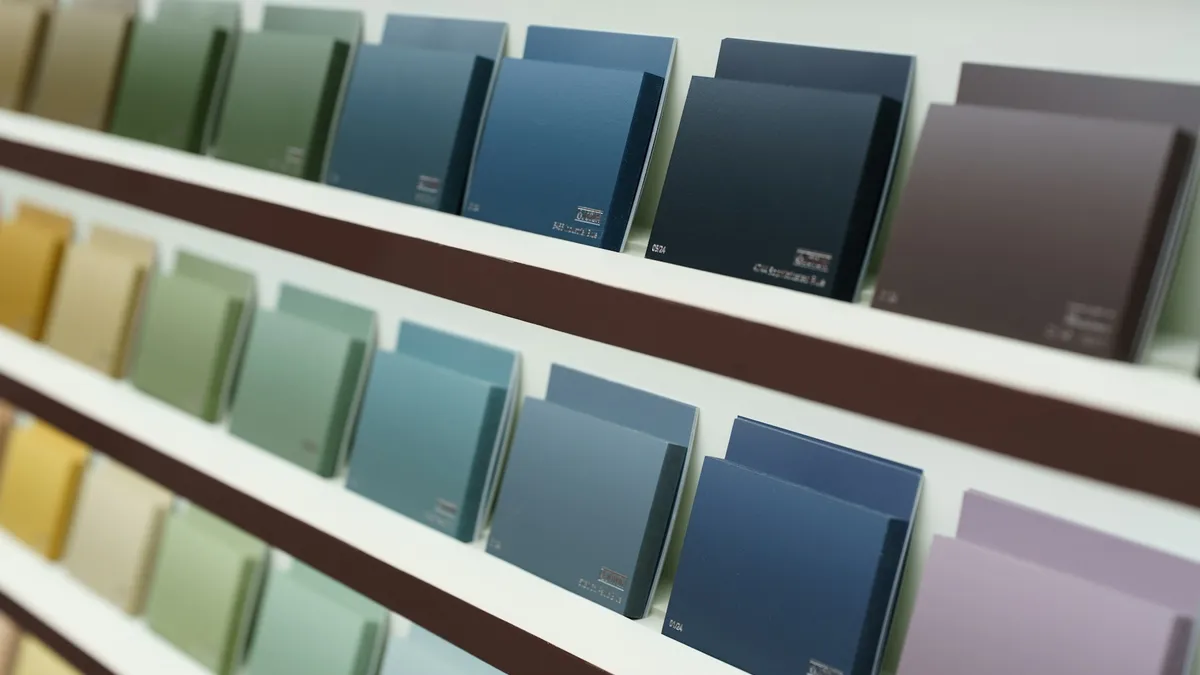
- Kies een palet (3–5 kleuren). De wallpaper moet daaruit putten; de widgets moeten uit de wallpaper putten.
- Kies een typografisch gevoel — serif, sans, monospaced. Meng niet meer dan twee lettertypefamilies.
- Kies een vibe — minimal, retro, cottagecore, brutalist, anime. De vibe beperkt je keuzes en maakt samenhang makkelijker.
De widget-apps die ertoe doen voor esthetiek
- Widgetsmith voor typografische widgets (klok, datum, weer).
- Widgy voor custom widgets tot op de pixel.
- ScreenKit voor volledige thema’s inclusief iconen.
- Color Widgets voor snelle kant-en-klare esthetische tegels.
- Left voor functionele widgets die bij je esthetiek passen — aftellingen, jaarvoortgang, gewoontereeksen getint naar je palet.
- Opdrachten-app voor custom iconen via Opdrachten die apps openen met de afbeelding van je keuze.
Je hebt ze niet allemaal nodig. Eén typografische widget-app + Left + custom Opdrachten-iconen brengt je het gros van de weg.
Je eerste esthetische beginscherm bouwen
- Kies de wallpaper. Al het andere stroomt daaruit. Effen kleur, zachte gradient of een rustige foto werkt beter dan drukke patronen.
- Zet het palet op. 3–5 kleuren in Notities ter referentie.
- Ontwerp 2–3 widgets in de widget-app van je keuze. Eén tijd-/datumwidget, één functionele (aftelling, gewoonte), één decoratieve (foto, citaat).
- Vervang 5–10 app-iconen door Opdrachten. Probeer niet elk icoon opnieuw te doen; kies die je het meest gebruikt.
- Test een week. Esthetische beginschermen zien er geweldig uit op dag één en onthullen bruikbaarheidsproblemen tegen dag vier. Pas aan.
Layoutprincipes
- Eén focuswidget. Een large-widget die de pagina anker. Al het andere ondersteunt die.
- Asymmetrisch evenwicht. Symmetrie is saai; bewuste asymmetrie creëert ritme.
- Negatieve ruimte. Lege rijen of kolommen laten het oog rusten. Iconen rand-aan-rand proppen ziet er druk uit.
- Eén pagina, één doel. Een „ochtend”-pagina met datum, weer, de gewoonte van vandaag. Een „focus”-pagina met aftelling naar de volgende deadline. Een aparte esthetische pagina met fotowidgets.
Het esthetische toegangsscherm
Toegangsscherm-customisatie vanaf iOS 16+ heeft esthetische opties dramatisch uitgebreid. Drie patronen die consequent goed ogen:
- Foto met scherptediepte met de tijd achter het onderwerp geschoven.
- Effen achtergrond met typografische klok in een ontworpen font (ingesteld via Apples klokfontkiezer).
- Astronomie-/weerwallpaper met één small-widget die de datum of een aftelling toont.
Combineer met Focus-modi zodat verschillende esthetieken op verschillende momenten activeren — minimal/Werk tijdens kantooruren, decoratiever ’s avonds.
De valkuil van widgets-als-decoratie
De grootste faalmodus van een esthetisch beginscherm: widgets die bestaan om mooi te ogen maar geen data tonen die je echt gebruikt. Een „weer”-widget die je nooit checkt, een „stappenteller”-widget terwijl een andere app je stappen al volgt, een „citaat van de dag”-widget die je niet meer leest.
Vuistregel: elke widget moet de test „heb ik ernaar gekeken en ernaar gehandeld deze week” doorstaan. Kun je je niet herinneren naar een widget te hebben gehandeld, vervang die door een waar je wél naar zou handelen.
Functionele esthetische widgetpicks
- Lefts aftelwidget in de kleur van je palet — mooi én vertelt wanneer iets telt.
- Lefts jaarvoortgang-widget als kleine geometrische tegel — de tegel „nog 63%” is zowel visueel schoon als betekenisvol.
- Widgetsmith-agenda die het volgende event toont — een agendawidget die ook typografisch mooi is.
- Opdrachten-launchertegel met een custom icoon — opent de app die je echt gebruikt, ziet er bewust uit.
Download de jaarvoortgangwidget
Lefts widgets themen
Lefts widgetstijlen zijn ontworpen om afstembaar te zijn. Open de widgetinstellingen en je kunt kiezen:
- Kleur (match je palet).
- Achtergrond (apparaat, licht, donker, zwart of een kleur).
- Symbool, van stippen en vierkanten tot sterren, bladeren, vlammen en harten.
- Tekst: de hoeveelheid over, het percentage over, of verborgen.
Dit maakt dat Left werkt in een esthetische setup — de data is echt (aftelling naar je reis), het ontwerp is van jou. Vergeleken met Widgetsmith, dat vooral datum/klok/weer is: Left dekt de widgets „wat komt eraan” en „wat doe ik” in dezelfde visuele taal.
Wanneer de esthetiek in de weg zit
Esthetische beginschermen moeten buigen voor echt gebruik. Drie veelvoorkomende conflicten:
- Custom Opdrachten-iconen voegen een laadvertraging toe. Eén tik → Opdrachten opent → opent de echte app. Bij apps die je tientallen keren per dag opent, telt die vertraging op.
- Mooie fonts kunnen in één oogopslag moeilijk leesbaar zijn. Moet je knijpen, is de functie weg.
- Thema’s waarvan de setup een uur kost, worden maandelijks opnieuw gedaan uit verveling. Houd thema-setup onder de 30 minuten zodat kwartaalrefreshes niet overweldigend voelen.
Voor wisselende seizoenen
Ververs de esthetiek 2–4 keer per jaar. Doe niet alles opnieuw — verschuif het palet met 10–20%, wissel de wallpaper, verander widgettinten. De visuele verandering haakt aandacht opnieuw; het structurele skelet (welke widget waar, wat die doet) blijft.
Gerelateerde artikelen
Voor de bredere widget-round-up: beste iPhone-beginscherm-widgets. Specifiek gratis widget-apps: beste gratis widget-apps. Voor de designkant: gids voor aftelklok-graphics. Voor Lefts wallpaperfeature: Left Wallpaper-gids en de pagina dagen-over-achtergrond.
FAQ
Hoeveel widgets per pagina?
Twee tot vier werkt voor de meeste esthetieken. Vijf wordt druk; één ziet er leeg uit.
Trekken custom Opdrachten-iconen batterij leeg?
Geen meetbare drain. Het enige nadeel is de kleine startvertraging.
Welk widgetformaat voor esthetiek?
Meng formaten. Eén large focuswidget + twee small-widgets leest beter dan vier mediums.
Hoe houd ik widgets tegen om naar „verkeerde” inhoud bij te werken?
Houd de widget vast, tik op Widget bewerken, en kies de specifieke aftelling of gewoonte die die moet tonen.
Hoe ondersteunt Left esthetische setups?
Afstembare kleuren, achtergronden, symbolen en tekst per widget. De widget matcht je palet en toont nog steeds echte tijdsdata.
Begin te merken wat ertoe doet.
Download Left op je iPhone om de tijd te zien die je nog hebt, de data waar je naar uitkijkt, de gewoonten te bouwen die je wilt behouden en een betere versie van jezelf te worden.
Scan of zoek naar "Left" in de App Store.