iPhone 미적 위젯: 2026 하우투 가이드
미적 홈 화면은 iOS 14 위젯 출시의 예상 못한 선물 중 하나였습니다. 출시 일주일 만에 iPhone 커스터마이즈가 "격자 아이콘"에서 창작이 됐습니다. 단점: 소셜의 미적 홈 화면 절반은 스크린샷에서는 멋지고 실생활에서는 쓸모없습니다 — 원하는 것을 안 여는 아이콘 벽, 가짜 데이터를 보여 주는 예쁜 위젯.
이 가이드는 실제로 기능하는 미적 iPhone 설정을 위한 것입니다. 무드부터 시작하고, 맞는 도구를 고르고, 뭔가 하는 위젯을 만들고, 2주에 실망하는 함정을 피하세요. 빌딩 블록 하나로 Left 위젯을 씁니다 — 대부분 미학에 맞출 만큼 조절 가능하면서도 진짜 데이터(카운트다운, 연도 진행, 습관 연속 기록)를 보여 줍니다.
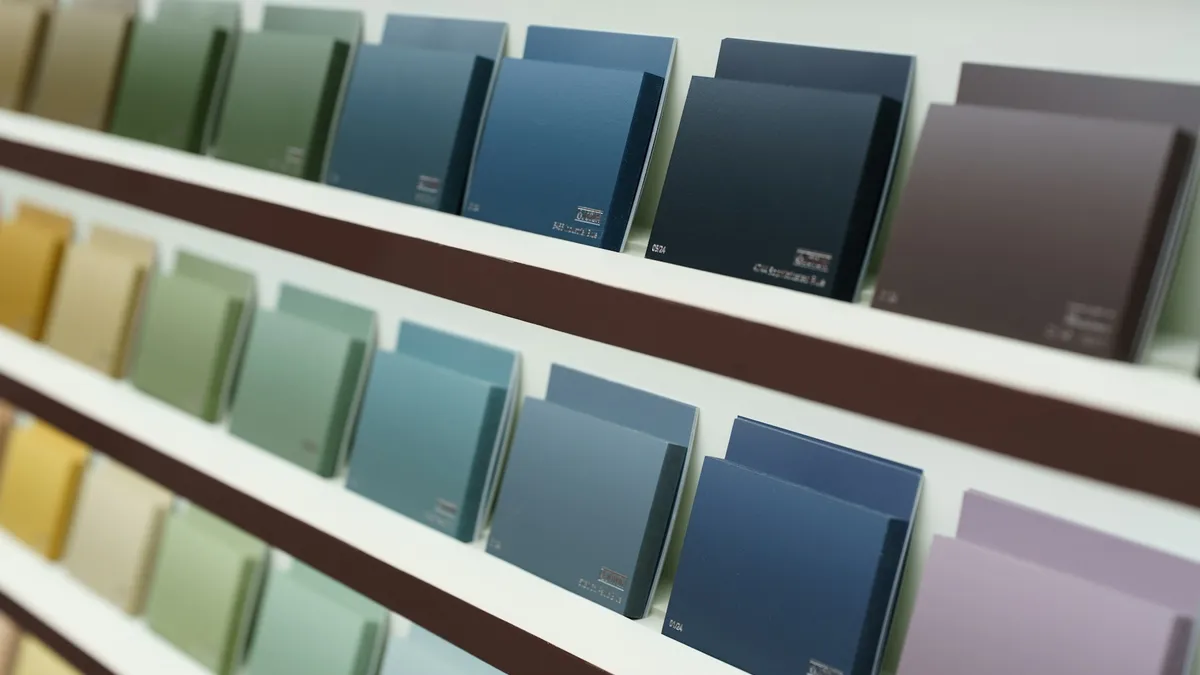
앱이 아니라 무드부터
실수: Widgetsmith를 열고 위젯을 따로따로 고르기. 결과는 콜라주. 수정: 무드를 먼저 정하세요.
- 팔레트를 고르세요(색 3–5개). 배경화면이 이 팔레트에서, 위젯이 배경화면에서 끌어와야 합니다.
- 타이포 느낌을 고르세요 — 세리프, 산세, 고정폭. 패밀리는 둘을 넘기지 마세요.
- 바이브를 고르세요 — 미니멀, 레트로, 코티지코어, 브루탈리스트, 애니메. 바이브가 선택을 제약해 통일하기 쉬워집니다.
미학에 중요한 위젯 앱
- 타이포 위젯(시계, 날짜, 날씨)용 Widgetsmith.
- 픽셀 단위 커스텀 위젯용 Widgy.
- 아이콘 포함 전체 테마용 ScreenKit.
- 빠른 미리 만든 미적 타일용 Color Widgets.
- 미학에 맞는 기능 위젯용 Left — 팔레트에 틴트한 카운트다운, 연도 진행, 습관 연속 기록.
- 고른 이미지로 앱을 여는 단축어를 통한 커스텀 아이콘용 단축어 앱.
전부 필요 없습니다. 타이포 위젯 앱 하나 + Left + 커스텀 단축어 아이콘이면 대부분 갑니다.
첫 미적 홈 화면 만들기
- 배경화면을 고르세요. 나머지가 거기서 나옵니다. 단색, 은은한 그라데이션, 조용한 사진이 복잡한 패턴보다 낫습니다.
- 팔레트를 잡으세요. 메모 앱에 색 3–5개 참고용.
- 고른 위젯 앱에서 위젯 2–3개를 디자인하세요. 시간/날짜 하나, 기능 위젯 하나(카운트다운, 습관), 장식 위젯 하나(사진, 명언).
- 앱 아이콘 5–10개를 단축어로 바꾸세요. 전부 다시 하지 말고, 가장 많이 쓰는 것만.
- 일주일 테스트. 미적 홈 화면은 첫날 멋지고 나흘째 사용성 문제를 드러냅니다. 조정하세요.
레이아웃 원칙
- 초점 위젯 하나. 페이지를 고정하는 큰 위젯. 나머지는 지원.
- 비대칭 균형. 대칭은 지루하고, 의도적 비대칭이 리듬을 만듭니다.
- 네거티브 스페이스. 빈 행·열이 눈을 쉬게 합니다. 아이콘을 가장자리까지 채우면 바빠 보입니다.
- 한 페이지, 한 목적. 날짜·날씨·오늘 습관의 "아침" 페이지. 다음 마감 카운트다운의 "집중" 페이지. 사진 위젯이 있는 별도 미적 페이지.
미적 잠금 화면
iOS 16+ 잠금 화면 사용자화가 미적 옵션을 크게 넓혔습니다. 꾸준히 멋있는 패턴 셋:
- 피사체 뒤에 시간이 끼인 심도 사진.
- 디자인된 글꼴의 단색 배경 + 타이포 시계(Apple 시계 글꼴 선택).
- 날짜나 카운트다운을 보여 주는 작은 위젯 하나와 천문/날씨 배경화면.
집중 모드와 스택해 시간대별로 다른 미학이 켜지게 — 업무 시간은 미니멀/Work, 저녁은 더 장식적.
장식용 위젯의 함정
가장 큰 미적 홈 화면 실패: 예뻐 보이지만 실제로 쓰는 데이터를 안 보여 주는 위젯. 안 보는 "날씨", 이미 다른 앱이 세는 "걸음 수", 읽기를 멈춘 "오늘의 명언".
경험칙: 모든 위젯은 "이번 주 보고 행동했나" 테스트를 통과해야 합니다. 행동한 기억이 없으면, 할 법한 것으로 바꾸세요.
기능하는 미적 위젯 픽
- 팔레트 색의 Left 카운트다운 위젯 — 아름답고, 중요한 때를 알려 줍니다.
- Left의 연도 진행 위젯을 작은 기하 타일로 — "63% 남음" 타일은 시각적으로 깔끔하고 의미도 있습니다.
- 다음 이벤트를 보여 주는 Widgetsmith 캘린더 — 타이포로도 아름다운 캘린더 위젯.
- 커스텀 아이콘의 단축어 런처 타일 — 실제로 쓰는 앱을 열고, 의도적으로 보입니다.
Left 위젯 테마 입히기
Left 위젯 스타일은 조절할 수 있게 설계됐습니다. 위젯 설정을 열면 고를 수 있습니다.
- 색(팔레트에 맞추기).
- 배경(기기, 라이트, 다크, 검정 또는 색).
- 기호 — 점·사각형부터 별·잎·불꽃·하트까지.
- 텍스트: 남은 양, 남은 비율, 또는 숨김.
미적 설정에서 Left가 통하는 이유입니다 — 데이터는 진짜(여행 카운트다운), 디자인은 본인 것. 주로 날짜/시계/날씨인 Widgetsmith와 비교하면: Left는 같은 시각 언어로 "무엇이 오나"와 "무엇을 하나" 위젯을 다룹니다.
미학이 방해될 때
미적 홈 화면은 실제로 쓰이도록 굽혀야 합니다. 흔한 충돌 셋:
- 커스텀 단축어 아이콘은 로딩 지연이 있습니다. 한 번 탭 → 단축어 열림 → 실제 앱. 하루에도 수십 번 여는 앱이면 지연이 쌓입니다.
- 예쁜 글꼴은 한눈에 읽기 어려울 수 있습니다. 눈을 가늘게 떠야 하면 기능이 죽은 겁니다.
- 설정에 한 시간 걸리는 테마는 지루해서 달마다 다시 합니다. 테마 설정을 30분 아래로 두어 분기 리프레시가 두렵지 않게 하세요.
계절이 바뀔 때
미학을 연 2–4회 새로고침하세요. 전체를 다시 하지 말고 — 팔레트를 10–20% 조정하고, 배경화면을 바꾸고, 위젯 틴트를 바꾸세요. 시각 변화가 주의를 다시 끌어들이고, 구조 골격(어디에 어떤 위젯, 무엇을)은 유지됩니다.
관련 글
더 넓은 위젯 총정리: 최고의 iPhone 홈 화면 위젯. 무료 위젯 앱: 최고의 무료 위젯 앱. 디자인 쪽: 카운트다운 시계 그래픽 가이드. Left 배경화면: Left 배경화면 가이드와 남은 일수 배경화면 페이지.
FAQ
페이지당 위젯은 몇 개?
대부분 미학에 둘에서 넷. 다섯이면 바빠지고, 하나면 비어 보입니다.
커스텀 단축어 아이콘이 배터리를 쓰나요?
측정할 만한 소모는 없습니다. 유일한 단점은 작은 실행 지연입니다.
미학용 위젯 크기는?
크기를 섞으세요. 큰 초점 위젯 + 작은 위젯 둘이 중간 넷보다 잘 읽힙니다.
위젯이 "틀린" 내용으로 갱신되지 않게 하려면?
위젯을 길게 누르고 위젯 편집을 탭한 뒤, 보일 특정 카운트다운이나 습관을 고르세요.
Left는 미적 설정을 어떻게 지원하나요?
위젯마다 색·배경·기호·텍스트를 조절합니다. 팔레트에 맞추면서도 실제 시간 데이터를 보여 줍니다.
중요한 것을 알아차리기 시작하세요.
iPhone에 Left를 다운로드해 남은 시간을 보고, 기대하는 날짜를 확인하고, 지키고 싶은 습관을 만들고, 더 나은 자신이 되어 보세요.
스캔하거나 App Store에서 "Left"를 검색하세요.