카운트다운 시계 그래픽 디자인: 2026 가이드
"카운트다운 시계 그래픽"은 보통 둘 중 하나입니다. "여름까지 100일"을 찍은 일회 정적 이미지, 또는 현재 숫자를 보여 주는 라이브 위젯. 전자는 장식입니다. 후자는 행동을 바꿉니다. 이 가이드는 후자 — 스스로 갱신되고, 폰에 앉고, 첫 주를 넘어 유용한 카운트다운 시계 그래픽 — 를 디자인하는 이야기입니다.
효과적인 카운트다운 위젯의 디자인 원칙, 과한 장식의 함정, Left의 앞으로 위젯으로 그래픽 개념을 홈·잠금·스탠바이에서 매일 갱신되는 라이브로 바꾸는 설정을 다룹니다. 완성된 결과는 카운트다운 위젯 페이지를 보세요.
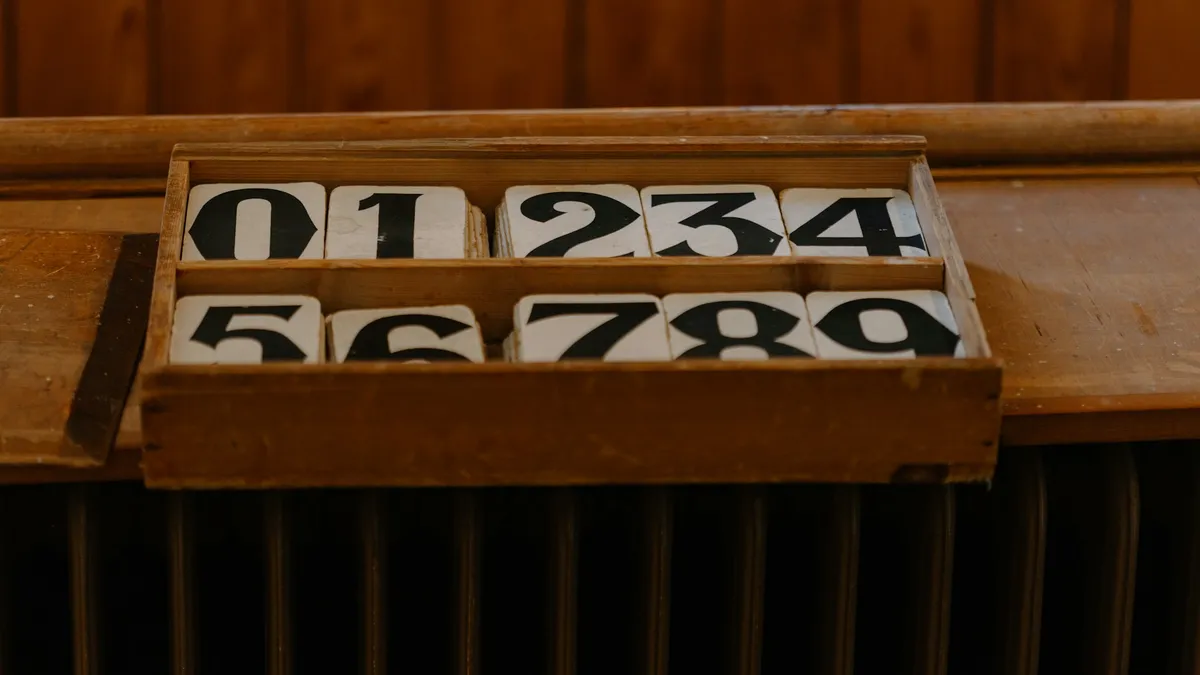
정적 그래픽 vs 라이브 위젯
정적 카운트다운 그래픽은 스크린샷에서 멋지고 내일은 틀립니다. 라이브 위젯은 평균적으로 덜 예쁘고 매일 맞습니다. 실제로 추적할 것(목표, 여행, 마감)이면 라이브가 이깁니다. 일회 소셜 포스트에는 정적이 괜찮습니다.
이 가이드는 라이브 버전을 원한다고 가정합니다.
카운트다운 위젯 디자인 원칙
1. 숫자 하나, 크게
카운트다운 숫자가 핵심의 전부입니다. 위젯에서 가장 큰 요소여야 합니다. 일러스트, 그라데이션, 장식용 타이포그래피처럼 그것과 경쟁하는 모든 것은 데이터와 싸우는 셈입니다. 압도적인 숫자 주변은 중립적인 장식으로 두세요.
2. 이벤트를 구체적으로 라벨링
"도쿄 여행"이 "휴가"보다 낫습니다. "Q3 출시"가 "마감"보다 낫습니다. 구체성이 카운트다운을 실감나게 합니다. 라벨이 일반이면 장식입니다.
3. 맞는 단위 고르기
- 일은 7일 이상 남은 이벤트용.
- 1–7일 전이면 일 + 시.
- 하루 미만이면 시 + 분.
- 초는 거의 안 씁니다. 불안해 보이고, 새로고침 지연으로 눈에 띄게 부정확합니다.
많은 위젯 앱이 날짜가 다가오면 단위를 자동 적응합니다 — 있으면 켜세요.
4. 고대비
숫자는 한눈에 읽혀야 합니다. 크림 위 검정, 검정 위 흰색, 본 위 네이비. 중간톤은 세련되어 보이지만 실생활 — 특히 햇살·저조도 — 에서 읽기 어렵습니다.
5. 단일 타이포 패밀리
위젯 텍스트 전체에 서체 패밀리 하나. 숫자는 라벨보다 굵거나 얇아도 되지만 같은 패밀리. 세리프+디스플레이+산세를 섞으면 사고로 보입니다.
목표 유형별 색 선택
- 설레는 카운트다운(여행, 생일, 출시): 따뜻한 팔레트 — 테라코타, 골드, 황토. 색이 기대를 신호합니다.
- 압박 카운트다운(마감, 시험): 더 차갑고 차분한 팔레트 — 슬레이트, 네이비, 세이지. 색은 압박을 키우지 말고 줄여야 합니다.
- 긴 호(연, 학기): 뉴트럴 — 본, 차콜, 오프화이트. 연간 위젯은 배경화면과 가깝고, 뮤트가 오래 잘 읽힙니다.
밝은 빨간 카운트다운은 흔한 실수입니다. 스크린샷에서는 긴급해 보이고 일상에서는 스트레스로 읽힙니다. 진짜 시간 임계 알림에만 빨강을 쓰세요.
배치가 디자인만큼 중요합니다
- 잠금 화면: 가장 급한 카운트다운. 집을 때마다 보임.
- 홈 화면(메인 페이지): 가장 중요한 활성 카운트다운.
- 홈 화면(보조 페이지): 다른 활성 카운트다운을 모두 스택.
- 스탠바이: 책상 디스플레이 카운트다운.
- 배경화면: 한 해의 호.
잘못된 곳의 카운트다운은 보이지 않습니다. 맞는 곳의 카운트다운은 날을 쓰는 방식을 바꿉니다.
Left에서의 설정
- 앞으로에서 앞으로에 날짜 추가를 탭하고 이벤트 이름과 날짜로 항목을 만드세요.
- 더 보기에서 표시 단위...로 시·일·주·월·년과 기호를 고르세요.
- 색을 고르고, 원하면 배경 사진도.
- 고른 표면에 위젯을 추가하세요(홈 화면, 잠금 화면, 스탠바이).
- 위젯을 길게 누르기 → 위젯 편집 → 특정 앞으로 날짜 고르기.
흔한 디자인 실수
- 초 추가. 바빠 보이고, 지연이 눈에 띕니다.
- 전부 가운데 정렬. 매 줄 가운데는 포스터처럼 읽힙니다. 비대칭이 기능적으로 읽힙니다.
- 숫자 뒤 장식 일러스트. 숫자를 더 읽기 어렵게 합니다.
- 같은 페이지의 경쟁 위젯 여러 개. 나란히 두 카운트다운은 서로 싸웁니다. 카운트다운 하나 + 관련 위젯 하나(시계, 연도 진행)가 더 잘 읽힙니다.
- 배경에 스톡 이미지. 픽셀이 깨지고 숫자와 싸웁니다.
카운트다운이 효과를 잃을 때
실패 모드 셋과 수정:
- 시각 피로. 4–6주 후 위젯 색이나 크기를 바꾸세요. 움직임이 다시 끌어들입니다.
- 숫자가 실감나지 않음. 너무 오래 있어 배경화면이 됐습니다. 아직 아니면 잠금 화면으로 옮기세요.
- 카운트다운이 끝났습니다. 제거하세요. 끝난 카운트다운을 두지 마세요 — 다음의 임팩트를 흐립니다.
소셜 미디어 그래픽용
공유용 정적 그래픽(공지 포스트 등)이 정말 필요하면 원칙은 같습니다. 큰 숫자 하나, 구체 라벨, 고대비, 서체 하나. 올릴 날 생성하세요. 재사용하지 마세요.
관련 글
더 넓은 카운트다운 위젯 총정리: 최고의 iPhone 카운트다운 위젯. 미적 디자인 쪽: 미적 iPhone 위젯. 홈 화면 레이아웃: 홈 화면 타이머 설정.
FAQ
카운트다운 위젯에 가장 좋은 글꼴은?
기하 산세(Helvetica, Inter, Outfit) 또는 강한 슬랩 세리프. 작은 크기에서 읽기 어려운 디스플레이 글꼴은 피하세요.
그라데이션 배경을 써야 하나요?
은은한 그라데이션은 괜찮고, 강한 것은 숫자와 싸웁니다. 의심되면 단색.
카운트다운 디자인을 누군가와 공유할 수 있나요?
Left에서는 공동 앞으로(Left Premium)로 기반 카운트다운을 공유합니다 — 같은 앞으로 항목을 받고, 폰의 위젯은 각자 스타일을 씁니다. 데이터는 공유, 디자인은 각자의 선택.
카운트다운은 얼마나 정확한가요?
iOS가 위젯 새로고침 빈도를 제어합니다. 몇 시간 안이면 분 단위, 며칠 안이면 시간 단위, 더 멀면 일 단위로 정확합니다.
Left의 앞으로 위젯은 구체적으로 무엇을 보여 주나요?
구성 가능한 카운트다운 — 시·일·주·월·년, 선택적 진행, 기호·색·배경 사진. "카운트다운 시계 그래픽"의 라이브 버전으로 설계됨.
중요한 것을 알아차리기 시작하세요.
iPhone에 Left를 다운로드해 남은 시간을 보고, 기대하는 날짜를 확인하고, 지키고 싶은 습관을 만들고, 더 나은 자신이 되어 보세요.
스캔하거나 App Store에서 "Left"를 검색하세요.