iPhone向けプレゼンテーションタイマーのベストセットアップ
トークを壊す2つは、時間超過と、時計を見るために視線を切ること。根は同じ:タイマーが、見ているように見えずに見える場所にないこと。直しは派手なアプリではない。残り時間を周辺視野に置き、閾値を越えたら静かな合図を出すセットアップです。このガイドはそのセットアップをiPhoneで歩み、手首の合図に任意のApple Watch、スピーカークロックに2台目のスタンバイiPhoneを足します。
実例はLeftです。「これから」カウントダウン、ロック画面ライブアクティビティ、スタンバイウィジェットで、iPhone上のシンプルなプレゼンリグになるからです。ライブアクティビティ対応のどのタイマーアプリでも原則は同じ。見た目はカウントダウンウィジェットページを。
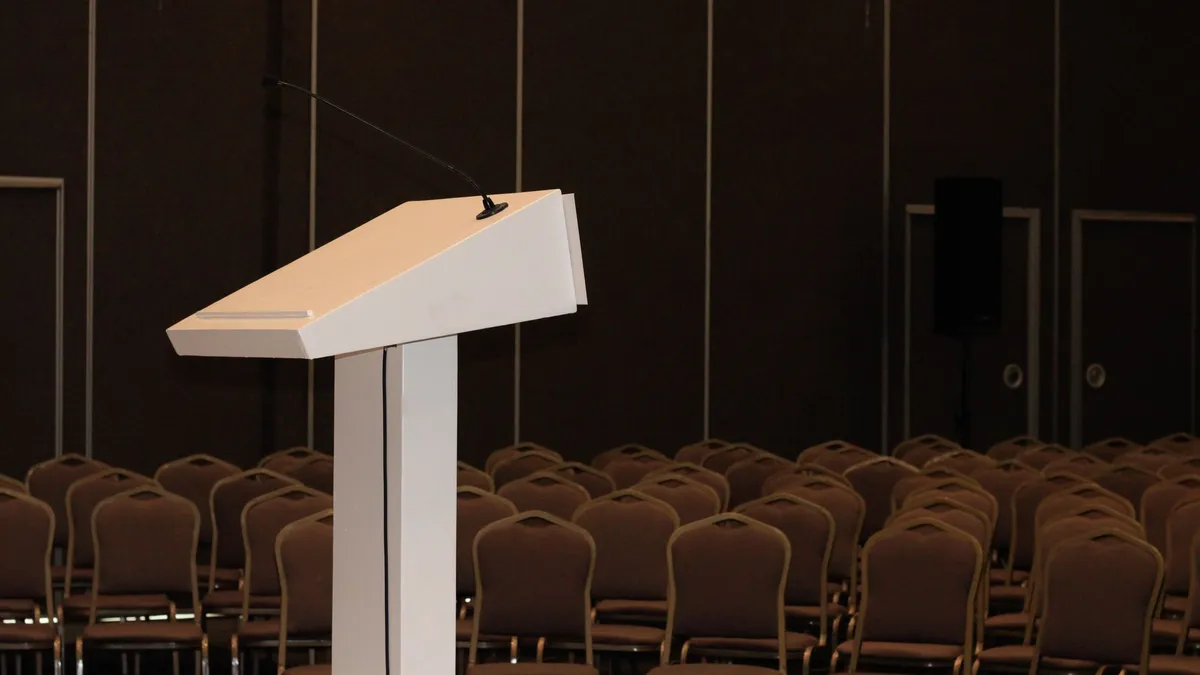
標準タイマーがステージで失敗する理由
iOSの時計Appのタイマーは、キッチンタイマーとしては優秀ですが、プレゼン用タイマーとしては不向きです。画面が1つの大きなカウントダウンで占められるので、スマホを演台に置くと聴衆にも巨大なタイマーが見えてしまいます。手動で設定しない限り、ロック画面に決まった終了時刻までのカウントダウンを表示することもできません。さらに、終了時に一度音が鳴るだけで、残り5分や1分の時点での予告はありません。
プレゼンタイマーには、キッチンタイマーがしない仕事が3つあります:
- うるさくなく、ひと目で。いま話している一文を切らずに、周辺視野のひと目で残り時間が読めるべきです。
- 終わる前に知らせる。 A haptic cue at the 5-minute mark, again at the 1-minute mark, is worth a hundred glances. An Apple Watch timer or a slide-clicker timer can give you that tap.
- 画面ロックでも動き続ける。ロック画面とDynamic Islandに残るライブアクティビティなら、伏せてもいまどこかがわかる。
セットアップを一文で
トーク用の「これから」カウントダウンを作り、ライブアクティビティをオンにしてロック画面とDynamic Islandに置き、余ったiPhoneが演台にあればスタンバイでも同じカウントダウンを出す。それだけ。あとは詳細です。
ステップ1 — トークをカウントダウンとして作る
お好みのカウントダウンアプリを開き(またはLeftをダウンロードして)、「今後」スタイルの新しい項目を作成します。
- 名前は具体的に:「Q3レビュー - 20分」であって「トーク」ではない。ロック画面で速く認識できます。
- 目標時刻は始めではなく、終わりたい瞬間に。14:00開始で20分なら、14:20に設定。
- その他のオプションの下で表示単位…から時間を選びます。Leftの「これから」が出せるいちばん細かい単位です。短いトークでは、次のステップのライブアクティビティの方がよいビューです。
- 日付のリマインダー欄で最終カウントダウンを受け取るをオンに。ライブアクティビティがロック画面とDynamic Islandに出て、どのアプリでも残り時間が見えます。
ステップ2 — ロック画面にピンする
ロック画面のライブアクティビティが、このセットアップでいちばん大事な部品です。演台に画面上向きなら、1メートル先から残り時間が読め、前列が読めるほど大きくはない。
ロック画面ウィジェットが初めてなら、ロック画面ウィジェットガイドが追加の流れを説明します。プレゼンでは恒久ウィジェットすら要らず、ライブアクティビティだけで足り、カウントダウン終了で消えます。
ステップ3 — 静かな触覚合図を足す(任意)
手首への合図には、Apple純正のツールを使いましょう。Apple Watchを着けているなら、内蔵タイマーで5分前警告か、1分前の2つ目タイマーを。手はスライド用に空き、タップが締め開始を知らせます。カウントダウンはスマホに。Watchはタップだけ。
ステップ4 — スタンバイ表示を足す(任意だが優秀)
ノートPCから発表し、余分なiPhoneを演台に立てられるなら、スタンバイが専用カウントダウンディスプレイになります。大きな数字、夜は暗め、他UIなし。専用スピーカークロックを買わずにいちばん近い形です。
- スタンドに横向きで置き、電源につなぐ。スタンバイが自動で起動します。
- ウィジェット表示へスワイプ。
- 片側にLeftのカウントダウンウィジェット。もう片側に時刻。
詳しい手順:スタンバイウィジェットのセットアップ。
トーク中の使い方
セットアップは要るまで見えない。ゆるいプロトコル:
- 開始時:ロック画面にライブアクティビティが出ているか確認。
- 予定時間の半分:ペース確認のため、自然にスマホへひと目。
- 残り5分:Watchタイマーをセットしていればタップが来る。締めの弧を始める合図。
- 残り1分:2回目のタップ。いまの文を締め、閉じる。
スマホを取り出す必要はありません。それがセットアップ全体の目標です。
長いプレゼンのセクション分け
60分の基調講演はタイマー1つではなく、4〜5セグメントです。単一カウントダウンを回すのが失敗——30分で気づくとイントロに25分使っている。よりよいのは、名前付きカウントダウンの連鎖。
- イントロ — 5分
- 問題の枠づけ — 10分
- ソリューション/デモ — 25分
- 例 — 10分
- Q&A — 10分
Leftではそれぞれを別の「これから」エントリとして終了時刻付きで作り、順番に開始できます。ロック画面のライブアクティビティは、いまアクティブなものを常に示します。並行タイムラインの把握にも向く——セグメントがトークの分でもプロジェクトの週でも、同じパターンです。
フライト前チェック
登壇前に会場で確認する5つ:
- おやすみモードはオン。ライブアクティビティ上の通知バナーは小さな災害です。タイマーは許し、他は全部ブロックする集中モードを。手順は集中モードガイドに。
- 自動ロックはオフ、またはなし。設定 → 画面表示と明るさ → 自動ロック → なし。(あとで戻すこと。)
- Watchを着けるならクリック手の反対側に——時刻を読むためにクリック手をひねりたくない。
- 明るさ最大。ステージ照明は画面を白くします。実際に立つ位置から試す。
- タイマーを回した通し稽古を1回。通しでしかわからないのは、演台に置いたときロック画面が本当に自分向きかどうかです。
トラブルシューティング
話の途中でライブアクティビティが消えた。Leftでは最終カウントダウンのライブアクティビティは閉じない限り4時間続き、メモリ圧でもiOSが終了させることがあります。トークの直前1時間以内にセットする。
ウィジェットが違うカウントダウンを出す。「これから」が複数あるなら、ウィジェットを長押しし「ウィジェットを編集」で特定のエントリを選ぶ。
トーク中に画面が暗くなった。自動ロックが効いた。登壇前に「なし」にし、低電力モードを信用しない——この設定を上書きします。
よくある質問
標準の時計タイマーで足りますか?
短い単独トークで、演台に画面上向きに置き、他の用途が要らないなら、はい。ロック画面表示、Dynamic Island、セクション分けタイマーが欲しくなったら、ライブアクティビティを出すアプリが要る——そこで専用カウントダウンウィジェットが勝つ。
オンライン発表(Zoom、Meet)でも使えますか?
はい。デスクトップタイマーよりよいことも多いです。カメラ横のスタンドのスマホなら、時刻を読みつつ視線をカメラに保てます。スライドと同じ画面にタイマーを置かない——マウスで見に行き、共有を失います。
クリックアプリアプリを同じスマホで共有している場合は?
触覚合図はWatchタイマー、カウントダウンは2台目のスタンバイ(あれば)を。画面使用中はロック画面ビューは使えません。
触覚警告はWatchのサイレントを破りますか?
触覚は設計上サイレントを通ります——それが存在理由です。ミュートなら音アラートは鳴りません。
共同発表者と同じカウントダウンを共有できますか?
はい。Joint Ahead(Left Premiumの一部)が両方のスマホに出ます。全員が時間を知る必要があるパネルに便利。共有の流れは次の旅行までカウントダウン(友達と共有)に。
大切なことに、気づきはじめよう。
iPhoneにLeftをダウンロードして、残された時間を見て、楽しみな日を数え、続けたい習慣を築き、なりたい自分に近づいていこう。
スキャンするか、App Storeで「Left」を検索。