Left / Timer Pomodoro per iPhone
Un timer Pomodoro per il tuo iPhone, con Attività in tempo reale e widget
La tecnica Pomodoro è semplice: lavori per un tempo stabilito, fai una breve pausa e, dopo qualche giro, una più lunga. Concentrazione di Left porta questo ritmo sul tuo iPhone. Parte da 25 minuti di concentrazione, 5 minuti di pausa e una pausa lunga di 20 minuti dopo quattro sessioni, ogni durata è modificabile, e il conto alla rovescia resta sulla tua schermata di blocco in un’Attività in tempo reale e in un widget, così non devi tenere l’app aperta.
Per iPhone con iOS 26 o successivo. Concentrazione fa parte di Left Premium.
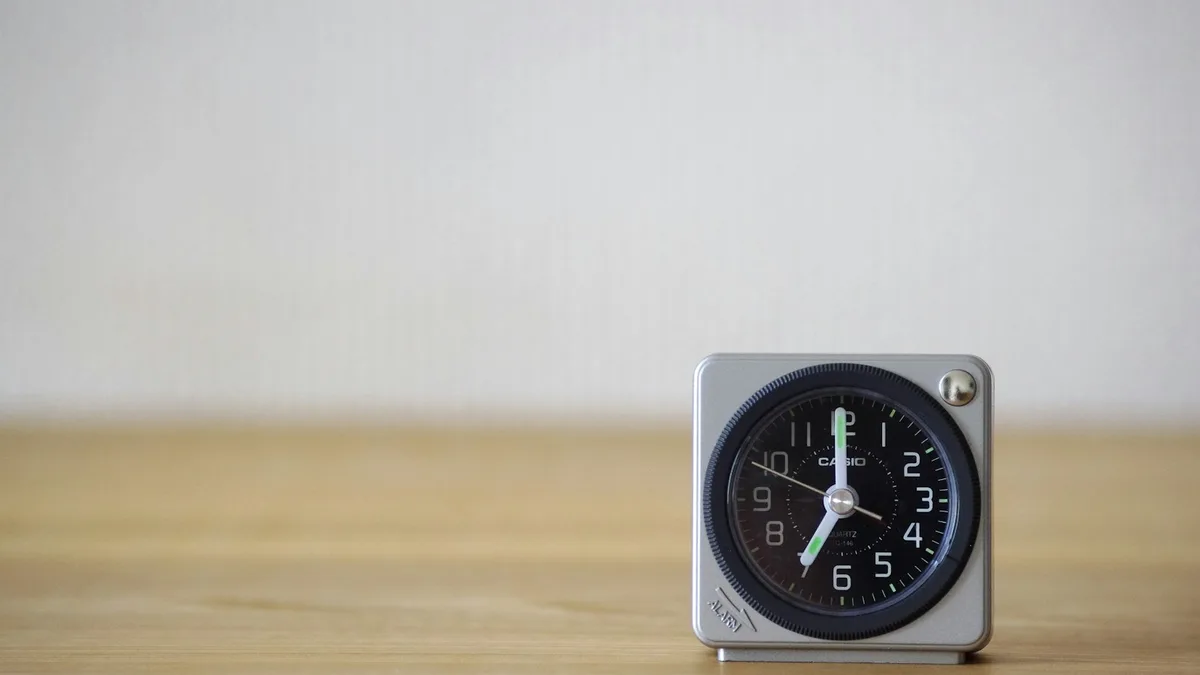
Il ciclo Pomodoro predefinito
| Fase | Durata predefinita | Quando arriva |
|---|---|---|
| Concentrazione | 25 minuti | All’inizio del ciclo e dopo ogni pausa |
| Pausa breve | 5 minuti | Dopo ogni sessione di concentrazione, fino all’ultima del gruppo |
| Pausa lunga | 20 minuti | Dopo la quarta sessione di concentrazione; poi il ciclo ricomincia |
Apri Concentrazione in Left, scegli la fase che vuoi dal menu in basso e tocca Avvia. Pausa e Riprendi mantengono il punto, Reimposta riavvia la fase corrente dalla durata completa, e Salta o Termina passa alla fase successiva e salva il tempo in cui ti sei davvero concentrato.
Imposta le tue durate
Venticinque minuti sono un punto di partenza, non una regola. Le sessioni di concentrazione, le pause brevi e le pause lunghe possono durare ciascuna da 1 a 60 minuti, e la pausa lunga può arrivare dopo 1–12 sessioni di concentrazione. Modificale in Impostazioni → Concentrazione, dal pulsante dell’orologio nella schermata Concentrazione oppure, prima che inizi una sessione, scorrendo verso l’alto o verso il basso il timer Digital o Pulse o trascinando lungo il quadrante dell’orologio.
Le nuove durate valgono per la fase successiva, mai per un timer già in corso. Se una sessione ha bisogno di più tempo, il pulsante + prolunga la fase corrente di 5, 10, 15 o 20 minuti, fino a un totale di 60 minuti.
Quattro modi per vedere il tempo
Apri il menu delle opzioni di visualizzazione in alto a destra in Concentrazione per scegliere l’aspetto del timer:
- Digital: numeri grandi. È lo stile predefinito.
- Orologio: un quadrante analogico con una lancetta e uno spicchio che mostra il tempo rimasto.
- Quadrati: un quadrato per ogni minuto della fase, che si svuota un minuto alla volta.
- Pulse: i numeri su un morbido bagliore che si sposta e respira con il colore della fase, arancione per la concentrazione e blu per le pause.
Sotto il timer, una striscia di piccole barre mostra le sessioni di concentrazione e di pausa di oggi con la durata che hanno avuto davvero, la fase in corso e quanto manca alla prossima pausa lunga. La stessa striscia compare nel widget e nell’Attività in tempo reale.
Tieni il timer sulla schermata di blocco
Mentre una sessione è in corso o in pausa, Left mostra un’Attività in tempo reale: sulla schermata di blocco mostra la fase, quante sessioni hai fatto oggi, un grande conto alla rovescia e la striscia del giorno. Nella Dynamic Island appare in forma compatta, minima ed estesa. Il conto alla rovescia usa un timer di sistema, quindi continua a scorrere anche quando Left è chiusa. Disattivala in Impostazioni → Concentrazione → Attività in tempo reale.
Il widget Concentrazione è disponibile nei formati piccolo, medio e grande per la schermata Home e nei formati circolare e rettangolare per la schermata di blocco. I formati della schermata Home mostrano la fase, il conto alla rovescia e la striscia del giorno. Questi formati e il widget rettangolare della schermata di blocco hanno i pulsanti Avvia e Pausa o Riprendi che funzionano senza aprire l’app. Nelle impostazioni del widget puoi scegliere lo sfondo e se riassume la giornata di oggi, la fase o le tue sessioni di concentrazione. La guida passo passo per aggiungere un widget Left si trova in come aggiungere un widget Left alla schermata di blocco.
Cosa succede quando il tempo finisce
Una notifica di fase ti avvisa quando una sessione o una pausa è finita. È attiva per impostazione predefinita e richiede l’autorizzazione a inviare notifiche. Poi scegli tu:
- Per impostazione predefinita, la fase successiva è pronta e aspetta che tu tocchi Avvia.
- Continua automaticamente: Left passa direttamente alla fase successiva di concentrazione o di pausa, senza bisogno di toccare Avvia.
- Prosegui allo scadere del tempo: il timer conta oltre lo zero finché non passi alla fase successiva, per i giorni in cui sei nel pieno di qualcosa di buono.
Guarda la tua giornata e la tua settimana
Tocca La mia concentrazione per rivedere gli ultimi 7 giorni, con il tempo totale di concentrazione, oggi, le medie giornaliere e per sessione, il tuo giorno migliore in 14 giorni e il rapporto tra concentrazione e pause. Un grafico a 14 giorni, una vista concentrazione e pause e un andamento di sei settimane mostrano come procedi, e dall’elenco delle sessioni puoi correggere l’ora di inizio o di fine di una sessione o eliminarne una che non deve contare.
Cosa richiede Left Premium
Left si scarica gratis. Concentrazione fa parte di Left Premium. I prezzi sono mostrati nell’app prima dell’acquisto.
Cerchi qualcosa di diverso da un timer? Left conta anche ciò che resta del tuo giorno, del tuo anno e della tua vita, e i giorni dall’inizio di un’abitudine o di una serie. Parti dalla home page di Left.
Domande
Come funziona il timer Pomodoro in Left?
Concentrazione avvia una sessione di 25 minuti, poi una pausa breve di 5 minuti. Dopo quattro sessioni di concentrazione arriva una pausa lunga di 20 minuti e il ciclo ricomincia. Puoi cambiare ogni durata da 1 a 60 minuti e il numero di sessioni prima della pausa lunga da 1 a 12.
Posso mettere un timer Pomodoro sulla schermata di blocco del mio iPhone?
Sì. Mentre una sessione è in corso o in pausa, Concentrazione mostra un’Attività in tempo reale sulla schermata di blocco e nella Dynamic Island, con il conto alla rovescia e la striscia delle sessioni di oggi. Il widget Concentrazione è disponibile anche nei formati circolare e rettangolare per la schermata di blocco.
Posso cambiare la durata Pomodoro di 25 minuti?
Sì. Le sessioni di concentrazione, le pause brevi e le pause lunghe si possono impostare ciascuna da 1 a 60 minuti in Impostazioni, nel pannello delle durate in Concentrazione oppure, prima che inizi una sessione, scorrendo il timer Digital o Pulse o trascinando lungo il quadrante dell’orologio. Le nuove durate valgono per la fase successiva, non per un timer già in corso. Puoi anche prolungare una fase in corso di 5, 10, 15 o 20 minuti, fino a un totale di 60 minuti.
Il timer continua a funzionare se chiudo Left?
Sì. Un timer in corso si basa sull’ora di fine, quindi chiudere l’app non lo ferma. L’Attività in tempo reale e il widget continuano a contare, e una notifica di fase (attiva per impostazione predefinita, se Left può inviarti notifiche) ti avvisa quando la fase finisce.
Il timer può avviare da solo la sessione successiva?
Sì. Attiva «Continua automaticamente» e Left passa direttamente alla fase successiva di concentrazione o di pausa, senza bisogno di toccare Avvia. Oppure attiva «Prosegui allo scadere del tempo» per far contare il timer oltre lo zero finché non salti. Le due opzioni sono alternative: mentre «Prosegui allo scadere del tempo» è attiva, «Continua automaticamente» è disattivata e non ha effetto.
Concentrazione è gratis?
Concentrazione fa parte di Left Premium. Left in sé si scarica gratis e i prezzi sono mostrati nell’app prima dell’acquisto.
È la stessa cosa dei modi di concentrazione di iOS?
No. I modi di concentrazione di Apple silenziano le notifiche e cambiano la schermata di blocco. Concentrazione di Left è un timer per lavoro e pause. Se vuoi widget Left diversi per ogni modo di concentrazione di iOS, leggi la guida all’uso di Left con i modi di concentrazione.
Concentrazione, una sessione alla volta.
Scarica Left, apri Concentrazione e avvia la tua prima sessione. Il timer ti segue fino alla schermata di blocco.
Inquadra il codice o cerca «Left» sull’App Store.