Widget estetici per iPhone: guida pratica 2026
Le schermate Home estetiche sono state uno dei regali inaspettati dei widget arrivati con iOS 14. In una settimana dal lancio, la personalizzazione di iPhone è passata da “icone in una griglia” a una pratica creativa. Il rovescio della medaglia: metà delle schermate Home estetiche sui social sono splendide nello screenshot e inutili nella vita reale, tra muri di icone che non aprono nulla di ciò che ti serve e widget bellissimi che mostrano dati finti.
Questa guida spiega come creare una configurazione estetica di iPhone che sia anche funzionale. Parti dall’atmosfera, scegli gli strumenti giusti, crea widget che servano a qualcosa ed evita le trappole che rendono deludenti le schermate Home più belle già alla seconda settimana. Useremo i widget di Left come uno dei mattoni: sono abbastanza regolabili da adattarsi alla maggior parte degli stili pur mostrando dati reali (conti alla rovescia, progresso dell’anno, serie delle abitudini).
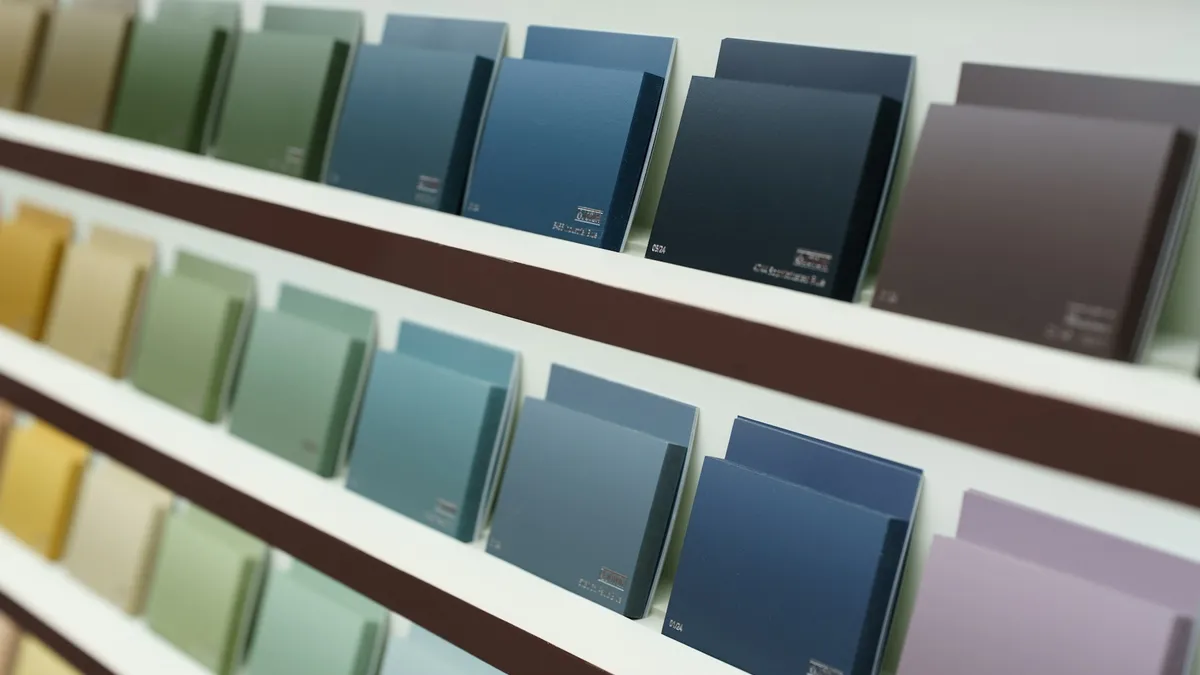
Parti dall’atmosfera, non dalle app
L’errore: aprire Widgetsmith e scegliere i widget uno per uno, senza un’idea d’insieme. Il risultato è un collage. La soluzione: definire prima l’atmosfera.
- Scegli una palette (3–5 colori). Lo sfondo deve attingere a questa palette; i widget devono attingere allo sfondo.
- Scegli uno stile tipografico: graziato, bastoni, monospaziato. Non mescolare più di due famiglie di caratteri.
- Scegli un’atmosfera: minimal, retrò, cottagecore, brutalista, anime. L’atmosfera limita le scelte e rende più facile la coerenza.
Le app di widget che contano per l’estetica
- Widgetsmith per i widget tipografici (orologio, data, meteo).
- Widgy per widget personalizzati al pixel.
- ScreenKit per temi completi, icone comprese.
- Color Widgets per riquadri estetici già pronti e veloci.
- Left per widget funzionali in linea con la tua estetica: conti alla rovescia, progresso dell’anno, serie delle abitudini colorati con la tua palette.
- App Comandi rapidi per icone personalizzate tramite comandi che aprono le app con l’immagine che hai scelto.
Non ti servono tutte. Un’app di widget tipografici + Left + icone personalizzate con Comandi rapidi ti portano quasi fino in fondo.
Creare la tua prima schermata Home estetica
- Scegli lo sfondo. Tutto il resto parte da lì. Tinta unita, sfumatura delicata o una foto tranquilla funzionano meglio dei motivi carichi.
- Prepara la palette. 3–5 colori salvati nell’app delle note come riferimento.
- Crea 2–3 widget nell’app di widget che preferisci. Un widget per ora e data, un widget funzionale (conto alla rovescia, abitudine), un widget decorativo (foto, citazione).
- Sostituisci 5–10 icone di app con Comandi rapidi. Non provare a rifare ogni icona; scegli quelle che usi di più.
- Provala per una settimana. Le schermate Home estetiche sono splendide il primo giorno e mostrano i problemi d’uso entro il quarto. Correggi.
Principi di layout
- Un widget centrale. Un widget grande che fa da àncora alla pagina. Tutto il resto lo accompagna.
- Equilibrio asimmetrico. La simmetria è noiosa; un’asimmetria voluta crea ritmo.
- Spazio vuoto. Righe o colonne vuote fanno riposare l’occhio. Stipare le icone da un bordo all’altro dà un’impressione di disordine.
- Una pagina, uno scopo. Una pagina “mattina” con data, meteo e l’abitudine di oggi. Una pagina “concentrazione” con il conto alla rovescia alla prossima scadenza. Una pagina estetica a parte con i widget delle foto.
La schermata di blocco estetica
La personalizzazione della schermata di blocco da iOS 16 in poi ha ampliato enormemente le possibilità estetiche. Tre schemi che funzionano sempre bene:
- Foto con effetto profondità con l’ora nascosta dietro il soggetto.
- Sfondo in tinta unita con un orologio tipografico in un carattere curato (da impostare con la scelta del font dell’orologio di Apple).
- Sfondo astronomico o meteo con un piccolo widget che mostra la data o un conto alla rovescia.
Combina il tutto con le modalità Full immersion, così estetiche diverse si attivano in momenti diversi: un’estetica minimal/Lavoro in orario d’ufficio, una più decorativa la sera.
La trappola dei widget decorativi
L’errore più grande delle schermate Home estetiche: widget che esistono per essere belli ma non mostrano dati che usi davvero. Un widget “meteo” che non controlli mai, un widget “contapassi” quando un’altra app conta già i tuoi passi, un widget “citazione del giorno” che hai smesso di leggere.
Regola pratica: ogni widget deve superare la prova “questa settimana l’ho guardato e ho agito di conseguenza?”. Se non ricordi di aver agito grazie a un widget, sostituiscilo con uno che useresti.
Widget estetici e funzionali da scegliere
- Il widget del conto alla rovescia di Left nel colore della tua palette: bellissimo, e ti dice quando qualcosa è importante.
- Il widget del progresso dell’anno di Left come piccolo riquadro geometrico: il riquadro “63% restante” è pulito alla vista e ha un significato.
- Calendario di Widgetsmith con il prossimo evento: un widget del calendario che è anche bello dal punto di vista tipografico.
- Riquadro di avvio di Comandi rapidi con un’icona personalizzata: apre l’app che usi davvero e ha un aspetto curato.
Scarica il widget dei progressi dell’anno
Personalizzare i widget di Left
Gli stili dei widget di Left sono pensati per essere regolabili. Apri le impostazioni del widget e puoi scegliere:
- Colore (abbinato alla tua palette).
- Sfondo (dispositivo, chiaro, scuro, nero o un colore).
- Simbolo, dai puntini e quadrati alle stelle, foglie, fiamme e cuori.
- Testo: la quantità restante, la percentuale restante oppure nascosto.
È questo che fa funzionare Left in una configurazione estetica: i dati sono reali (il conto alla rovescia al tuo viaggio), il design è tuo. Rispetto a Widgetsmith, che è soprattutto data, orologio e meteo, Left copre i widget del “cosa sta per arrivare” e del “cosa sto facendo” con lo stesso linguaggio visivo.
Quando l’estetica intralcia
Le schermate Home estetiche devono adattarsi all’uso reale. Tre conflitti comuni:
- Le icone personalizzate di Comandi rapidi aggiungono un ritardo di apertura. Un tocco → si apre Comandi rapidi → si apre l’app vera. Per le app che apri decine di volte al giorno, questo ritardo si accumula.
- I caratteri belli possono essere difficili da leggere a colpo d’occhio. Se devi strizzare gli occhi, la funzione si perde.
- I temi che richiedono un’ora per essere configurati verranno rifatti ogni mese per noia. Mantieni la configurazione del tema sotto i 30 minuti, così i rinnovi trimestrali non ti spaventeranno.
Al cambio di stagione
Rinnova l’estetica 2–4 volte l’anno. Non rifare tutto: modifica la palette del 10–20%, cambia lo sfondo, cambia le tinte dei widget. Il cambiamento visivo riaccende l’attenzione; lo scheletro della struttura (quale widget va dove e a cosa serve) resta.
Letture correlate
Per una selezione più ampia di widget: i migliori widget per la schermata Home di iPhone. Per le app di widget gratuite: le migliori app di widget gratuite. Per il lato del design: guida alla grafica del conto alla rovescia. Per la funzione sfondo di Left: guida allo sfondo di Left e la pagina dello sfondo con i giorni che mancano.
Domande frequenti
Quanti widget per pagina?
Da due a quattro vanno bene per la maggior parte degli stili. Con cinque diventa affollata; con uno sembra vuota.
Le icone personalizzate di Comandi rapidi consumano la batteria?
Nessun consumo misurabile. L’unico svantaggio è il piccolo ritardo di apertura.
Che dimensione di widget scegliere per l’estetica?
Mescola le dimensioni. Un widget grande centrale + due widget piccoli si leggono meglio di quattro medi.
Come evito che i widget passino a contenuti “sbagliati”?
Tieni premuto il widget, tocca Modifica widget e scegli il conto alla rovescia o l’abitudine specifica che vuoi mostrare.
Come supporta Left le configurazioni estetiche?
Colori, sfondi, simboli e testo regolabili per ogni widget. Il widget si abbina alla tua palette e intanto mostra dati reali sul tempo.
Inizia ad accorgerti di ciò che conta.
Scarica Left sul tuo iPhone per vedere il tempo che ti resta, le date che aspetti con ansia, costruire le abitudini che vuoi mantenere e diventare una versione migliore di te.
Scansiona o cerca "Left" sull’App Store.