Progettare la grafica di un conto alla rovescia: guida 2026
“Grafica del conto alla rovescia” di solito significa una di due cose: un’immagine statica creata una volta con scritto “100 giorni all’estate”, oppure un widget dal vivo che mostra davvero il numero attuale. La prima è decorazione. Il secondo cambia il comportamento. Questa guida parla di come progettare il secondo: una grafica del conto alla rovescia che si aggiorna da sola, sta sul tuo telefono e resta utile dopo la prima settimana.
Vedremo i principi di design che rendono efficace un widget del conto alla rovescia, la trappola dei conti alla rovescia troppo decorati e la configurazione con il widget Ahead di Left che trasforma un’idea grafica in un elemento vivo, aggiornato ogni giorno, sulla schermata Home, sulla schermata di blocco e in StandBy. Guarda la pagina del widget del conto alla rovescia per il risultato finale.
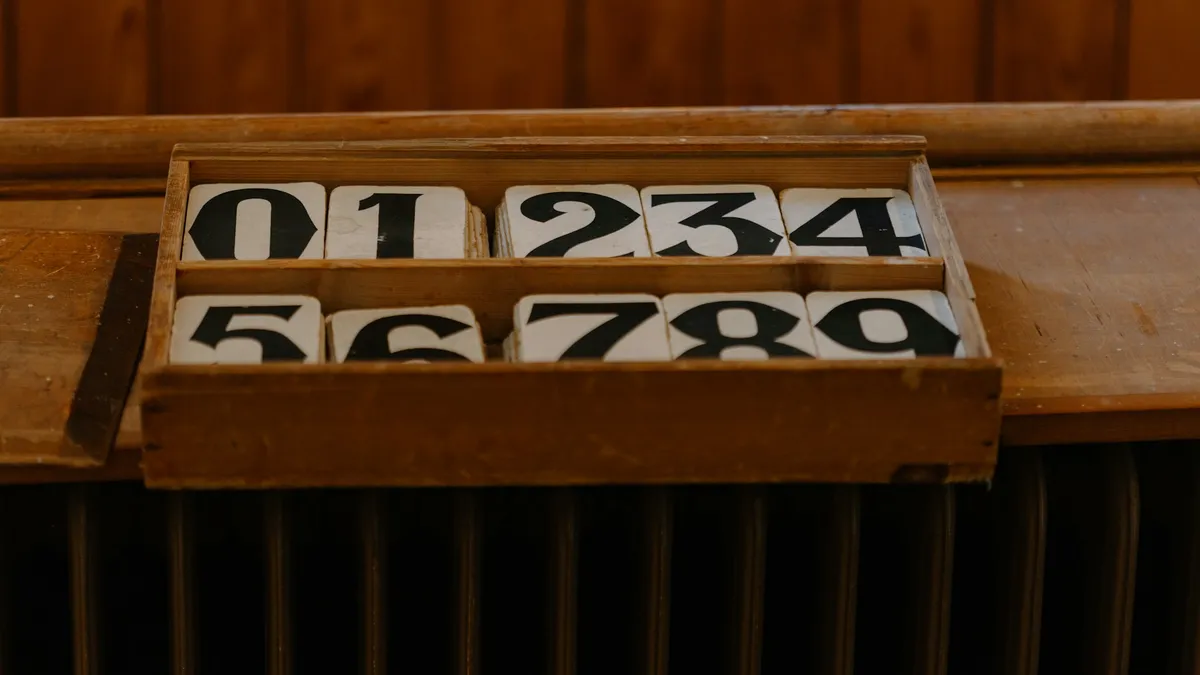
Grafica statica o widget dal vivo
Una grafica statica del conto alla rovescia è bellissima in uno screenshot ed è già sbagliata il giorno dopo. Un widget dal vivo è in media meno bello ma è giusto ogni giorno. Per tutto ciò che vuoi davvero seguire (un obiettivo, un viaggio, una scadenza), vince il widget dal vivo. La grafica statica va bene per un singolo post sui social.
Questa guida dà per scontato che tu voglia la versione dal vivo.
Principi di design per un widget del conto alla rovescia
1. Un solo numero, grande
Il numero del countdown è l'intero punto. Dovrebbe essere l'elemento più grande del widget. Qualsiasi cosa che ne distragga l'attenzione - illustrazioni, gradient, tipografia decorativa - sta combattendo con i dati. Usa una cornice neutra attorno a un numero dominante.
2. Dai all’evento un nome preciso
“Viaggio a Tokyo” è meglio di “Vacanza”. “Lancio Q3” è meglio di “Scadenza”. La precisione rende reale il conto alla rovescia. Se l’etichetta è generica, il conto alla rovescia è solo decorazione.
3. Scegli l’unità giusta
- Giorni per eventi a 7 o più giorni di distanza.
- Giorni + ore per eventi tra 1 e 7 giorni.
- Ore + minuti per eventi a meno di un giorno di distanza.
- Secondi quasi mai. Mettono ansia, e il ritardo di aggiornamento li rende visibilmente imprecisi.
Molte app di widget permettono all’unità di adattarsi in automatico man mano che la data si avvicina: attiva questa opzione se c’è.
4. Contrasto alto
Il numero deve leggersi a colpo d’occhio. Nero su crema, bianco su nero, blu notte su avorio. Le palette di toni medi sembrano raffinate ma nella vita reale si leggono male, soprattutto alla luce del sole o con poca luce.
5. Una sola famiglia tipografica
Una sola famiglia di caratteri per tutto il testo del widget. Il numero può essere più pesante o più leggero dell’etichetta, ma della stessa famiglia. Mescolare graziato, display e bastoni sembra sempre un errore.
Scegliere i colori in base al tipo di obiettivo
- Conti alla rovescia attesi con gioia (viaggio, compleanno, lancio): palette più calde come terracotta, oro, ocra. Il colore comunica l’attesa.
- Conti alla rovescia sotto pressione (scadenza, esame): palette più fredde e calme come ardesia, blu notte, verde salvia. Il colore deve ridurre la pressione, non amplificarla.
- Archi lunghi (anno, semestre): colori neutri come avorio, antracite, bianco sporco. I widget che durano un anno sono quasi uno sfondo; i toni smorzati si leggono meglio nel tempo.
I conti alla rovescia rosso acceso sono un errore comune. Sembrano urgenti in uno screenshot e mettono stress nella vita di tutti i giorni. Tieni il rosso per gli avvisi davvero urgenti.
La posizione conta quanto il design
- Schermata di blocco: il conto alla rovescia più urgente. Lo vedi ogni volta che prendi il telefono.
- Schermata Home (pagina principale): il conto alla rovescia attivo più importante.
- Schermata Home (pagina secondaria): tutti gli altri conti alla rovescia attivi, in pila.
- StandBy: il conto alla rovescia sulla scrivania.
- Sfondo: l’arco dell’anno.
Un conto alla rovescia nel posto sbagliato è invisibile. Un conto alla rovescia nel posto giusto cambia il modo in cui passi le giornate.
La configurazione in Left
- Nella scheda Future, tocca Aggiungi una data Future e crea un evento con nome e data.
- In Altre opzioni, usa Mostra come... per scegliere ore, giorni, settimane, mesi o anni, più un simbolo.
- Scegli un colore e, se vuoi, una foto di sfondo.
- Aggiungi il widget dove preferisci (schermata Home, schermata di blocco, StandBy).
- Tieni premuto il widget → Modifica widget → scegli la data Ahead specifica.
Scarica il widget del conto alla rovescia
Errori di design comuni
- Aggiungere i secondi. Sembra affollato e il ritardo si nota.
- Centrare tutto. Il testo centrato su ogni riga sembra un poster. I layout asimmetrici sembrano funzionali.
- Illustrazioni decorative dietro il numero. Rendono il numero più difficile da leggere.
- Più widget in competizione sulla stessa pagina. Due conti alla rovescia affiancati si fanno la guerra. Un conto alla rovescia + un widget correlato (orologio, progresso dell’anno) si legge meglio.
- Usare un’immagine di repertorio come sfondo. Si sgrana facilmente e fa concorrenza al numero.
Quando i conti alla rovescia perdono efficacia
Tre problemi tipici e come risolverli:
- Stanchezza visiva. Cambia il colore o la dimensione del widget dopo 4–6 settimane. Il cambiamento riaccende l’attenzione.
- Il numero non sembra più reale. Il conto alla rovescia è lì da così tanto che è diventato parte dello sfondo. Spostalo sulla schermata di blocco, se non c’è già.
- Il conto alla rovescia è finito. Rimuovilo. Non lasciare lì un conto alla rovescia concluso: riduce l’effetto del successivo.
Per le grafiche sui social
Se vuoi davvero una grafica statica da condividere (un post di annuncio, ecc.), i principi sono gli stessi: un numero grande, un’etichetta precisa, contrasto alto, un solo carattere tipografico. Creala il giorno in cui la pubblichi. Non provare a riutilizzarla.
Letture correlate
Per una selezione più ampia di widget del conto alla rovescia: i migliori widget del conto alla rovescia per iPhone. Per il design come estetica: widget estetici per iPhone. Per il layout della schermata Home: come configurare un timer sulla schermata Home.
Domande frequenti
Qual è il carattere migliore per un widget del conto alla rovescia?
Un bastoni geometrico (Helvetica, Inter, Outfit) o un egiziano deciso. Evita i caratteri display, che diventano difficili da leggere in piccolo.
Dovrei usare uno sfondo sfumato?
Le sfumature leggere vanno bene; quelle forti fanno concorrenza al numero. Nel dubbio, usa un colore pieno.
Posso condividere il design di un conto alla rovescia con qualcuno?
Con Left, condividi il conto alla rovescia stesso tramite Joint Ahead (incluso in Left Premium): l’altra persona riceve lo stesso evento Ahead; il widget sul suo telefono usa il suo stile. I dati sono condivisi; il design lo sceglie ciascuno.
Quanto è preciso il conto alla rovescia?
iOS controlla la frequenza di aggiornamento dei widget. Il conto alla rovescia è preciso al minuto per gli eventi a poche ore, all’ora per quelli a pochi giorni e al giorno per quelli più lontani.
Cosa mostra esattamente il widget Ahead di Left?
Un conto alla rovescia configurabile: ore, giorni, settimane, mesi o anni, avanzamento facoltativo, un simbolo, un colore e una foto di sfondo. Pensato per essere la versione dal vivo di una “grafica del conto alla rovescia”.
Inizia ad accorgerti di ciò che conta.
Scarica Left sul tuo iPhone per vedere il tempo che ti resta, le date che aspetti con ansia, costruire le abitudini che vuoi mantenere e diventare una versione migliore di te.
Scansiona o cerca "Left" sull’App Store.