Left / Temps restant aujourd’hui
Un widget du temps restant aujourd’hui pour iPhone
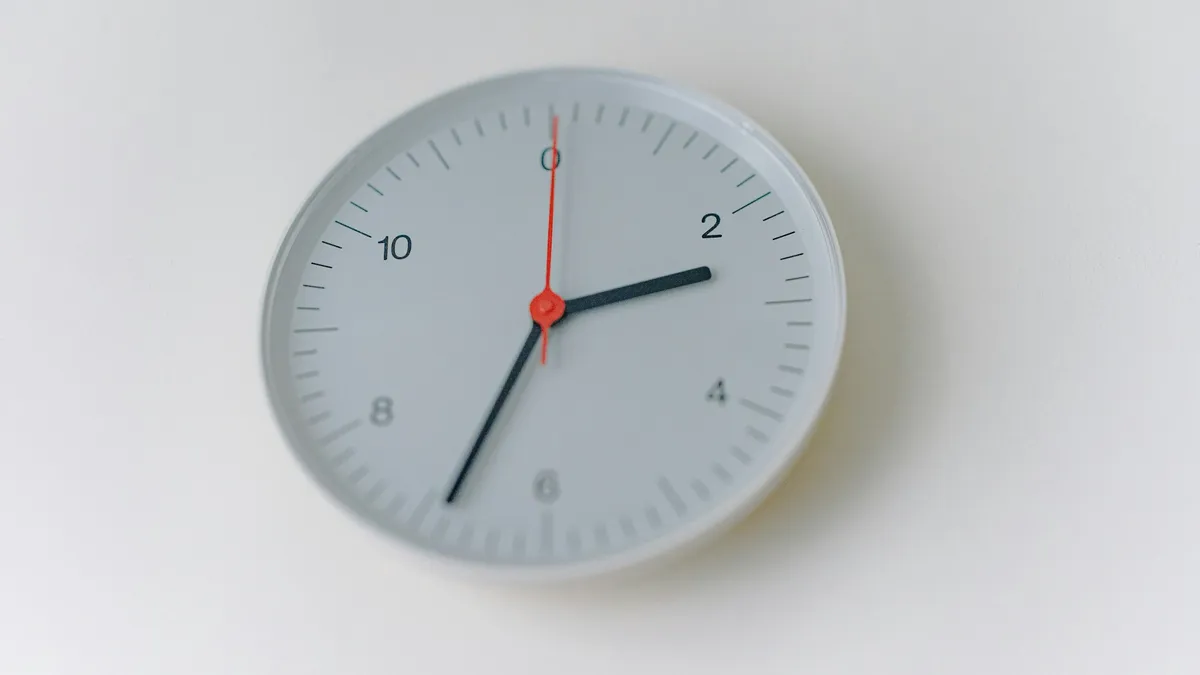
Une horloge te dit quelle heure il est. Elle ne te dit pas combien il te reste de la journée. Le widget Jour de Left, lui, le fait : il dessine aujourd’hui sous forme de 24 symboles, un par heure, estompe chaque heure qui passe et affiche les heures restantes en dessous. Jette-y un œil à 15 h et « 8 heures restantes » n’a rien à voir avec « 15:00 ».
Gratuit. Pour iPhone avec iOS 26 ou une version ultérieure.
Pourquoi voir le temps restant aide
La plupart d’entre nous sont optimistes sur ce qu’une journée peut contenir. Voir ce qu’il reste, plutôt que l’heure qu’il est, rend les heures restantes concrètes : il y a de la place pour une grosse tâche de plus, ou il n’y en a pas. C’est une façon douce de décider ce qu’on laisse tomber avant la soirée, et non après.
Pour les personnes qui trouvent les horloges abstraites, dont beaucoup de personnes avec un TDAH, voir le temps sous forme de grille peut le rendre plus concret. Pour en savoir plus, lis la cécité temporelle et le TDAH sur iPhone.
Les widgets de Left pour le temps restant aujourd’hui
| Widget | Ce qu’il affiche | Écran d’accueil | Écran verrouillé |
|---|---|---|---|
| Jour | 24 symboles, un par heure, avec les heures ou le pourcentage restants | Petit, Moyen, Grand | Circulaire, Rectangulaire, En ligne |
| Daytime | La journée en cinq périodes, du matin à la nuit, avec les périodes passées estompées | Petit, Moyen, Grand | Non disponible |
| Minutes | Les minutes restantes dans l’heure en cours | Petit, Moyen, Grand | En ligne |
| Tout | La progression du jour, de la semaine, du mois et de l’année réunies, avec ton propre début et ta propre fin de journée | Moyen | Non disponible |
Quand tu modifies le widget Jour, tu peux choisir le Symbole (points, carrés, étoiles, cœurs, hexagones et plus encore), l’Arrière-plan et le Thème, afficher ou non le Jour en cours, et choisir si Temps restant s’affiche en durée, en pourcentage ou pas du tout.
Comment ajouter le widget Jour
- Télécharge Left. Le widget Jour ne demande aucune configuration dans l’app.
- Maintiens le doigt sur une zone vide de ton écran d’accueil, touche Modifier, puis Ajouter un widget.
- Cherche Left, balaie jusqu’au widget Jour, choisis une taille et touche Ajouter un widget, puis OK.
- Pour changer son apparence, maintiens le doigt sur le widget et touche Modifier le widget.
Pour l’écran verrouillé, maintiens le doigt sur celui-ci, touche Personnaliser, choisis Écran verrouillé et ajoute le widget Jour. La taille en ligne se place sur la ligne au-dessus de l’horloge ; les tailles circulaire et rectangulaire se placent en dessous. iOS décide précisément du moment où les widgets se mettent à jour, si bien que le chiffre évolue par paliers plutôt que chaque seconde.
Ne compte que tes heures d’éveil
Une journée complète de 24 heures inclut les heures où tu dors. Si tu préfères voir ce qu’il reste de ta journée éveillée, utilise le widget Tout. Règle Début de la journée et Fin de la journée sur les heures où tu es en général debout, par exemple de 7 h à 23 h, et sa barre du jour montre la progression sur ces heures seulement, à côté de la semaine, du mois et de l’année.
Aujourd’hui et Maintenant dans l’app
Ouvre Left et la même idée remplit l’écran. La vue Aujourd’hui dessine la journée sous forme de grille avec les heures restantes en haut, et Maintenant zoome sur l’heure en cours. Les autres vues t’emmènent vers la Semaine, le Mois, l’Année et Ta vie.
Si tu veux voir le reste de la journée organisé, pas seulement mesuré, le Planificateur (inclus dans Left Premium) réunit tes événements de calendrier, tes rappels, tes habitudes et tes séries dans une seule vue de la journée, avec son propre widget.
Est-ce gratuit ?
Oui. Les widgets Jour, Daytime, Minutes et Tout, ainsi que les vues Temps restant dans l’app, sont gratuits. Left Premium ajoute des comptes à rebours, habitudes, séries et Objectifs illimités, le Planificateur et plus encore. Les prix sont affichés dans l’app avant l’achat.
Tu veux aussi voir le reste de la semaine ou de l’année ? Découvre le widget de progression de l’année, ou essaie les calculateurs gratuits temps avant le week-end et heures de travail.
Questions
Existe-t-il un widget qui affiche combien d’heures il reste dans la journée ?
Oui. Le widget Jour de Left affiche les heures restantes aujourd’hui, ou le pourcentage restant, sous une grille de 24 symboles, un par heure. Il fonctionne sur l’écran d’accueil en trois tailles et sur l’écran verrouillé en tailles circulaire, rectangulaire et en ligne.
Le widget peut-il ne compter que mes heures d’éveil ?
Oui, avec le widget Tout. Règle Début de la journée et Fin de la journée sur tes heures d’éveil et sa barre du jour suit la progression sur ces heures seulement. Le widget Jour utilise toujours les 24 heures complètes.
Puis-je voir le temps restant aujourd’hui sur mon écran verrouillé ?
Oui. Ajoute le widget Jour de Left à l’écran verrouillé. La taille en ligne tient sur la ligne au-dessus de l’horloge, et les tailles circulaire et rectangulaire se placent en dessous.
Existe-t-il un widget pour les minutes restantes dans l’heure ?
Oui. Le widget Minutes de Left affiche les minutes restantes dans l’heure en cours, sur l’écran d’accueil ou en widget en ligne sur l’écran verrouillé.
Pourquoi le widget ne se met-il pas à jour chaque minute ?
iOS décide du moment où les widgets se mettent à jour pour économiser la batterie, si bien que le chiffre évolue par paliers. Ouvre la vue Aujourd’hui ou Maintenant dans Left pour connaître le temps restant exact.
Le widget Jour est-il gratuit ?
Oui. Le widget Jour et les autres widgets Temps restant sont gratuits dans Left.
Fais compter le reste de ta journée.
Télécharge Left et ajoute le widget Jour pour voir ce qu’il te reste de la journée.
Scanne ou cherche « Left » sur l’App Store.