El mejor temporizador para presentaciones en el iPhone: cómo configurarlo
Las dos cosas que arruinan una charla son pasarse de tiempo y perder el contacto visual para mirar la hora. Las dos tienen la misma causa: el temporizador no está donde puedes verlo sin que parezca que lo estás mirando. La solución no es una app más sofisticada. Es una configuración que pone el tiempo restante en tu visión periférica y te da una señal discreta cuando cruzas un umbral. Esta guía explica esa configuración con un iPhone, con un Apple Watch opcional para recibir avisos en la muñeca y un segundo iPhone en el modo En reposo como reloj para ponentes.
Usamos Left como ejemplo porque su cuenta atrás de Ahead, la actividad en directo en la pantalla de bloqueo y los widgets para el modo En reposo te dan un sistema sencillo para presentaciones en el iPhone. Los mismos principios sirven con cualquier app de temporizador compatible con actividades en directo. Consulta la página del widget de cuenta atrás para ver cómo es el widget.
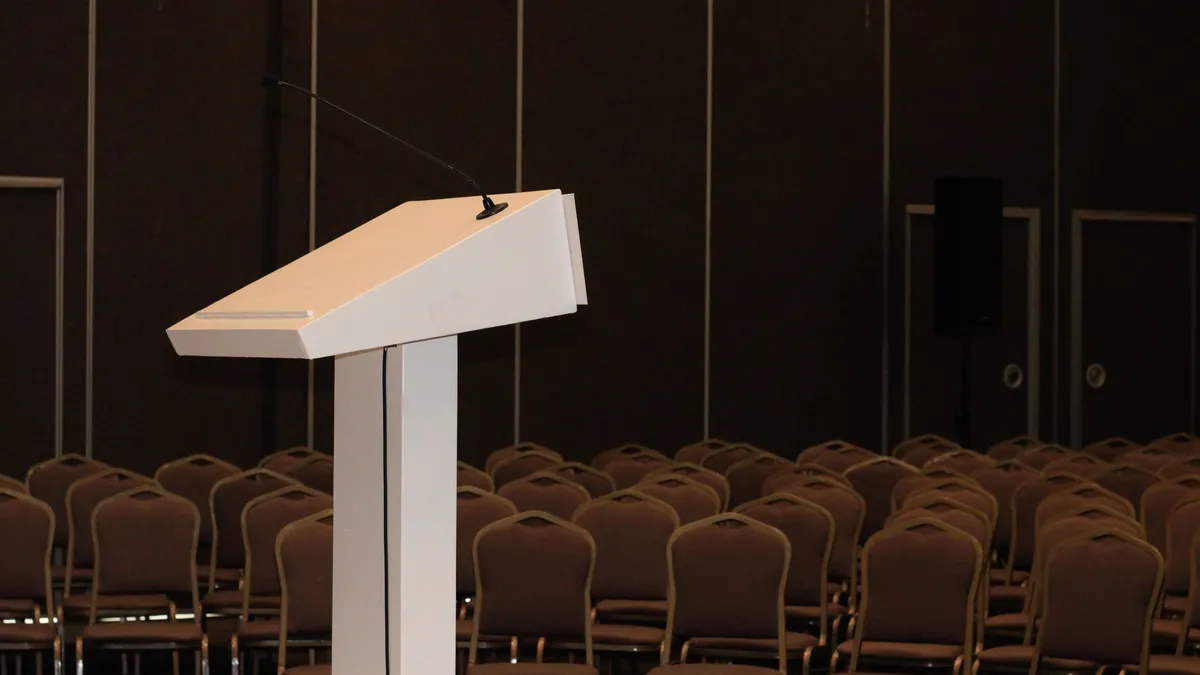
Por qué el temporizador de serie falla en el escenario
El temporizador de la app Reloj de iOS es un gran temporizador de cocina y un mal temporizador para presentaciones. Ocupa la pantalla con una única cuenta atrás enorme, así que si dejas el móvil en el atril, el público también ve un temporizador gigante. No te da una cuenta atrás hasta una hora de fin fija en la pantalla de bloqueo sin configurarla a mano. Y solo suena una vez al terminar, sin avisos a los 5 minutos ni al minuto final.
Un temporizador para presentaciones tiene tres funciones que un temporizador de cocina no cumple:
- Leerse de un vistazo, sin llamar la atención. Deberías poder leer el tiempo restante con un solo vistazo de reojo, sin interrumpir la frase que estás diciendo.
- Avisarte antes de que termine. A haptic cue at the 5-minute mark, again at the 1-minute mark, is worth a hundred glances. An Apple Watch timer or a slide-clicker timer can give you that tap.
- Seguir funcionando con la pantalla bloqueada. Una actividad en directo que se mantiene en la pantalla de bloqueo y en la Dynamic Island te permite poner el móvil bocabajo y seguir sabiendo por dónde vas.
La configuración, en una frase
Crea una cuenta atrás de Ahead para la charla, activa su actividad en directo para que aparezca en la pantalla de bloqueo y en la Dynamic Island y, si tienes un iPhone de sobra en el atril, muestra la misma cuenta atrás en el modo En reposo. Eso es todo. El resto del artículo son los detalles.
Paso 1: Crea la charla como una cuenta atrás
Open your countdown app of choice (or download Left) and create a new Ahead-style entry:
- Ponle un nombre concreto: «Revisión del T3 - 20 min», no «Charla». Lo reconocerás antes en la pantalla de bloqueo.
- Pon como hora objetivo el momento en que tienes que haber terminado, no el momento en que empiezas. Si la charla empieza a las 14:00 y tienes 20 minutos, ponla a las 14:20.
- En Más opciones, usa Mostrar como... y elige Horas, la unidad más precisa que ofrecen las fechas de Ahead en Left. Para una charla corta, la actividad en directo del paso siguiente es mejor opción.
- En la sección Recordatorios de la fecha, activa Cuenta atrás final. La actividad en directo aparece en la pantalla de bloqueo y en la Dynamic Island, así que puedes ver el tiempo restante con cualquier app abierta.
Paso 2: Llévala a la pantalla de bloqueo
La actividad en directo en la pantalla de bloqueo es la pieza más importante de esta configuración. Con el móvil bocarriba en el atril, el tiempo restante se lee a un metro de distancia, pero no es tan grande como para que la primera fila también lo lea.
Si nunca has usado widgets en la pantalla de bloqueo, la guía de widgets para la pantalla de bloqueo explica cómo añadirlos. Para una presentación ni siquiera necesitas un widget permanente: basta con una actividad en directo, que desaparece cuando termina la cuenta atrás.
Paso 3: Añade un aviso discreto con vibración (opcional)
Left solo funciona en el iPhone, así que el aviso en la muñeca viene de las herramientas de Apple. Si llevas un Apple Watch, inicia su app Temporizadores con un aviso a los 5 minutos o pon un segundo temporizador para cuando quede 1 minuto. Tienes las manos libres para las diapositivas y la vibración te dice cuándo empezar a cerrar. La cuenta atrás se queda en el móvil; el reloj solo vibra.
Paso 4: Añade la vista En reposo (opcional, pero muy recomendable)
Si presentas desde un portátil y tienes un iPhone de sobra que puedas apoyar en el atril, el modo En reposo lo convierte en una pantalla dedicada a la cuenta atrás. Números grandes, atenuados de noche y nada más en pantalla. Es lo más parecido a un reloj profesional para ponentes sin tener que comprar uno.
- Pon el iPhone en horizontal en un soporte y conectado a la corriente. El modo En reposo se activa automáticamente.
- Desliza hasta la vista de widgets.
- Añade el widget de cuenta atrás de Left a un lado. La hora, al otro.
Guía completa: cómo configurar widgets en el modo En reposo.
Cómo usarlo durante la charla
La configuración no se nota hasta que la necesitas. Un protocolo orientativo:
- Al empezar: comprueba que la actividad en directo aparece en la pantalla de bloqueo.
- A mitad del tiempo previsto: un vistazo natural al móvil para comprobar el ritmo.
- Cuando queden 5 minutos: si has puesto un temporizador en el reloj, vibra. Es la señal para empezar a cerrar.
- Cuando quede 1 minuto: segunda vibración. Termina la frase y cierra.
No tendrás que sacar el móvil. Ese es todo el objetivo de la configuración.
Dividir una presentación larga en bloques
Una ponencia de 60 minutos no es un solo temporizador; son cuatro o cinco bloques. El error es usar una única cuenta atrás: llegarás al minuto 30 y te darás cuenta de que has dedicado 25 minutos a la introducción. Mejor: encadena varias cuentas atrás con nombre.
- Introducción - 5 min
- Planteamiento del problema - 10 min
- Solución / demo - 25 min
- Ejemplos - 10 min
- Preguntas - 10 min
En Left puedes crear cada uno como una entrada de Ahead independiente con su propia hora de fin y empezarlas una tras otra. La actividad en directo de la pantalla de bloqueo siempre muestra la que esté activa en ese momento. También es una buena forma de seguir cronogramas en paralelo: el mismo esquema sirve tanto si los bloques son minutos de una charla como semanas de un proyecto.
La comprobación previa
Cinco cosas que comprobar en la sala antes de salir:
- No molestar está activado. Un aviso de notificación encima de tu actividad en directo es un pequeño desastre. Configura un modo de concentración que permita tu temporizador y bloquee todo lo demás. La guía de modos de concentración explica cómo hacerlo.
- El bloqueo automático está desactivado o en Nunca. Ajustes → Pantalla y brillo → Bloqueo automático → Nunca. (Acuérdate de volver a cambiarlo después).
- Si llevas reloj, póntelo en la mano contraria a la del mando: no te conviene girar la mano del mando para mirar la hora.
- Brillo alto. La iluminación del escenario apaga las pantallas. Haz la prueba desde donde vas a estar de verdad.
- Un ensayo con el temporizador en marcha. Lo que solo descubrirás en el ensayo es si la pantalla de bloqueo queda realmente orientada hacia ti cuando el móvil está en el atril.
Solución de problemas
La actividad en directo desapareció en mitad de la charla. En Left, la actividad en directo de la cuenta atrás final se mantiene 4 horas salvo que la cierres, y iOS también puede finalizar actividades en directo cuando le falta memoria. Configúrala en la última hora antes de la charla.
El widget muestra otra cuenta atrás. Si tienes varias fechas en Ahead, mantén pulsado el widget, toca Editar widget y elige la entrada concreta.
La pantalla se atenuó durante la charla. Se activó el bloqueo automático. Ponlo en Nunca antes de salir y no te fíes del modo de bajo consumo: anula este ajuste.
Preguntas frecuentes
¿Puedo usar el temporizador de la app Reloj?
Para una charla corta en solitario, en la que puedes dejar el móvil bocarriba en el atril y no necesitas usarlo para nada más, sí. En cuanto quieras verlo en la pantalla de bloqueo, en la Dynamic Island o con temporizadores por bloques, necesitas una app con actividades en directo: ahí es donde ganan los widgets de cuenta atrás dedicados.
¿Funciona en presentaciones online (Zoom, Meet)?
Sí, y de hecho es mejor que un temporizador en el ordenador. Con el móvil en un soporte junto a la cámara, sigues mirando a cámara mientras lees el tiempo. No pongas el temporizador en la misma pantalla que las diapositivas: acabarás moviendo el ratón para mirarlo y perderás la pantalla compartida.
¿Y si uso una app de mando para las diapositivas en el móvil?
Usa un temporizador en el reloj para los avisos con vibración y un segundo iPhone en el modo En reposo (si tienes uno) para la cuenta atrás. La vista de la pantalla de bloqueo no está disponible mientras usas la pantalla.
¿Los avisos con vibración se saltan el modo silencio del reloj?
Las vibraciones funcionan en modo silencio a propósito: para eso están. Los avisos con sonido no sonarán si el reloj está silenciado.
¿Puedo compartir la misma cuenta atrás con otra persona que presenta conmigo?
Sí. Una entrada de Joint Ahead (incluida en Left Premium) aparece en los dos móviles. Útil en mesas redondas en las que todo el mundo necesita saber el tiempo. Explicamos cómo compartirla en Cuenta atrás para tu próximo viaje (y cómo compartirla con tus amigos).
Empieza a fijarte en lo que importa.
Descarga Left en tu iPhone para ver el tiempo que te queda y las fechas que esperas con ilusión, crear los hábitos que quieres mantener y convertirte en una mejor versión de ti.
Escanea o busca «Left» en el App Store.