Widgets estéticos para iPhone: guía práctica 2026
Las pantallas de inicio estéticas fueron uno de los regalos inesperados de la llegada de los widgets en iOS 14. En menos de una semana, personalizar el iPhone pasó de ser «iconos en una cuadrícula» a una práctica creativa. Lo malo: la mitad de las pantallas de inicio estéticas de las redes sociales son preciosas en la captura e inútiles en la vida real; un muro de iconos que no abren nada que quieras y widgets que quedan genial pero muestran datos falsos.
Esta guía sirve para diseñar un iPhone estético que además sea funcional. Empieza por el ambiente, elige las herramientas adecuadas, crea widgets que hagan algo y evita las trampas que hacen que las pantallas de inicio bonitas decepcionen en la segunda semana. Usaremos los widgets de Left como una de las piezas: se pueden ajustar lo suficiente para encajar en casi cualquier estética sin dejar de mostrar datos reales (cuentas atrás, progreso del año, rachas de hábitos).
Empieza por el ambiente, no por las apps
El error: abrir Widgetsmith y elegir widgets por separado. El resultado es un collage. La solución: define primero el ambiente.
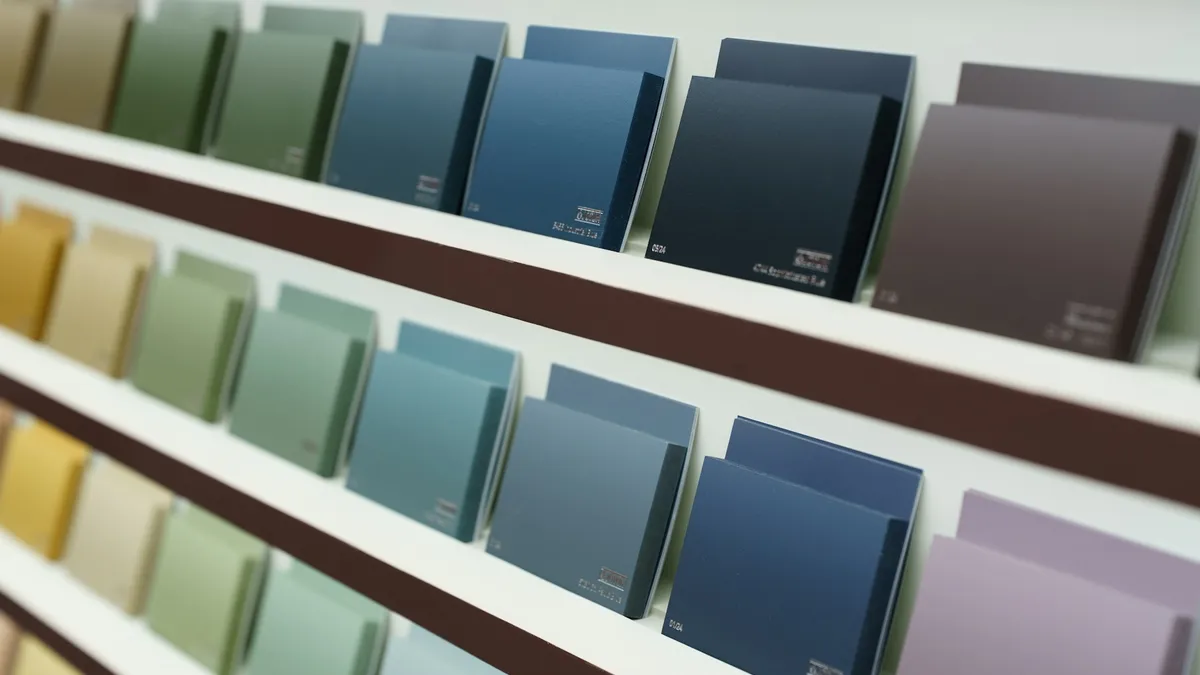
- Elige una paleta (3–5 colores). El fondo de pantalla debería salir de esta paleta, y los widgets, del fondo de pantalla.
- Elige un estilo tipográfico: serif, sans o monoespaciada. No mezcles más de dos familias tipográficas.
- Elige un ambiente: minimalista, retro, cottagecore, brutalista, anime. El ambiente acota tus opciones y facilita la coherencia.
Las apps de widgets que importan para la estética
- Widgetsmith para widgets tipográficos (reloj, fecha, tiempo).
- Widgy para widgets personalizados al píxel.
- ScreenKit para temas completos, iconos incluidos.
- Color Widgets para recuadros estéticos ya hechos y rápidos.
- Left para widgets funcionales que encajan con tu estética: cuentas atrás, progreso del año y rachas de hábitos con los colores de tu paleta.
- App Atajos para iconos personalizados: atajos que abren apps con la imagen que elijas.
No necesitas todas. Con una app de widgets tipográficos, Left y unos iconos personalizados con Atajos tienes casi todo hecho.
Cómo crear tu primera pantalla de inicio estética
- Elige el fondo de pantalla. Todo lo demás parte de ahí. Un color liso, un degradado suave o una foto tranquila funcionan mejor que los estampados recargados.
- Prepara la paleta. Apunta 3–5 colores en tu app de notas como referencia.
- Diseña 2–3 widgets en la app de widgets que prefieras. Un widget de hora o fecha, uno funcional (cuenta atrás, hábito) y uno decorativo (foto, frase).
- Sustituye de 5 a 10 iconos de apps por atajos. No intentes rehacer todos los iconos; elige los que más usas.
- Pruébala una semana. Las pantallas de inicio estéticas quedan preciosas el primer día y dejan ver sus problemas de uso hacia el cuarto. Ajusta.
Principios de composición
- Un widget protagonista. Un widget grande que ancla la página. Todo lo demás lo acompaña.
- Equilibrio asimétrico. La simetría aburre; una asimetría intencionada crea ritmo.
- Espacio negativo. Las filas o columnas vacías dejan descansar la vista. Llenarlo todo de iconos de borde a borde queda recargado.
- Una página, un propósito. Una página de «mañana» con la fecha, el tiempo y el hábito del día. Una página de «concentración» con la cuenta atrás hasta la próxima fecha límite. Una página estética aparte con widgets de fotos.
La pantalla de bloqueo estética
La personalización de la pantalla de bloqueo de iOS 16 y posteriores amplió muchísimo las opciones estéticas. Tres esquemas que siempre quedan bien:
- Foto con efecto de profundidad con la hora asomando detrás del sujeto.
- Fondo liso con un reloj tipográfico en una fuente cuidada (se elige con el selector de fuentes del reloj de Apple).
- Fondo de pantalla de astronomía o tiempo con un widget pequeño que muestre la fecha o una cuenta atrás.
Combínalo con los modos de concentración para que se activen estéticas distintas en momentos distintos: minimalista o de trabajo en horario laboral, más decorativa por la tarde.
La trampa del widget decorativo
El mayor fallo de las pantallas de inicio estéticas: widgets que están ahí para quedar bonitos pero no muestran datos que de verdad uses. Un widget del «tiempo» que nunca miras, un widget «cuentapasos» cuando otra app ya registra tus pasos, un widget de «frase del día» que has dejado de leer.
Regla general: cada widget tiene que pasar la prueba de «¿lo he mirado y he hecho algo por él esta semana?». Si no recuerdas haber hecho nada por un widget, cámbialo por uno que sí te mueva a actuar.
Widgets estéticos y funcionales recomendados
- El widget de cuenta atrás de Left en el color de tu paleta: precioso y te avisa de cuándo importa algo.
- El widget de progreso del año de Left como un pequeño recuadro geométrico: el recuadro de «queda un 63 %» es a la vez visualmente limpio y significativo.
- Calendario de Widgetsmith con el próximo evento: un widget de calendario que además es bonito tipográficamente.
- Un acceso de Atajos con un icono personalizado: abre la app que de verdad usas y queda intencionado.
Personalizar los widgets de Left
Los estilos de los widgets de Left están pensados para ajustarse. Abre los ajustes del widget y podrás elegir:
- Color (a juego con tu paleta).
- Fondo (dispositivo, claro, oscuro, negro o un color).
- Símbolo, desde puntos y cuadrados hasta estrellas, hojas, llamas y corazones.
- Texto: la cantidad restante, el porcentaje restante u oculto.
Esto es lo que hace que Left funcione en una configuración estética: los datos son reales (la cuenta atrás para tu viaje) y el diseño es tuyo. Frente a Widgetsmith, que se centra sobre todo en fecha, reloj y tiempo, Left cubre los widgets de «qué se acerca» y «qué estoy haciendo» con el mismo lenguaje visual.
Cuando la estética estorba
Las pantallas de inicio estéticas tienen que adaptarse al uso real. Tres conflictos habituales:
- Los iconos personalizados con Atajos añaden un retraso al abrir. Un toque → se abre Atajos → se abre la app real. En las apps que abres decenas de veces al día, ese retraso se acumula.
- Las fuentes bonitas pueden costar de leer de un vistazo. Si tienes que forzar la vista, se pierde la función.
- Los temas que cuesta una hora configurar acabarán rehaciéndose cada mes por aburrimiento. Mantén la configuración del tema por debajo de 30 minutos para que las renovaciones trimestrales no den pereza.
Para los cambios de estación
Renueva la estética 2–4 veces al año. No lo rehagas todo: ajusta la paleta un 10–20 %, cambia el fondo de pantalla y el tono de los widgets. El cambio visual vuelve a captar tu atención; el esqueleto (qué widget va dónde y para qué) se mantiene.
Lecturas relacionadas
Para el repaso general de widgets: los mejores widgets para la pantalla de inicio del iPhone. Para apps de widgets gratuitas en concreto: las mejores apps de widgets gratis. Para el lado del diseño: guía de diseño de relojes de cuenta atrás. Para la función de fondo de pantalla de Left: guía del fondo de pantalla de Left y la página del fondo de pantalla de días restantes.
Preguntas frecuentes
¿Cuántos widgets por página?
De dos a cuatro funciona para la mayoría de las estéticas. Con cinco queda recargado; con uno parece vacía.
¿Los iconos personalizados con Atajos gastan batería?
No de forma apreciable. El único inconveniente es el pequeño retraso al abrir.
¿Qué tamaño de widget queda más estético?
Combina tamaños. Un widget grande protagonista + dos pequeños se ve mejor que cuatro medianos.
¿Cómo evito que los widgets cambien a un contenido «equivocado»?
Mantén pulsado el widget, toca Editar widget y elige la cuenta atrás o el hábito concreto que quieres que muestre.
¿Cómo encaja Left en una configuración estética?
Colores, fondos, símbolos y texto ajustables en cada widget. El widget combina con tu paleta sin dejar de mostrar datos reales de tiempo.
Empieza a fijarte en lo que importa.
Descarga Left en tu iPhone para ver el tiempo que te queda y las fechas que esperas con ilusión, crear los hábitos que quieres mantener y convertirte en una mejor versión de ti.
Escanea o busca «Left» en el App Store.