iPhone Ana Ekranına bir Left widget'ı nasıl eklenir?
Left geri sayım ve ilerleme widget'ları (araç takımı) gün boyunca güncellenerek doğrudan iPhone Ana Ekranında durabilir. Bunları birkaç dokunuşla nasıl ekleyeceğini burada bulabilirsin.
Adım 1 - Etkinliğini Left'te ayarla
Bir widget eklemeden önce görüntülemek istediğin etkinliği oluştur veya özelleştir:
- iPhone'unda Left uygulamasını aç.
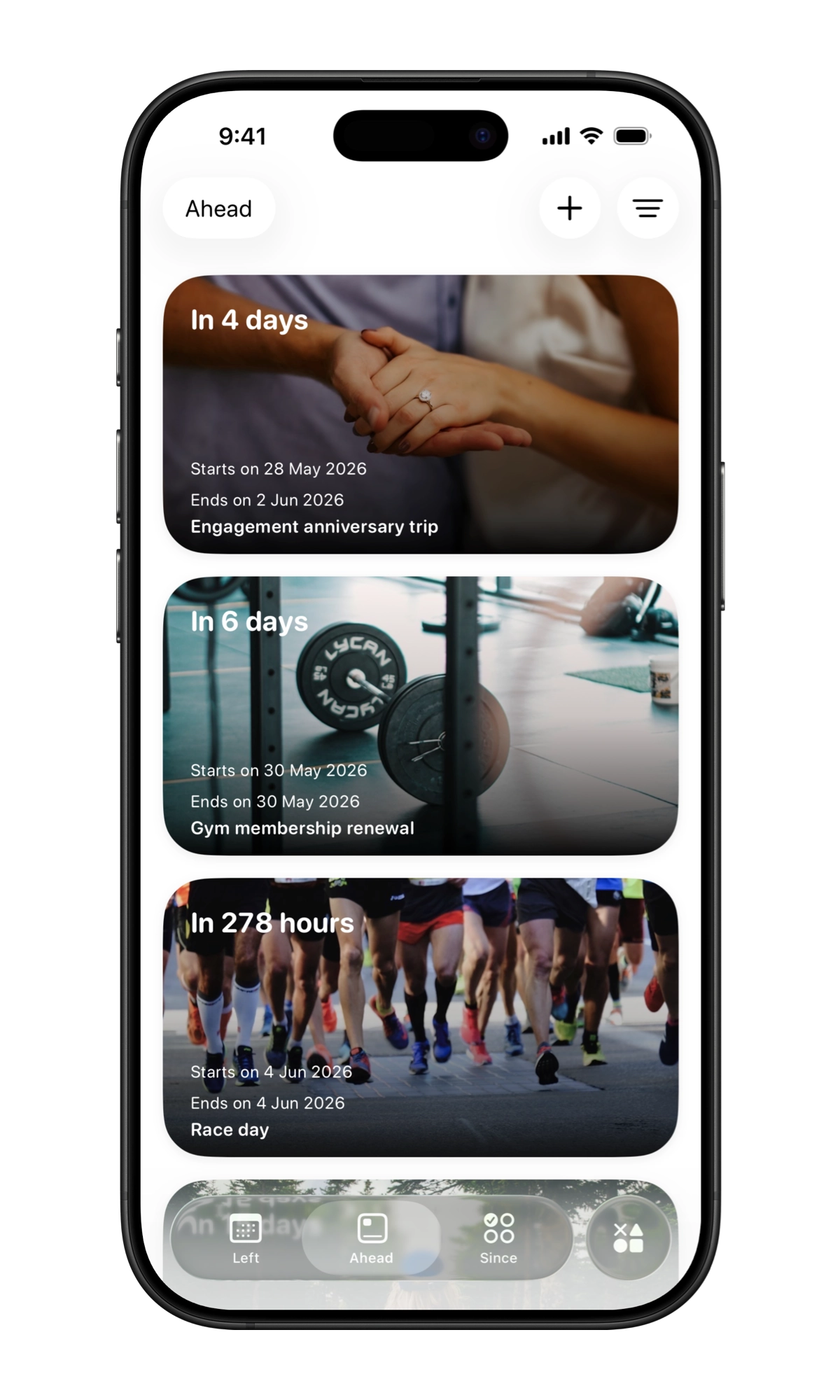
- Gelecek sekmesine git ve bir tarih eklemek için +'ya dokun. Alışkanlık, seri veya Amaç için bunun yerine Başlangıçtan beri'yi kullan.
- Ona bir ad ver ve tarihi ayarla. Widget'ta nasıl görüneceğini daha sonra 3. Adım'da seçeceksin.
- Kaydetmek için onay işaretine dokun.
Adım 2 - Widget'ı Ana Ekranına ekle
- iPhone Ana Ekranına git ve simgeler sallanmaya başlayana kadar herhangi bir boş alana uzun bas.
- Ekranın üstündeki Düzenle'ye, ardından Araç Takımı Ekle'ye dokun.
- Widget galerisinde "Left" ifadesini ara veya bulmak için kaydır.
- Left'e dokun, ardından widget'ları ve boyutları arasında kaydır. Geri sayım için Gelecek'i seç; istediğin boyutu görünce Araç Takımı Ekle'ye dokun.
- Widget'ı tercih ettiğin Ana Ekran konumuna sürükle ve ardından Bitti'ye dokun.
Adım 3 - Widget'ın hangi etkinliği göstereceğini seç
- Yeni eklenen Left widget'ına uzun bas.
- Araç Takımını Düzenle'ye dokun.
- Tarih seçin'e dokun ve göstermek istediğin tarihi seç. Altında düzeni (Metin veya Izgara), zaman birimini, temayı ve arka planı değiştirebilirsin.
- Kaydetmek için widget'ın dışında herhangi bir yere dokun.
Widget boyutunu değiştirme
Left widget'ları Ana Ekran'da en fazla üç boyutta gelir. Widget galerisi, her widget'ın hangi boyutları sunduğunu gösterir:
- Küçük (2×2) - dört uygulama simgesinin kapladığı alan. Tek bir tarih veya sayıyı bir bakışta gösterir.
- Orta (4×2) - her biri dört uygulama simgesi olan iki satır. Gelecek listesi ve Seri listesi gibi liste widget'ları bu boyuttan başlar.
- Büyük (4×4) - her biri dört uygulama simgesi olan dört satır; herhangi bir widget için en geniş alan.
Boyutu değiştirmek için widget'ı kaldır ve istediğin boyutta yeniden ekle.
İpuçları
- Widget'lar periyodik olarak güncellenir - iOS, pili korumak için tam yenileme sıklığını kontrol eder. En güncel zaman için doğrudan Left uygulamasını aç.
- Farklı etkinlikleri gösteren birden fazla Left widget'ını farklı Ana Ekran sayfalarına ekleyebilirsin.
- Telefonun kilitliyken bile görünen bir geri sayım için Kilitli Ekran widget kılavuzuna bak.
Ayrıca bak: iPhone için geri sayım widget'ı ve yıl ilerlemesi widget'ı.
Left'i indir
Neyin önemli olduğunu fark etmeye başla.
Kalan zamanı ve sabırsızlıkla beklediğin tarihleri görmek, sürdürmek istediğin alışkanlıkları oluşturmak ve kendinin daha iyi bir versiyonu olmak için Left'i iPhone'una indir.
Tara veya App Store'da "Left" ara.