iPhone Estetik Widget'ları: 2026 Nasıl Yapılır Rehberi
Estetik Ana Ekranlar iOS 14'ün widget sürümünün beklenmedik hediyelerinden biriydi. Lansmandan bir hafta içinde iPhone özelleştirme «ızgaradaki simgeler»den yaratıcı bir pratiğe geçti. Dezavantaj: sosyal medyadaki estetik Ana Ekranların yarısı ekran görüntüsünde muhteşem ve gerçek hayatta işe yaramaz — açmak istediğin hiçbir şeyi açmayan bir simge duvarı, harika görünen ama sahte veri gösteren widget'lar.
Bu rehber gerçekten işlevsel estetik bir iPhone kurulumu tasarlamak içindir. Ruh haliyle başla, doğru araçları seç, bir şey yapan widget'lar kur ve güzel Ana Ekranları ikinci haftada hayal kırıklığına uğratan tuzaklardan kaçın. Yapı taşlarından biri olarak Left'in widget'larını kullanacağız — çoğu estetiğe uyacak kadar ayarlanabilirken hâlâ gerçek veri gösterirler (geri sayımlar, yıl ilerleme, alışkanlık serileri).
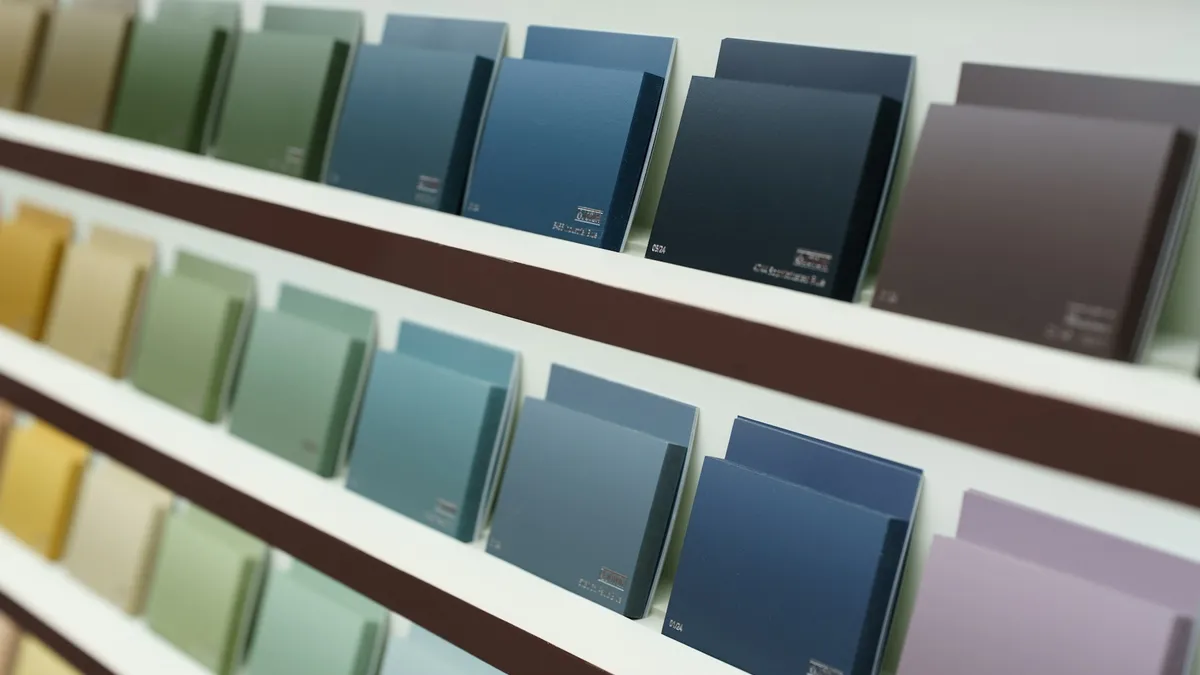
Uygulamalarla değil ruh haliyle başla
Hata: Widgetsmith'i açıp widget'ları yalıtık seçmek. Sonuç bir kolajdır. Çözüm: önce ruh halini tanımla.
- Bir palet seç (3–5 renk). Duvar kâğıdı bu paletten çekmeli; widget'lar duvar kâğıdından çekmeli.
- Bir tipografik his seç — serif, sans, monospace. İkiden fazla yazı tipi ailesini karıştırma.
- Bir vibe seç — minimal, retro, cottagecore, brutalist, anime. Vibe seçimlerini kısıtlar ve tutarlılığı kolaylaştırır.
Estetik için önemli olan widget uygulamaları
- Widgetsmith tipografik widget'lar için (saat, tarih, hava).
- Widgy piksel düzeyinde özel widget'lar için.
- ScreenKit simgeler dahil tam temalar için.
- Color Widgets hızlı hazır estetik karolar için.
- Left estetiğine uyan işlevsel widget'lar için — paletine boyanmış geri sayımlar, yıl ilerleme, alışkanlık serileri.
- Kestirmeler uygulaması seçtiğin görselle uygulamaları açan Kestirmeler üzerinden özel simgeler için.
Bunların hepsine ihtiyacın yok. Bir tipografik widget uygulaması + Left + özel kestirme simgeleri yolun çoğunu alır.
İlk estetik Ana Ekranını kurmak
- Duvar kâğıdını seç. Diğer her şey ondan akar. Düz renk, yumuşak gradyan veya sessiz bir fotoğraf meşgul desenlerden daha iyi çalışır.
- Paleti kur. Referans için notlar uygulamasında 3–5 renk.
- Tercih ettiğin widget uygulamasında 2–3 widget tasarla. Bir zaman/tarih widget'ı, bir işlevsel widget (geri sayım, alışkanlık), bir dekoratif widget (fotoğraf, alıntı).
- 5–10 uygulama simgesini Kestirmeler ile değiştir. Her simgeyi yeniden yapmaya çalışma; en çok kullandıklarını seç.
- Bir hafta test et. Estetik Ana Ekranlar birinci günde muhteşem görünür ve dördüncü günde kullanılabilirlik sorunlarını ortaya çıkarır. Ayarla.
Düzen ilkeleri
- Bir odak widget'ı. Sayfayı sabitleyen büyük bir widget. Diğer her şey onu destekler.
- Asimetrik denge. Simetri sıkıcıdır; kasıtlı asimetri ritim yaratır.
- Negatif alan. Boş satırlar veya sütunlar gözün dinlenmesine izin verir. Simgeleri kenardan kenara sıkıştırmak meşgul görünür.
- Bir sayfa, bir amaç. Tarih, hava, bugünün alışkanlığıyla bir «sabah» sayfası. Sonraki son tarihe geri sayımlı bir «odak» sayfası. Fotoğraf widget'larıyla ayrı bir estetik sayfa.
Estetik Kilitli Ekran
iOS 16+ Kilitli Ekran özelleştirmesi estetik seçenekleri dramatik genişletti. Tutarlı şekilde iyi görünen üç kalıp:
- Alan derinliği fotoğrafı zaman öznenin arkasına sıkıştırılmış.
- Tasarlanmış bir yazı tipinde tipografik saatli düz arka plan (Apple'ın saat yazı tipi seçicisiyle ayarla).
- Astronomi / hava duvar kâğıdı tarih veya bir geri sayım gösteren bir küçük widget ile.
Farklı estetiklerin farklı zamanlarda etkinleşmesi için Odak modlarıyla yığ — iş saatlerinde minimal/İş, akşamları daha dekoratif.
Süs-olarak-widget tuzağı
En büyük estetik-Ana-Ekran başarısızlık modu: güzel görünmek için var olan ama gerçekten kullandığın veriyi göstermeyen widget'lar. Hiç kontrol etmediğin bir «hava» widget'ı, başka bir uygulama zaten adımlarını takip ederken bir «adım sayacı» widget'ı, okumayı bıraktığın bir «günün alıntısı» widget'ı.
Parmak kuralı: her widget «bu hafta buna bakıp üzerine hareket ettim mi» testini geçmeli. Bir widget'a hareket ettiğini hatırlayamıyorsan, edeceğin biriyle değiştir.
İşlevsel estetik widget seçimleri
- Left'in geri sayım widget'ı paletin renginde — muhteşem ve bir şeyin ne zaman önemli olduğunu söyler.
- Left'in yıl ilerleme widget'ı küçük bir geometrik karo olarak — «%63 kaldı» karosu hem görsel olarak temiz hem anlamlıdır.
- Sonraki etkinliği gösteren Widgetsmith takvimi — tipografik olarak da güzel takvim widget'ı.
- Özel simgeli Kestirmeler başlatıcı karosu — gerçekten kullandığın uygulamayı açar, kasıtlı görünür.
Yıl ilerlemesi widget'ını edinin
Left'in widget'larını temalandırma
Left'in widget stilleri ayarlanabilir olacak şekilde tasarlanmıştır. Widget ayarlarını aç ve şunları seçebilirsin:
- Renk (paletine eşleştir).
- Arka plan (cihaz, açık, koyu, siyah veya bir renk).
- Sembol, noktalar ve karelerden yıldızlara, yapraklara, alevlere ve kalplere.
- Metin: kalan miktar, kalan yüzde veya gizli.
Left'i estetik bir kurulumda işe yaratan budur — veri gerçektir (gezine geri sayım), tasarım senindir. Çoğunlukla tarih/saat/hava olan Widgetsmith ile karşılaştırıldığında: Left aynı görsel dilde «ne geliyor» ve «ne yapıyorum» widget'larını kapsar.
Estetik yoluna girdiğinde
Estetik Ana Ekranların gerçekten kullanılmaya eğilmesi gerekir. Üç yaygın çatışma:
- Özel kestirme simgeleri bir yükleme gecikmesi ekler. Bir dokunuş → Kısayollar açılır → gerçek uygulamayı açar. Günde düzinelerce açtığın uygulamalar için bu gecikme birikir.
- Güzel yazı tipleri bir bakışta okunması zor olabilir. Gözünü kısman gerekiyorsa işlev kaybolur.
- Kurulumu bir saat süren temalar sıkıntıdan aylık yeniden yapılacaktır. Tema kurulumunu 30 dakikanın altında tut ki çeyreklik yenilemeler göz korkutucu hissettirmesin.
Değişen mevsimler için
Estetiği yılda 2–4 kez yenile. Her şeyi yeniden yapma — paleti %10–20 ayarla, duvar kâğıdını değiştir, widget tonlarını değiştir. Görsel değişiklik dikkati yeniden bağlar; yapısal iskelet (hangi widget nereye, ne yapıyor) kalır.
İlgili yazılar
Daha geniş widget derlemesi için: en iyi iPhone Ana Ekran widget'ları. Özellikle ücretsiz widget uygulamaları için: en iyi ücretsiz widget uygulamaları. Tasarım tarafı için: geri sayım saati grafik rehberi. Left'in duvar kâğıdı özelliği için: Left Duvar Kâğıdı rehberi ve kalan gün duvar kâğıdı sayfası.
SSS
Sayfa başına kaç widget?
Çoğu estetik için iki ila dört işe yarar. Beş meşgul olur; bir boş görünür.
Özel kestirme simgeleri bataryayı tüketir mi?
Ölçülebilir tüketim yok. Tek dezavantaj küçük başlatma gecikmesidir.
Estetik için hangi boyutta widget?
Boyutları karıştır. Büyük bir odak widget'ı + iki küçük widget dört ortayı yener.
Widget'ların «yanlış» içeriğe güncellenmesini nasıl engellerim?
Widget'a uzun bas, Araç Takımını Düzenle'ye dokun ve göstermek istediğin spesifik geri sayımı veya alışkanlığı seç.
Left estetik kurulumları nasıl destekler?
Widget başına ayarlanabilir renkler, arka planlar, semboller ve metin. Widget gerçek zaman verisini gösterirken paletine uyar.
Önemli olanı fark etmeye başla.
Kalan zamanı görmek, sabırsızlıkla beklediğin tarihler olmak, sürdürmek istediğin alışkanlıkları kurmak ve daha iyi bir versiyonun olmak için Left'i iPhone'una indir.
Tara veya App Store'da "Left" ara.