Как добавить виджет Left на экран «Домой» iPhone
Виджеты обратного отсчёта и прогресса Left можно разместить прямо на экране «Домой» iPhone: они обновляются в течение дня. Вот как добавить их в несколько нажатий.
Шаг 1. Настройте событие в Left
Перед добавлением виджета создайте или настройте событие, которое хотите показывать:
- Откройте приложение Left на своем iPhone.
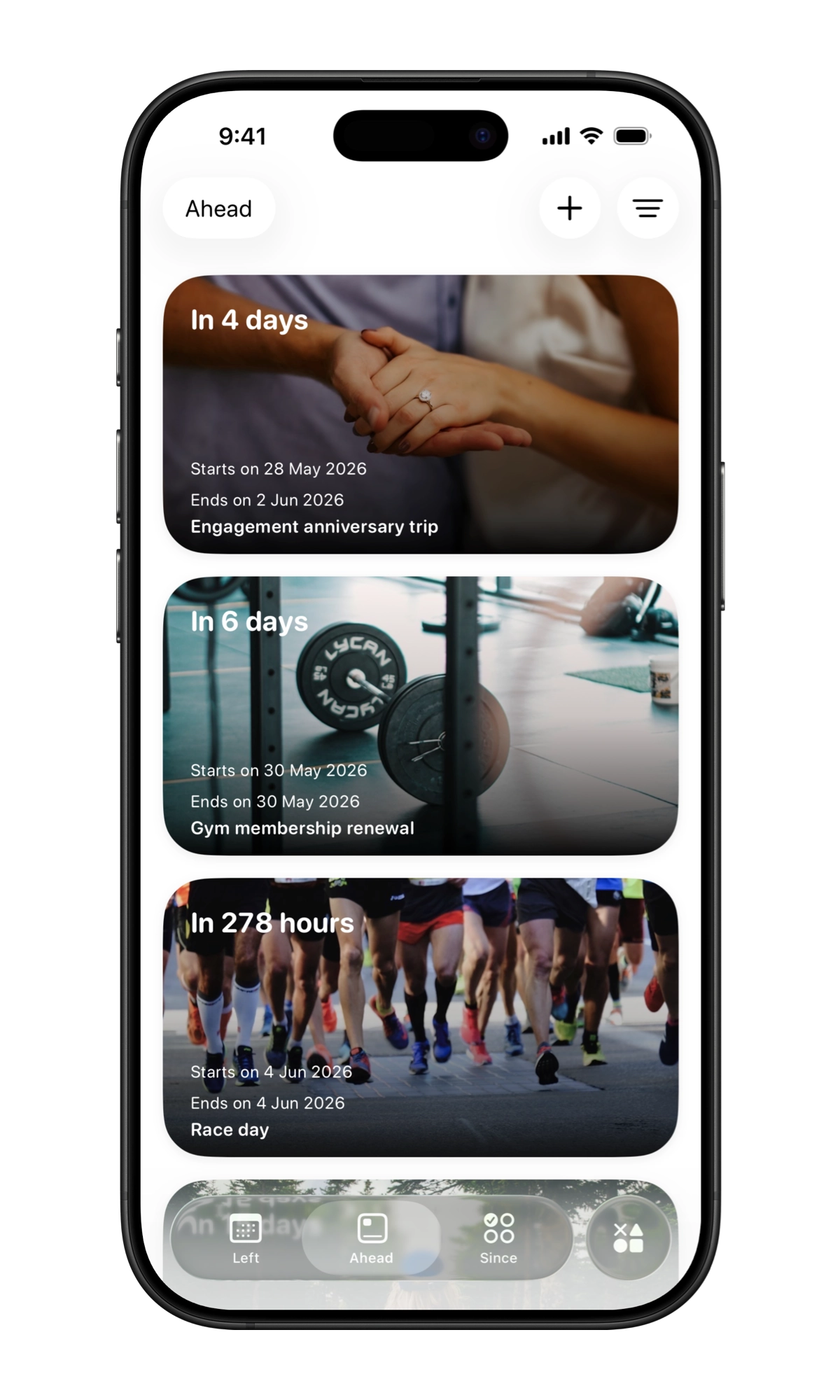
- Перейдите на вкладку «Впереди» и нажмите +, чтобы добавить дату. Для привычки, серии или цели используйте «С начала».
- Задайте название и дату. Как это будет выглядеть на виджете, вы выберете позже, на шаге 3.
- Нажмите галочку, чтобы сохранить.
Шаг 2. Добавьте виджет на экран «Домой»
- Перейдите на экран «Домой» iPhone и нажмите и удерживайте любое пустое место, пока значки не начнут покачиваться.
- Нажмите «Изменить» вверху экрана, затем нажмите «Добавить виджет».
- Найдите «Left» в галерее виджетов или прокрутите список.
- Нажмите Left, затем пролистайте его виджеты и размеры. Для обратного отсчёта выберите «Впереди»; когда увидите нужный размер, нажмите «Добавить виджет».
- Перетащите виджет на нужное место на экране «Домой», затем нажмите «Готово».
Шаг 3. Выберите, какое событие показывает виджет
- Нажмите и удерживайте только что добавленный виджет Left.
- Нажмите «Изменить виджет».
- Нажмите «Выберите дату» и выберите дату, которую хотите показывать. Ниже можно изменить макет (текст или сетка), единицу времени, тему и фон.
- Нажмите в любом месте за пределами виджета, чтобы сохранить.
Изменение размера виджета
Виджеты Left бывают до трёх размеров для экрана «Домой». В галерее виджетов видно, какие размеры есть у каждого виджета:
- Маленький (2×2) — размером с четыре значка приложений. Показывает одну дату или число с первого взгляда.
- Средний (4×2) — два ряда по четыре значка приложений. Виджеты-списки, например «Список „Впереди“» и «Список серий», начинаются с этого размера.
- Большой (4×4) — четыре ряда по четыре значка приложений, больше всего места для любого виджета.
Чтобы изменить размер, удалите виджет и добавьте его заново нужного размера.
Советы
- Виджеты обновляются периодически: точную частоту обновления определяет iOS, чтобы экономить заряд. Чтобы увидеть самое актуальное время, откройте приложение Left.
- Можно добавить несколько виджетов Left с разными событиями на разные страницы экрана «Домой».
- Обратный отсчёт, который виден, даже когда телефон заблокирован, описан в руководстве по виджетам экрана блокировки.
См. также: виджет обратного отсчёта для iPhone и виджет прогресса года.
Скачать Left
Начните замечать то, что важно.
Скачайте Left на iPhone, чтобы видеть, сколько времени осталось, ждать важные даты, выстраивать привычки, которые хотите сохранить, и становиться лучшей версией себя.
Отсканируйте или найдите «Left» в App Store.