Как отслеживать несколько проектов (не теряя рассудок)
Пять проектов ощущаются как десять, когда разбросаны по заметкам, почте, Slack и трём спискам дел. Ментальный налог не в работе — в постоянном переключении контекста, чтобы понять состояние каждого. Фикс не более мощный инструмент проектов. Один источник правды, короткий еженедельный разбор и панель виджетов, показывающая состояние без копания.
Этот гид разбирает рабочую систему: файл «командного центра» со всеми проектами, фильтр приоритизации на сегодняшний фокус, виджеты панели для видимого прогресса и рутины, которые держат целое живым. Где помогает — как виджеты отсчёта Left служат панелью дедлайнов проектов.
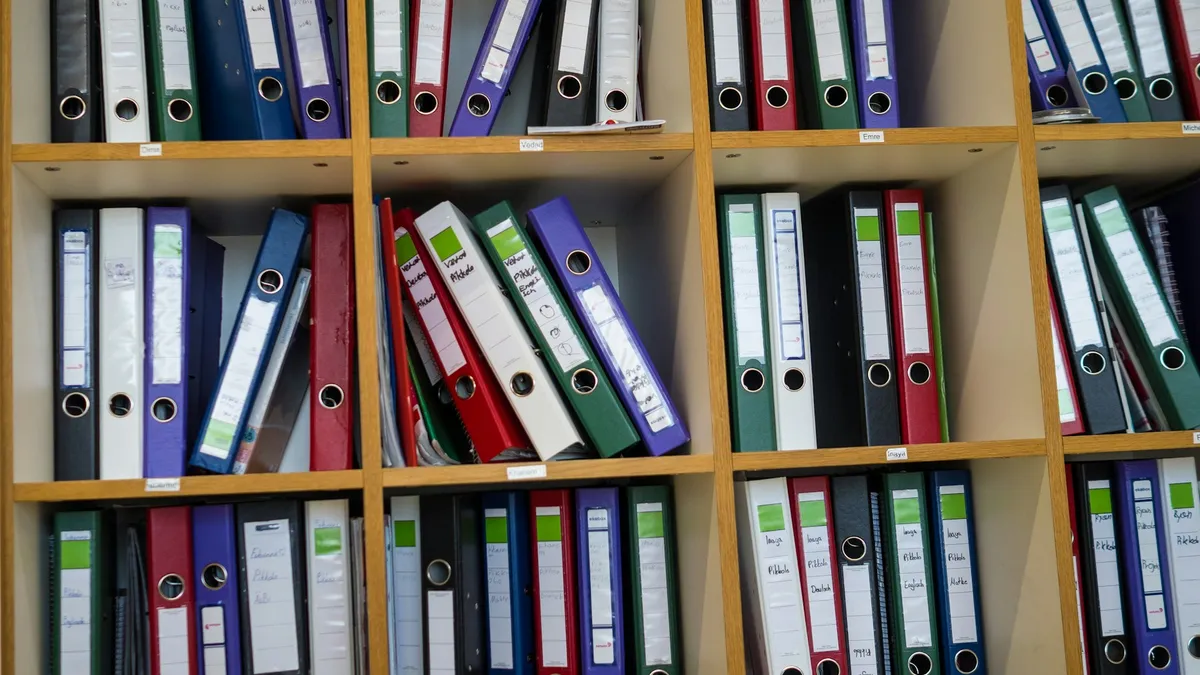
Шаг 1 — Соберите единый источник правды
Один файл со всеми проектами. Таблица Notion, Apple Notes, документ, таблица — инструмент не важен, место важно. По каждому проекту зафиксируйте:
- Название проекта.
- Цель в одном предложении. «Отгрузить X к Y.»
- Дедлайн. Реальная дата.
- Текущий статус. Одно слово: Активный, Заблокирован, Ожидание, Пауза.
- Следующее действие. Один конкретный следующий шаг.
- Блокер (если есть). Что мешает.
- Приоритет. 1 (верх), 2, 3.
Обновляйте еженедельно, не в реальном времени. Обновления в реальном времени — как файл умирает.
Шаг 2 — Приоритизируйте честно
Большинство списков «5 проектов» на деле 2 активных + 3 застрявших. Честная категоризация:
- Активный: будете работать на этой неделе.
- Ожидание: заблокирован кем-то или чем-то конкретным.
- Пауза: намеренно на паузе; вернётесь.
- Застрял: дрейф, ни активный, ни честно на паузе. Будьте честны — убейте или перезапустите.
Матрица Эйзенхауэра или MoSCoW помогают на уровне проекта; оба сводятся к «на каких 2–3 я реально фокусируюсь на этой неделе».
Шаг 3 — Визуальная панель
Файл единого источника — данные; панель — видимость. Рабочая конфигурация панели:
- Экран блокировки: обратный отсчёт до самого срочного дедлайна проекта.
- Экран «Домой» (главная страница): 3–4 виджета отсчёта, по одному на активный проект, в порядке приоритета.
- Режим ожидания (стол): отсчёт главного проекта + часы.
- «Эфир активности»: финальный отсчёт проекта, над которым работаете сейчас, на экране блокировки и в Dynamic Island.
Получить виджет обратного отсчёта
Теперь дедлайны активного проекта видны пассивно. Не нужно помнить; виджеты делают.
Шаг 4 — Еженедельный разбор (15 минут, воскресенье)
- Откройте единый источник правды.
- Обновите статус каждого проекта — Активный / Ожидание / Пауза / Застрял.
- Обновите каждое следующее действие.
- Обновите номера приоритетов, если сдвигаются.
- Обновите панель виджетов — уберите завершённые отсчёты, поднимите новый самый срочный.
- Выберите 2–3 вещи на неделю, которые абсолютно должны случиться.
Это весь еженедельный разбор. Пятнадцать минут. Не усложняйте — бросите.
Шаг 5 — Ежедневный сброс фокуса (5 минут, утро)
- Взгляд на виджеты панели.
- Выберите главный проект на сегодня — обычно №1 из еженедельного приоритета.
- Определите конкретное следующее действие на сегодня.
- Поставьте «Эфир активности» отсчёта для блока фокуса.
Типичные режимы сбоя
- Переусложнение файла. Одна лишняя колонка — и еженедельное обновление 45 минут вместо 15.
- Трекинг вместо делания. Если больше времени обновляете систему, чем работаете над проектами — система стала работой.
- Прятать застрявшие проекты. Застрявшие не исчезают, если на них не смотреть. Честно пометьте застрявшими — первый шаг к перезапуску или убийству.
- Нет дедлайна у «личных» проектов. Проекты без дедлайнов никогда не делаются. Поставьте — хотя бы самоназначенный.
Рабочий пример — фрилансер с клиентской работой
- Единый источник правды: таблица Notion с 6 активными клиентскими + 2 личными проектами.
- Виджет экрана блокировки: отсчёт до ближайшего клиентского дедлайна.
- Экран «Домой»: 4 виджета отсчёта — топ-3 клиентских + 1 личный.
- Еженедельный разбор: воскресенье, 15 минут. Обновите статус, обновите виджеты.
- Ежедневно: главный клиент на сегодня. Таймер «Эфир активности» для блока фокуса.
Нагрузка становится читаемой. Ощущение «всё горит» угасает, потому что каждый дедлайн виден задолго до срочности.
Рабочий пример — студент с параллельными заданиями
- Единый источник правды: список Apple Reminders на класс.
- Виджет экрана блокировки: отсчёт до следующего экзамена.
- Экран «Домой»: 3–4 отсчёта — самые срочные задания из всех классов.
- Режим ожидания: часы + отсчёт до ближайшего крупного дедлайна.
- Еженедельный разбор: воскресенье, 10 минут.
См. советы по управлению временем для студентов для более широкой студенческой системы и инструменты учёбы при СДВГ.
Когда проектов действительно слишком много
Если на панели шесть проектов «топ-приоритет» — один приоритет: резать. Жёсткие вопросы:
- Можно ли два отложить на квартал?
- Можно ли одно делегировать?
- Один из них уже мёртв — просто не признаёте?
- Какие из них чужой приоритет, который вы взяли на себя?
Список из 8 приоритетных проектов функционально — 8 застрявших. Режьте до 2–3 активных. Остальные вернутся, когда те будут готовы.
Похожие материалы
Таймлайны в стиле событий: таймлайн планирования события. Форматы визуализации: визуализация таймлайна проекта. Базовое управление временем: лучшие практики управления временем.
FAQ
Максимум проектов для трекинга?
Активных: 2–3 в неделю. Всего отслеживаемых (включая паузу, ожидание): 8–10. Дальше система ломается.
Какой инструмент для единого источника правды?
Тот, который реально обновляете еженедельно. Notion — если любите структуру; Apple Notes — если нет. Инструмент менее важен, чем дисциплина.
Делиться панелью с командой?
Панель виджетов личная. Для общего состояния проекта — инструмент команды. Совместный «Впереди» (Left Premium) может поделиться конкретным дедлайном с коллегами при необходимости.
Как быть с проектом, который внезапно раздувается?
Переведите в Активный приоритет 1, поставьте на паузу что-то другое. Нельзя вести больше 2–3 активных сразу; если новый требует внимания — что-то другое на паузу.
Как Left вписывается в трекинг нескольких проектов?
Виджеты отсчёта на дедлайн каждого проекта — на экране «Домой», экране блокировки и в режиме ожидания. Панель, превращающая «5 проектов в голове» в «5 дедлайнов на экране «Домой»».
Начните замечать то, что важно.
Скачайте Left на iPhone, чтобы видеть оставшееся время, даты, которых ждёте, строить привычки и становиться лучше.
Отсканируйте или найдите «Left» в App Store.