見た目のiPhoneウィジェット(2026)
見た目のホーム画面は、iOS 14のウィジェット公開がもたらした、予期しない贈り物の1つでした。公開から1週間で、iPhoneのカスタマイズは「格子のアイコン」から創作の実践になりました。欠点は、SNSの見た目のホーム画面の半分が、スクリーンショットでは見事で、実生活では無用なことです。開きたいものが何も開かないアイコンの壁、良く見えて偽のデータを出すウィジェット。
このガイドは、実際に機能する、見た目の良いiPhoneの設定のデザインです。気分から始め、正しい道具を選び、何かをするウィジェットを作り、2週目に美しいホーム画面を失望させる罠を避けます。構成要素の1つにLeftのウィジェットを使います。ほとんどの見た目に合うほど調整でき、それでも本物のデータ(カウントダウン、年の進捗、習慣のストリーク)を出します。
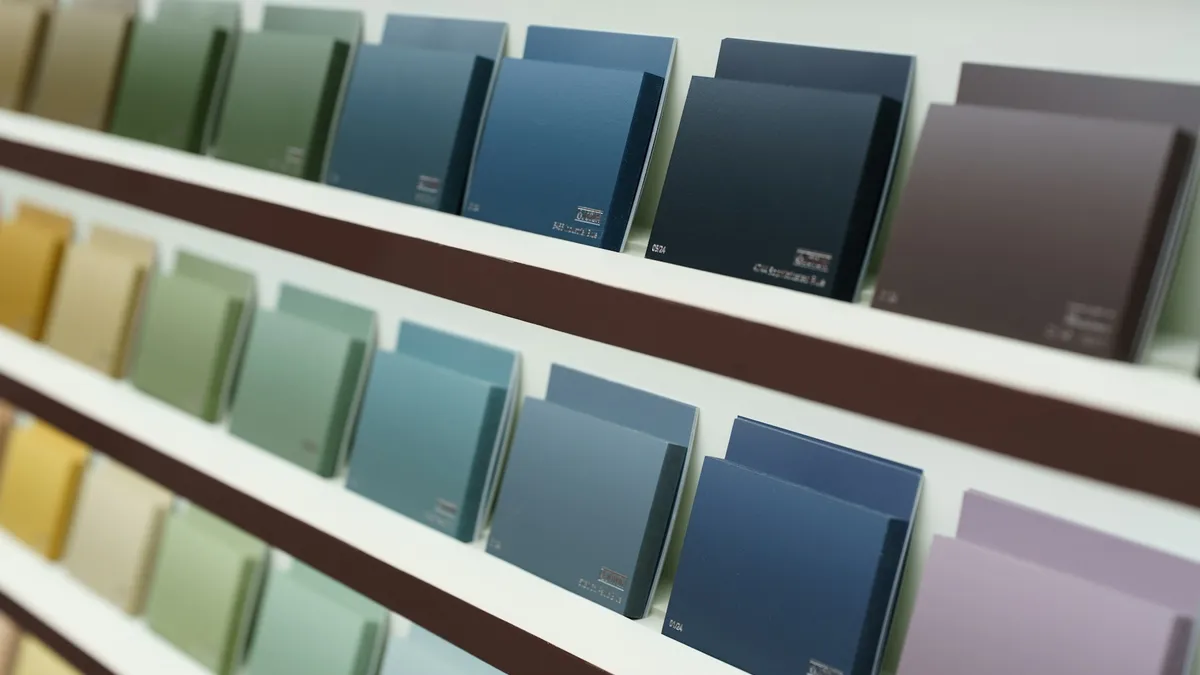
アプリではなく、気分から始める
失敗:Widgetsmithを開いて、ウィジェットを孤立して選ぶ。結果はコラージュです。直し:先に気分を決めます。
- 配色を選ぶ(3〜5色)。壁紙はこの配色から取り、ウィジェットは壁紙から取ります。
- 文字の感じを選ぶ。セリフ、サンセリフ、等幅。書体ファミリーは2つより多く混ぜないでください。
- 雰囲気を選ぶ。ミニマル、レトロ、コテージコア、ブルータリスト、アニメ。雰囲気が選択を絞り、まとまりを容易にします。
見た目で大事なウィジェットアプリ
- 文字のウィジェット(時計、日付、天気)にはWidgetsmith。
- ピクセル単位のカスタムウィジェットにはWidgy。
- アイコンを含むテーマ一式にはScreenKit。
- 既製の見た目タイルを速く得るにはColor Widgets。
- 配色に色を合わせた、機能するウィジェットにはLeft。カウントダウン、年の進捗、習慣のストリーク。
- 選んだ画像でアプリを開くショートカット経由のカスタムアイコンには、ショートカットアプリ。
これら全部は要りません。文字のウィジェットアプリ1つ、Left、カスタムのショートカットアイコンで、ほとんど届きます。
最初の見た目のホーム画面を作る
- 壁紙を選ぶ。他はすべてそこから流れます。無地、柔らかいグラデーション、静かな写真の方が、忙しい模様より働きます。
- 配色を決める。参照用に、メモアプリへ色を3〜5色。
- 選んだウィジェットアプリで、ウィジェットを2〜3個デザインする。時刻や日付のウィジェット1つ、機能のウィジェット1つ(カウントダウン、習慣)、飾りのウィジェット1つ(写真、引用)。
- アプリアイコン5〜10個をショートカットに置き換える。すべてのアイコンを作り直そうとせず、いちばん使うものを選びます。
- 1週間試す。見た目のホーム画面は1日目は見事で、4日目までに使い勝手の問題が出ます。調整します。
配置の原則
- 焦点のウィジェット1つ。ページを支える大きいウィジェット。他はすべてそれを支えます。
- 非対称のバランス。対称は退屈です。意図した非対称がリズムを作ります。
- 余白。空の行や列が、目を休ませます。端から端までアイコンを詰めると、忙しく見えます。
- 1ページ、1つの役割。「朝」のページには日付、天気、今日の習慣。「集中」のページには次の締め切りへのカウントダウン。写真ウィジェットの見た目のページは別に。
見た目のロック画面
iOS 16以降のロック画面のカスタマイズで、見た目の選択肢は大きく広がりました。一貫して良く見える型は3つです。
- 被写体の後ろに時刻を入れた被写界深度の写真。
- デザインされたフォントの文字の時計と、無地の背景(Appleの時計のフォント選択で設定)。
- 日付かカウントダウンを出す小さいウィジェット1つと、天文や天気の壁紙。
集中モードと重ね、時間によって違う見た目を有効にします。営業時間はミニマルや仕事、夜はより装飾的に。
飾りとしてのウィジェットの罠
見た目のホーム画面でいちばん大きい失敗は、きれいに見えるだけで、実際に使うデータを出さないウィジェットです。一度も確認しない「天気」、別のアプリがすでに歩数を追っているときの「歩数計」、読むのをやめた「今日の一言」。
経験則:すべてのウィジェットは「今週これを見て、それに基づいて動いたか」の試験を通るべきです。動いた覚えがないなら、動くものに置き換えてください。
機能する、見た目のウィジェットの選択
- 配色の色にしたLeftのカウントダウンウィジェット。美しく、何かが大事な時期を知らせます。
- 小さい幾何学的なタイルとしてのLeftの年間進捗ウィジェット。「残り63%」のタイルは、見た目がきれいで、意味もあります。
- 次の予定を出すWidgetsmithのカレンダー。文字としても美しいカレンダーウィジェットです。
- カスタムアイコンのショートカットの起動タイル。実際に使うアプリを開き、意図的に見えます。
Leftのウィジェットにテーマを当てる
Leftのウィジェットのスタイルは、調整できるように設計されています。ウィジェットの設定を開くと、次を選べます。
- 色(配色に合わせる)。
- 背景(端末、ライト、ダーク、黒、または1色)。
- 記号。点や四角から、星、葉、炎、ハートまで。
- 文章:残り時間、残りのパーセンテージ、または非表示。
これが、見た目の設定でLeftが働く理由です。データは本物(旅行までのカウントダウン)で、デザインは自分のものです。ほとんどが日付、時計、天気のWidgetsmithと比べると、Leftは「これから来ること」と「自分がしていること」のウィジェットを、同じ視覚言語で扱います。
見た目が邪魔になるとき
見た目のホーム画面は、実際に使われることに曲がる必要があります。よくある衝突は3つです。
- カスタムのショートカットアイコンは、起動に遅れを足す。1タップでショートカットが開き、それから本物のアプリが開きます。1日に何十回も開くアプリでは、この遅れが積み上がります。
- きれいなフォントは、一目で読みにくいことがある。目を細める必要があるなら、機能は失われています。
- 設定に1時間かかるテーマは、退屈から毎月作り直されます。テーマの設定は30分未満に保つと、四半期の更新が重荷になりません。
季節が変わるとき
見た目は年に2〜4回更新します。全部を作り直さず、配色を10〜20%調整し、壁紙を入れ替え、ウィジェットの色調を変えます。見た目の変化が注意を引き戻し、構造の骨格(どのウィジェットがどこで何をするか)は残ります。
関連記事
ウィジェット全体はホーム画面ウィジェット10選。無料のウィジェットアプリは無料ウィジェットアプリ。デザインはカウントダウン時計の図解。Leftの壁紙はLeft壁紙のガイドと残り日数の壁紙。
よくある質問
1ページにウィジェットは何個?
ほとんどの見た目では2〜4個が働きます。5個で忙しく、1個では空に見えます。
カスタムのショートカットアイコンは電池を消耗しますか?
測定できる消耗はありません。唯一の短所は、小さい起動の遅れです。
見た目にはどのサイズのウィジェット?
サイズを混ぜます。焦点の大きいウィジェット1つと小さいウィジェット2つの方が、中くらい4つより読めます。
ウィジェットが「違う」内容に更新されないようにするには?
ウィジェットを長押しし、「ウィジェットを編集」をタップして、出したい特定のカウントダウンや習慣を選びます。
Leftは見た目の設定をどう支えますか?
ウィジェットごとに、色、背景、記号、文章を調整できます。ウィジェットは配色に合い、それでも本物の時間のデータを出します。
大切なことに、気づきはじめよう。
iPhoneにLeftをダウンロードして、残された時間を見て、楽しみな日を数え、続けたい習慣を築き、なりたい自分に近づいていこう。
スキャンするか、App Storeで「Left」を検索。