Widget Aesthetic iPhone: Panduan How-To 2026
Layar Utama aesthetic adalah salah satu hadiah tak terduga dari rilis widget iOS 14. Dalam seminggu setelah peluncuran, kustomisasi iPhone berubah dari «ikon dalam kisi» menjadi praktik kreatif. Downside: setengah Layar Utama aesthetic di media sosial indah di screenshot dan sia-sia dalam kehidupan nyata — dinding ikon yang tidak membuka apa yang kamu ingin, widget yang terlihat bagus tapi menampilkan data palsu.
Panduan ini untuk mendesain setup iPhone aesthetic yang benar-benar fungsional. Mulai dari mood, pilih alat yang tepat, bangun widget yang melakukan sesuatu, dan hindari jebakan yang membuat Layar Utama indah mengecewakan di minggu kedua. Kami memakai widget Left sebagai salah satu blok bangunan — cukup dapat disetel untuk sebagian besar aesthetic sambil tetap menampilkan data nyata (hitung mundur, progres tahun, rentetan kebiasaan).
Mulai dari mood, bukan app
Kesalahan: membuka Widgetsmith dan memilih widget secara terisolasi. Hasilnya kolase. Perbaikan: tentukan mood dulu.
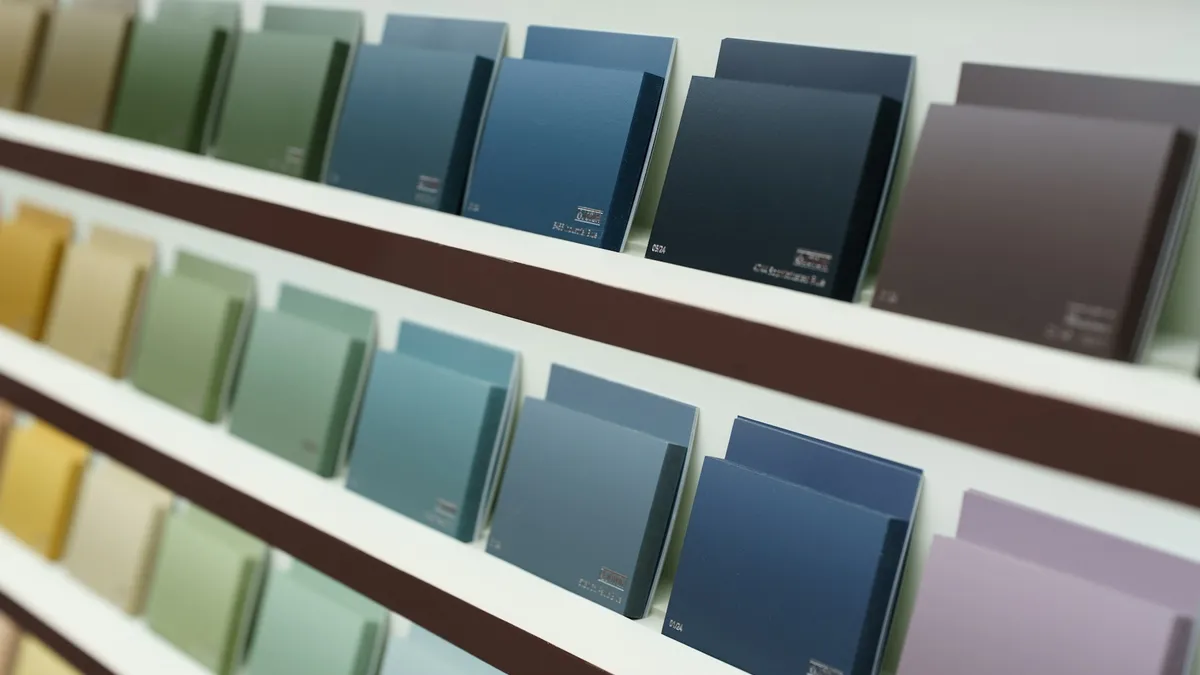
- Pilih palet (3–5 warna). Wallpaper harus menarik dari palet ini; widget harus menarik dari wallpaper.
- Pilih rasa tipografi — serif, sans, monospaced. Jangan campur lebih dari dua keluarga type.
- Pilih vibe — minimal, retro, cottagecore, brutalist, anime. Vibe membatasi pilihanmu dan membuat koherensi lebih mudah.
App widget yang penting untuk aesthetic
- Widgetsmith untuk widget tipografi (jam, tanggal, cuaca).
- Widgy untuk widget kustom tingkat piksel.
- ScreenKit untuk tema penuh termasuk ikon.
- Color Widgets untuk ubin aesthetic siap pakai yang cepat.
- Left untuk widget fungsional yang cocok dengan aestheticmu — hitung mundur, progres tahun, rentetan kebiasaan dengan tint paletmu.
- App Pintasan untuk ikon kustom lewat Pintasan yang membuka app dengan gambar pilihanmu.
Kamu tidak butuh semua ini. Satu app widget tipografi + Left + ikon Pintasan kustom sudah membawa hampir seluruh jalan.
Membangun Layar Utama aesthetic pertamamu
- Pilih wallpaper. Segala yang lain mengalir darinya. Warna solid, gradien lembut, atau foto tenang lebih baik daripada pola sibuk.
- Atur palet. 3–5 warna di app catatan sebagai referensi.
- Desain 2–3 widget di app widget pilihanmu. Satu widget waktu/tanggal, satu widget fungsional (hitung mundur, kebiasaan), satu widget dekoratif (foto, kutipan).
- Ganti 5–10 ikon app dengan Pintasan. Jangan coba mengulang setiap ikon; pilih yang paling sering kamu pakai.
- Uji selama seminggu. Layar Utama aesthetic terlihat luar biasa di hari pertama dan mengungkapkan masalah kegunaan di hari keempat. Sesuaikan.
Prinsip layout
- Satu widget fokus. Widget besar yang menjangkar halaman. Segala yang lain mendukungnya.
- Keseimbangan asimetris. Simetri membosankan; asimetri yang disengaja menciptakan ritme.
- Ruang negatif. Baris atau kolom kosong membiarkan mata beristirahat. Memadati ikon ujung ke ujung terlihat sibuk.
- Satu halaman, satu tujuan. Halaman «pagi» dengan tanggal, cuaca, kebiasaan hari ini. Halaman «fokus» dengan hitung mundur ke deadline berikutnya. Halaman aesthetic terpisah dengan widget foto.
Layar Terkunci aesthetic
Kustomisasi Layar Terkunci iOS 16+ memperluas opsi aesthetic secara dramatis. Tiga pola yang konsisten terlihat bagus:
- Foto depth-of-field dengan waktu terselip di belakang subjek.
- Latar solid dengan jam tipografi dalam font yang didesain (atur lewat pemilih font jam Apple).
- Wallpaper astronomi / cuaca dengan satu widget kecil menampilkan tanggal atau hitung mundur.
Tumpuk dengan mode Fokus agar aesthetic berbeda aktif di waktu berbeda — minimal/Kerja di jam kerja, lebih dekoratif di malam.
Jebakan widget-sebagai-dekorasi
Mode gagal Layar Utama aesthetic terbesar: widget yang ada supaya terlihat cantik tapi tidak menampilkan data yang benar-benar kamu pakai. Widget «cuaca» yang tak pernah dicek, widget «penghitung langkah» saat app lain sudah melacak langkah, widget «kutipan hari ini» yang sudah berhenti kamu baca.
Aturan praktis: setiap widget harus lulus tes «apakah saya melihat ini dan bertindak minggu ini». Jika kamu tidak ingat bertindak pada suatu widget, ganti dengan yang akan kamu tindaklanjuti.
Pilihan widget aesthetic fungsional
- Widget hitung mundur Left dalam warna paletmu — indah dan memberi tahu kapan sesuatu penting.
- Widget progres tahun Left sebagai ubin geometris kecil — ubin «63% tersisa» bersih secara visual dan bermakna.
- Kalender Widgetsmith menampilkan acara berikutnya — widget kalender yang juga indah tipografinya.
- Ubin peluncur Pintasan dengan ikon kustom — membuka app yang benar-benar kamu pakai, terlihat disengaja.
Membuat tema widget Left
Gaya widget Left dirancang agar dapat disetel. Buka pengaturan widget dan kamu bisa memilih:
- Warna (cocokkan dengan paletmu).
- Latar (perangkat, terang, gelap, hitam, atau warna).
- Simbol, dari titik dan persegi hingga bintang, daun, api, dan hati.
- Teks: jumlah tersisa, persentase tersisa, atau disembunyikan.
Inilah yang membuat Left bekerja dalam setup aesthetic — datanya nyata (hitung mundur ke perjalananmu), desainnya milikmu. Dibandingkan Widgetsmith, yang sebagian besar tanggal/jam/cuaca: Left mencakup widget «apa yang datang» dan «apa yang saya lakukan» dalam bahasa visual yang sama.
Saat aesthetic menghalangi
Layar Utama aesthetic harus menekuk agar benar-benar dipakai. Tiga konflik umum:
- Ikon Pintasan kustom menambah delay loading. Satu ketuk → Pintasan terbuka → membuka app sungguhan. Untuk app yang kamu buka puluhan kali sehari, delay ini menumpuk.
- Font cantik bisa sulit dibaca sekilas. Jika harus menyipit, fungsi hilang.
- Tema yang butuh sejam untuk diatur akan diulang bulanan karena bosan. Jaga setup tema di bawah 30 menit agar penyegaran kuartalan tidak terasa menakutkan.
Untuk musim yang berganti
Segarkan aesthetic 2–4 kali setahun. Jangan mengulang seluruhnya — sesuaikan palet 10–20%, ganti wallpaper, ubah tint widget. Perubahan visual mengikat ulang perhatian; kerangka struktural (widget mana di mana, melakukan apa) tetap.
Bacaan terkait
Untuk round-up widget yang lebih luas: widget Layar Utama iPhone terbaik. Untuk app widget gratis secara spesifik: app widget gratis terbaik. Untuk sisi desain: panduan grafik jam hitung mundur. Untuk fitur wallpaper Left: panduan Wallpaper Left dan halaman wallpaper hari tersisa.
FAQ
Berapa widget per halaman?
Dua sampai empat bekerja untuk sebagian besar aesthetic. Lima jadi sibuk; satu terlihat kosong.
Apakah ikon Pintasan kustom menguras baterai?
Tidak ada drain yang terukur. Satu-satunya downside adalah delay peluncuran kecil.
Ukuran widget untuk aesthetic?
Campur ukuran. Satu widget fokus besar + dua widget kecil lebih enak dibaca daripada empat medium.
Bagaimana menjaga widget agar tidak memperbarui ke konten «salah»?
Tekan lama widget, ketuk Edit Widget, dan pilih hitung mundur atau kebiasaan spesifik yang ingin ditampilkan.
Bagaimana Left mendukung setup aesthetic?
Warna, latar, simbol, dan teks yang dapat disetel per widget. Widget cocok dengan paletmu sambil tetap menampilkan data waktu nyata.
Mulai sadari apa yang penting.
Unduh Left di iPhone untuk melihat sisa waktumu, menantikan tanggal-tanggal penting, membangun kebiasaan yang ingin kamu pertahankan, dan menjadi versi dirimu yang lebih baik.
Pindai atau cari "Left" di App Store.