Left / लॉक स्क्रीन काउंटडाउन
अपने iPhone की लॉक स्क्रीन पर काउंटडाउन कैसे लगाएँ
आप किसी भी ऐप को खोलने से कहीं ज़्यादा बार अपनी लॉक स्क्रीन देखते हैं, इसलिए काउंटडाउन के लिए यह सबसे अच्छी जगह है। Left वहाँ तीन तरीक़ों से काउंटडाउन रख सकता है: हमेशा मौजूद रहने वाला छोटा लॉक स्क्रीन विजेट, आख़िरी घंटों की उलटी गिनती करने वाली लाइव ऐक्टिविटी, और ऐसा वॉलपेपर जो पूरा काउंटडाउन बनाता है और शॉर्टकट के ज़रिए रोज़ रीफ़्रेश होता है। आप एक तरीक़ा इस्तेमाल कर सकते हैं, या एक ही तारीख़ के लिए तीनों।
iOS 26 या उसके बाद वाले iPhone के लिए। मुफ़्त प्लान में 2 काउंटडाउन शामिल हैं।
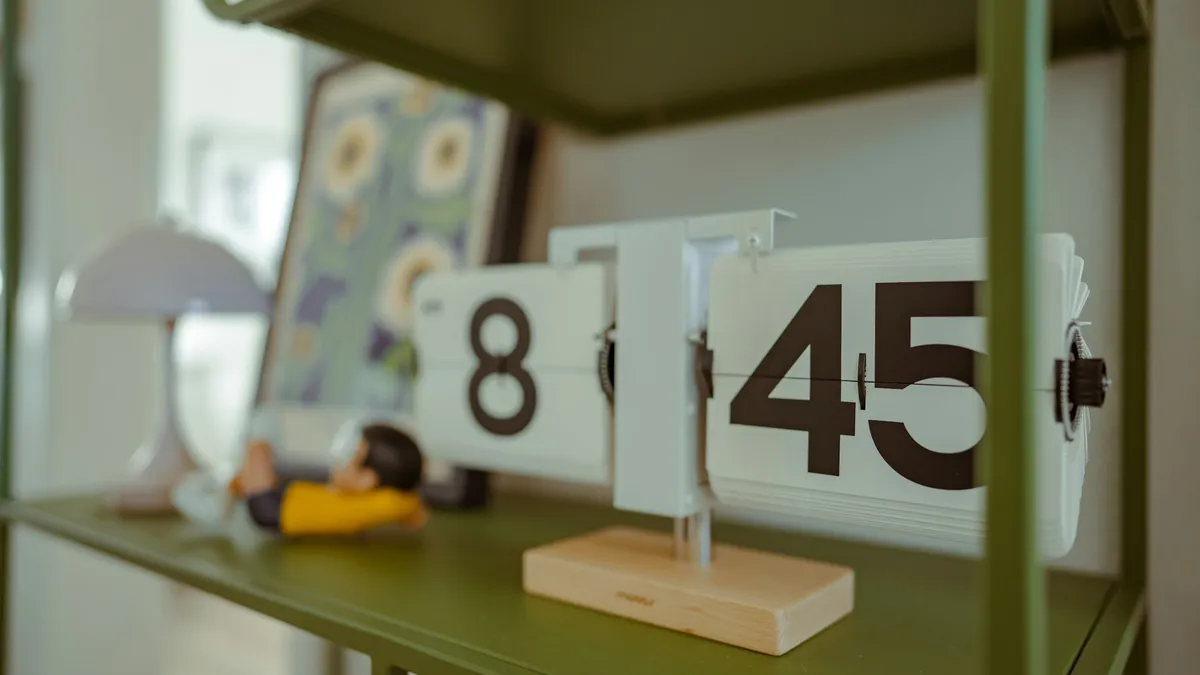
लॉक स्क्रीन पर काउंटडाउन दिखाने के तीन तरीक़े
| लॉक स्क्रीन विजेट | लाइव ऐक्टिविटी | वॉलपेपर | |
|---|---|---|---|
| आपको क्या दिखता है | एक तारीख़ तक का बचा समय, छोटे गोलाकार या आयताकार विजेट में | आख़िरी घंटों के लिए लाइव टाइमर, Dynamic Island में भी | काउंटडाउन चिह्नों की फ़ुल-स्क्रीन ग्रिड के रूप में, वैकल्पिक टेक्स्ट के साथ |
| कब | हर समय | तारीख़ के शुरू होने या ख़त्म होने से पहले के 4 घंटे | हर समय, आपके शॉर्टकट ऑटोमेशन से रोज़ अपडेट होता हुआ |
| सेटअप | Left का आगामी विजेट लॉक स्क्रीन पर जोड़ें | तारीख़ के ज़्यादा विकल्प के नीचे कोई एक टॉगल चालू करें | Left में कॉन्फ़िगरेशन सेव करें और शॉर्टकट ऑटोमेशन जोड़ें |
| इनके लिए सबसे अच्छा | कोई भी तारीख़, पास की या दूर की | परीक्षाएँ, उड़ानें, लॉन्च, किसी भी चीज़ का आख़िरी दौर | कोई बड़ी तारीख़ जिसे आप हर दिन महसूस करना चाहते हैं |
तीनों की शुरुआत एक जैसी है: Left खोलें, आगामी में जाएँ, आगे की तारीख़ जोड़ें पर टैप करें, और तारीख़ को उसके शुरू और तक समय के साथ जोड़ें। ज़्यादा विकल्प में इस रूप में दिखाएँ... इकाई तय करता है: घंटे, दिन, हफ़्ते, महीने या साल।
1. लॉक स्क्रीन पर काउंटडाउन विजेट जोड़ें
- लॉक स्क्रीन को तब तक देर तक दबाकर रखें जब तक कस्टमाइज़ करें न दिखे, उस पर टैप करें, फिर लॉक स्क्रीन चुनें।
- घड़ी के नीचे वाले विजेट के हिस्से पर टैप करें और सूची में Left खोजें।
- आगामी विजेट उसके गोलाकार या आयताकार साइज़ में जोड़ें।
- अभी जोड़े गए विजेट पर टैप करें और तारीख़ चुनें में अपनी तारीख़ चुनें, फिर पूर्ण पर टैप करें।
घड़ी के ऊपर की अकेली पंक्ति में सिर्फ़ इनलाइन विजेट आते हैं। Left के काउंटडाउन उस साइज़ में नहीं आते, लेकिन इसके साल, महीना और दिन विजेट आते हैं, अगर आप साल या महीने के बचे दिन वहाँ देखना चाहते हैं। लॉक स्क्रीन विजेट कब रीफ़्रेश होंगे, यह iOS तय करता है; सेकंड तक की उलटी गिनती के लिए नीचे दी गई लाइव ऐक्टिविटी इस्तेमाल करें या Left में तारीख़ खोलें।
2. आख़िरी घंटों के लिए लाइव ऐक्टिविटी इस्तेमाल करें
Left में तारीख़ खोलें, ज़्यादा विकल्प पर टैप करें, और रिमाइंडर पाएँ के नीचे दो टॉगल देखें:
- शुरुआत के लिए तैयार हों उसके पहले के 4 घंटों में शुरू समय तक की उलटी गिनती करता है।
- अंतिम काउंटडाउन पाएँ उसके पहले के 4 घंटों में तक समय, यानी तारीख़ के अंत, तक की उलटी गिनती करता है।
लाइव ऐक्टिविटी लॉक स्क्रीन और Dynamic Island पर दिखती है, और जब तक आप उसे हटा न दें, 4 घंटे तक रहती है। यह आपकी लॉक स्क्रीन पर टिक-टिक करती घड़ी के सबसे क़रीब की चीज़ है: उड़ान, परीक्षा, दौड़ की शुरुआत या प्रोडक्ट लॉन्च के लिए एकदम सही।
3. काउंटडाउन को अपना वॉलपेपर बनाएँ
Left के वॉलपेपर टूल में एक विशेष तारीख़ मोड है, जो आपकी आगामी तारीख़ों में से किसी एक को चिह्नों की ग्रिड के रूप में बनाता है, साथ में वैकल्पिक पंक्ति, जैसे “45 दिन बचे हैं”। आप चिह्न, रंग, लाइट या डार्क रूप, और ग्रिड की जगह चुनते हैं ताकि वह घड़ी से न टकराए। कॉन्फ़िगरेशन सेव करें, फिर एक शॉर्टकट ऑटोमेशन जोड़ें जो हर दिन चले (रात 12:01 बजे ठीक रहता है) और नया वॉलपेपर सेट करे, ताकि काउंटडाउन कभी पुराना न हो।
पूरी गाइड बचे दिनों का वॉलपेपर पेज पर है, और चरण-दर-चरण वॉलपेपर शॉर्टकट सेट करें में।
क्या मुफ़्त है और किसके लिए Left Premium चाहिए
Left डाउनलोड करने के लिए मुफ़्त है, और इसके विजेट और Left वॉलपेपर मुफ़्त हैं। मुफ़्त प्लान में 2 काउंटडाउन शामिल हैं, और यह सीमा आपके बनाए हर काउंटडाउन पर गिनी जाती है, इसलिए किसी को मिटाने से जगह वापस नहीं मिलती। Left Premium सीमा हटा देता है और दोस्तों के साथ साझा तारीख़ें, प्लानर और बहुत कुछ जोड़ता है। खरीदने से पहले ऐप में कीमतें दिख जाती हैं।
सवाल
अपने iPhone की लॉक स्क्रीन पर काउंटडाउन कैसे लगाऊँ?
तारीख़ को Left के आगामी सेक्शन में जोड़ें। फिर लॉक स्क्रीन को देर तक दबाकर रखें, ‘कस्टमाइज़ करें’ पर टैप करें, ‘लॉक स्क्रीन’ चुनें, घड़ी के नीचे वाले विजेट के हिस्से पर टैप करें और Left का आगामी विजेट जोड़ें। विजेट पर टैप करें और ‘तारीख़ चुनें’ में अपनी तारीख़ चुनें।
क्या काउंटडाउन लॉक स्क्रीन पर घड़ी के ऊपर दिख सकता है?
घड़ी के ऊपर वाली पंक्ति में सिर्फ़ इनलाइन विजेट आते हैं, और Left के काउंटडाउन विजेट गोलाकार और आयताकार साइज़ में आते हैं, जो घड़ी के नीचे लगते हैं। Left के साल, महीना और दिन विजेट का इनलाइन साइज़ भी है।
Dynamic Island में लाइव काउंटडाउन कैसे पाएँ?
Left में तारीख़ खोलें और ‘शुरुआत के लिए तैयार हों’ या ‘अंतिम काउंटडाउन पाएँ’ चालू करें। तब Left तारीख़ के शुरू होने या ख़त्म होने से पहले के 4 घंटों में लॉक स्क्रीन और Dynamic Island पर लाइव ऐक्टिविटी दिखाता है।
क्या मेरा लॉक स्क्रीन वॉलपेपर काउंटडाउन दिखा सकता है?
हाँ। Left के वॉलपेपर टूल में ‘विशेष तारीख़’ मोड चुनें और अपनी आगामी तारीख़ों में से कोई एक चुनें। फिर एक शॉर्टकट ऑटोमेशन जोड़ें, जो हर दिन चलकर अपडेट किया हुआ वॉलपेपर सेट करे।
मेरा लॉक स्क्रीन काउंटडाउन हर सेकंड अपडेट क्यों नहीं होता?
विजेट कब रीफ़्रेश होंगे, यह iOS तय करता है, इसलिए वे रुक-रुककर अपडेट होते हैं। लॉक स्क्रीन पर सेकंड तक की उलटी गिनती देखने का तरीक़ा लाइव ऐक्टिविटी है।
क्या लॉक स्क्रीन काउंटडाउन मुफ़्त है?
हाँ। Left के विजेट और Left वॉलपेपर मुफ़्त हैं, और मुफ़्त प्लान में 2 काउंटडाउन शामिल हैं। काउंटडाउन मिटाने से जगह खाली नहीं होती; Left Premium सीमा हटा देता है।
आपका काउंटडाउन, हर बार जब आप देखें।
Left डाउनलोड करें, जिस तारीख़ का इंतज़ार है वह जोड़ें, और उसे अपनी लॉक स्क्रीन पर विजेट, लाइव ऐक्टिविटी या वॉलपेपर के रूप में रखें।
स्कैन करें या App Store पर "Left" खोजें।