iPhone पर मासिक काउंटडाउन टाइमर: बचे दिन और महीने की प्रगति
मासिक काउंटडाउन टाइमर के दो अलग मतलब हो सकते हैं। कुछ लोग देखना चाहते हैं कि इस महीने का कितना बचा है: महीने के बचे दिन, या प्रतिशत के रूप में महीने की प्रगति। दूसरे ऐसा काउंटडाउन चाहते हैं जो हर महीने फिर से शुरू हो, किराए, तनख़्वाह या किसी बिल के लिए। यह गाइड iPhone पर दोनों को गणित, एक उदाहरण और नकल करने लायक सेटअप के साथ समझाती है।
गणित के लिए बस एक पेंसिल चाहिए। जहाँ ऐप मदद करता है, हम उसे Left में दिखाते हैं, जो हमारा बनाया समय की समझ वाला ऐप है।
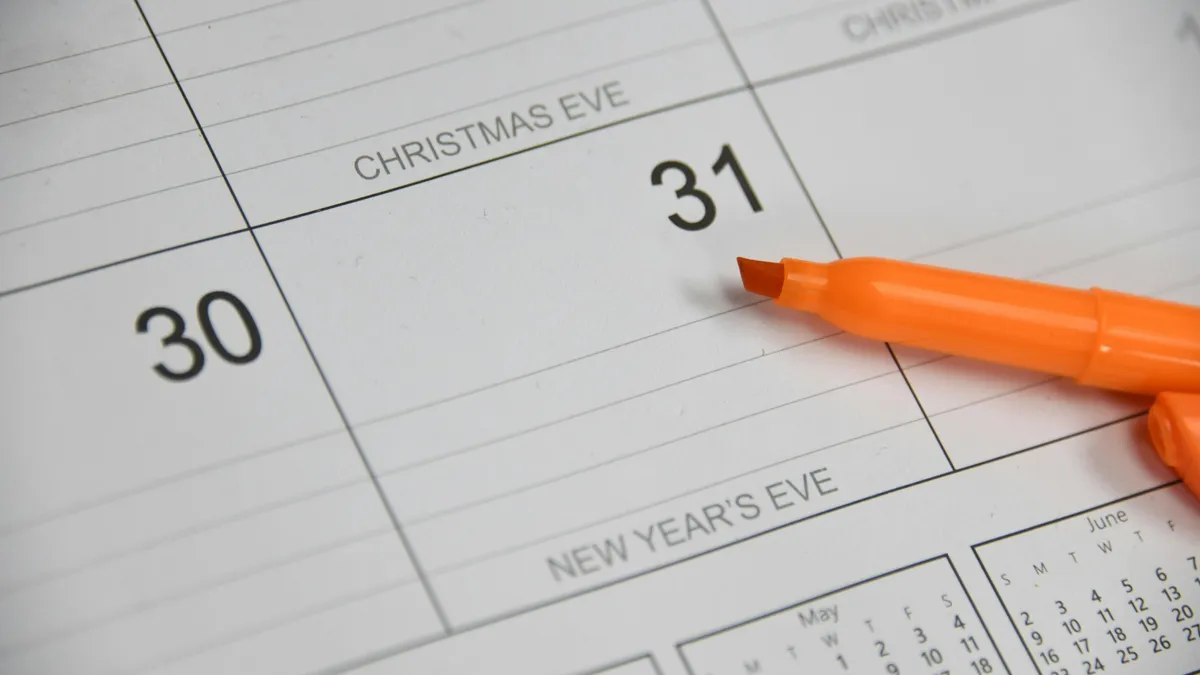
मासिक काउंटडाउन टाइमर के दो प्रकार
वे अलग सवालों का जवाब देते हैं, इसलिए पहले तय करें कि आपको कौन-सा चाहिए।
| महीने का कितना बचा है | ऐसा काउंटडाउन जो हर महीने रीसेट हो | |
|---|---|---|
| जिस सवाल का जवाब देता है | मैं नवंबर के कितने हिस्से तक पहुँच चुका हूँ? | किराया देने में कितना समय बचा है? |
| किसकी ओर गिनता है | महीने का आख़िरी पल | कोई तय तारीख़, जैसे 1 या 25 |
| आम डिस्प्ले | 22 दिन बचे, या 71% बचा | तनख़्वाह में 16 दिन |
| दोबारा शुरू होता है | 1 तारीख़ को, अपने-आप | जब तारीख़ बीत जाती है, तो अगले महीने की तारीख़ पर चला जाता है |
| किसके लिए अच्छी | मासिक लक्ष्य, बजट की रफ़्तार, महीने के अंत का काम | किराया, तनख़्वाह, बिल, मासिक समीक्षा |
महीने के बचे दिन कैसे निकालें
महीने की लंबाई से शुरू करें:
- 31 दिन: जनवरी, मार्च, मई, जुलाई, अगस्त, अक्टूबर, दिसंबर।
- 30 दिन: अप्रैल, जून, सितंबर, नवंबर।
- 28 दिन: फ़रवरी, या लीप वर्ष में 29 (अगला 2028 है)।
फिर चुनें कि आप कैसे गिनते हैं, क्योंकि “बचे दिन” के दो ईमानदार जवाब हैं:
- आज को गिनकर: महीने के दिन − आज की तारीख़ + 1। यह तब इस्तेमाल करें जब आज भी गिना जाए, जैसे रोज़ के बजट या रोज़ की आदत में।
- आज को न गिनकर: महीने के दिन − आज की तारीख़। इसे शाम को इस्तेमाल करें, जब आज का ज़्यादातर हिस्सा बीत चुका हो।
महीने की प्रगति के लिए, पूरी तरह बीते दिन लें, उनमें आज का बीता हिस्सा जोड़ें, और महीने की लंबाई से भाग दें:
बीता प्रतिशत = (आज की तारीख़ − 1 + आज अब तक के घंटे ÷ 24) ÷ महीने के दिन × 100। बचा प्रतिशत उसे 100 से घटाने पर आता है।
एक उदाहरण: 9 नवंबर 2026, शाम 6 बजे
- नवंबर में 30 दिन होते हैं।
- बचे दिन, आज को गिनकर: 30 − 9 + 1 = 22। आज को न गिनकर: 21।
- बीता समय: 8 पूरे दिन और 18 घंटे, यानी 8.75 दिन।
- महीने की प्रगति: 8.75 ÷ 30 = 29.2% बीता, यानी 70.8% बचा।
किसी भी तारीख़ तक दिनों, घंटों, मिनटों और सेकंड में गिनने के लिए तारीख़ काउंटडाउन कैलकुलेटर आपके लिए गणित कर देता है।
“महीने का प्रतिशत” “दिन 15” से ज़्यादा ईमानदार क्यों है
महीने 28 से 31 दिन के होते हैं, इसलिए एक ही तारीख़ हर महीने में अलग बिंदु पर पड़ती है। यहाँ देखिए कि 15 तारीख़ की सुबह आप महीने में कितना आगे हैं:
| महीने की लंबाई | उदाहरण | 15 तारीख़ की सुबह तक बीता | बचे दिन, 15 को गिनकर |
|---|---|---|---|
| 28 दिन | फ़रवरी 2026 | 50.0% | 14 |
| 29 दिन | फ़रवरी 2028 | 48.3% | 15 |
| 30 दिन | नवंबर | 46.7% | 16 |
| 31 दिन | दिसंबर | 45.2% | 17 |
“उसी” तारीख़ के लिए यह तीन दिन का फ़र्क़ है। 28 तारीख़ फ़रवरी खत्म कर देती है लेकिन 31 दिन के महीने में चार दिन छोड़ देती है। अगर आप कैलेंडर के हिसाब से कुछ भी साधते हैं, जैसे खर्च की सीमा, बिक्री का लक्ष्य या पढ़ने का लक्ष्य, तो प्रतिशत आपको ईमानदार रखता है जहाँ तारीख़ भटका सकती है।
यह साल की प्रगति वाला ही विचार है, छोटे पैमाने पर। साल की प्रगति क्या है और उसकी गणना कैसे होती है में और गहराई है, और साल में बचे समय का कैलकुलेटर बड़ी तस्वीर दिखाता है।
iPhone पर महीने की प्रगति का विजेट कैसे जोड़ें
Apple का Calendar विजेट आज को चिह्नित करके महीना दिखा सकता है, लेकिन वह यह नहीं गिनता कि क्या बचा है। किसी संख्या या प्रतिशत के लिए आपको ऐसा विजेट चाहिए जो गणित करे।
Left में महीने की प्रगति पहले से मौजूद है। Time Left में एक Month टैब है जो महीने को दिनों के ग्रिड के रूप में दिखाता है, और Month विजेट वही ग्रिड आपकी होम स्क्रीन या लॉक स्क्रीन पर रखता है, उसके पास बचे दिन या प्रतिशत के साथ। Month समेत समय ग्रिड विजेट मुफ़्त हैं, और पहले कुछ बनाने की ज़रूरत नहीं है।
- Left इंस्टॉल करें और एक बार खोलें।
- अपनी होम स्क्रीन के किसी खाली हिस्से को दबाकर रखें, संपादित करें पर टैप करें, फिर विजेट जोड़ें पर।
- Left खोजें, महीना चुनें, कोई आकार चुनें और विजेट जोड़ें पर टैप करें।
- विजेट को दबाकर रखें, विजेट संपादित करें पर टैप करें और शेष समय को मात्रा (बचे दिन) या प्रतिशत पर सेट करें।
लॉक स्क्रीन पर गोलाकार महीना विजेट घड़ी के नीचे बचा हुआ नंबर या प्रतिशत दिखाता है। विजेट कब रीफ़्रेश हों, यह iOS तय करता है, इसलिए वे ऐप से थोड़े पीछे रह सकते हैं। साल की प्रगति विजेट पेज पर हर शेष समय विजेट और उसके आकार दिए गए हैं।
हर महीने रीसेट होने वाला काउंटडाउन कैसे बनाएँ
किराए, वेतन के दिन या किसी बिल के लिए आपको ऐसी तारीख़ चाहिए जो उलटी गिनती करे, शून्य पर पहुँचे और फिर से शुरू हो जाए। Apple के रिमाइंडर और कैलेंडर किसी चीज़ को हर महीने दोहरा सकते हैं, लेकिन वे बकाया होने की तारीख़ दिखाते हैं, दिनों की गिनती नहीं।
Left में यह मासिक दोहराव वाली आगामी तारीख़ होती है:
- Ahead खोलें और आगे की तारीख जोड़ें (या +) पर टैप करें।
- कोई नाम लिखें, जैसे “किराया देना है”, या नई तारीख़ पर टैप करें। अगर तारीख़ पहले से आपके कैलेंडर में है, तो कैलेंडर से उसे ले आता है।
- शुरू को अगली बार बकाया होने की तारीख़ पर सेट करें, जैसे 1 दिसंबर।
- दोहराव को मासिक पर सेट करें।
- ज़्यादा विकल्प में इस रूप में दिखाएँ… को दिनों पर सेट करें।
- एक रिमाइंडर जोड़ें, एक महीने से लेकर एक दिन पहले तक कभी भी।
- अपनी होम स्क्रीन या लॉक स्क्रीन पर आगामी विजेट जोड़ें और वह तारीख़ चुनें।
अगर तारीख़ 29, 30 या 31 को पड़ती है, तो सेट करने के बाद अगले कुछ महीने जाँच लें: ऐप और कैलेंडर छोटे महीनों को अलग-अलग तरह से सँभालते हैं, इसलिए 31 की तारीख़ खिसक सकती है या एक महीना छूट सकता है।
Left डाउनलोड करना मुफ़्त है। मुफ़्त प्लान में 2 काउंटडाउन, 2 आदतें, 2 स्ट्रीक और 2 Aims शामिल हैं, जिनकी गिनती आपके बनाए हर आइटम पर होती है, इसलिए एक हटाने से जगह खाली नहीं होती। Left Premium, सब्सक्रिप्शन या लाइफ़टाइम खरीदारी, असीमित आइटम खोलता है। खरीदने से पहले ऐप में कीमतें दिखाई जाती हैं।
Left में मासिक काउंटडाउन शुरू करें
मासिक काउंटडाउन के चार इस्तेमाल
वेतन के दिन तक का बजट
बचे हुए पैसे को बचे हुए दिनों से भाग दें। मान लीजिए आज 9 नवंबर है, वेतन 25 तारीख़ को आना है, और किराने व बाकी सबके लिए आपके पास $480 हैं। आज को गिनें और वेतन के दिन को नहीं, तो यह 16 दिन हुए, यानी रोज़ $30। एक हफ़्ते बाद आपके पास $300 बचे हैं और 9 दिन बाकी हैं: रोज़ $33, यानी आप थोड़े आगे चल रहे हैं।
वेतन के दिन का दोहराने वाला काउंटडाउन यह दूसरा नंबर नज़र के सामने रखता है। अगर आपकी वेतन की तारीख़ सप्ताहांत और छुट्टियों के हिसाब से खिसकती है, तो उसे हर महीने जाँच लें। यह सिर्फ़ गणित है, वित्तीय सलाह नहीं; असली बजट योजना के लिए किसी वित्तीय पेशेवर से बात करें।
Aim के साथ मासिक लक्ष्य
लक्ष्य को एक संख्या में बदलें और दो प्रतिशतों की तुलना करें। मान लीजिए आप नवंबर में 100 km दौड़ना चाहते हैं। यह रोज़ लगभग 3.3 km हुआ। 9 नवंबर की शाम 6 बजे महीने का 29% हिस्सा बीत चुका है, इसलिए अगर आपने लगभग 29 km दर्ज किए हैं, तो आप रफ़्तार पर हैं।
Left में इसे ऐसा Aim बनाएँ जो 100 km तक गिनती करे, और महीना विजेट को प्रतिशत पर सेट करें। अगर Aim 22% पूरा दिखाए जबकि महीने का 71% बाकी हो, तो आप करीब 7 km पीछे हैं, और बराबरी करने के लिए तीन हफ़्ते हैं।
महीने के आख़िर की काम की डेडलाइन
दिन नहीं, कामकाजी दिन गिनें। सोमवार, 9 नवंबर को कैलेंडर के 22 दिन बाकी हैं, लेकिन कामकाजी दिन सिर्फ़ 16, या 15 अगर आपका दफ़्तर 26 तारीख़ को थैंक्सगिविंग के लिए बंद रहता है। 22 के हिसाब से योजना बनाने से ही महीने के अंत की भागदौड़ होती है।
डेडलाइन के लिए एक आगामी तारीख़ जोड़ें और शुरू होने की तैयारी करें चालू करें: उससे पहले के घंटों में लाइव ऐक्टिविटी आपकी लॉक स्क्रीन और Dynamic Island पर काउंटडाउन दिखाती है। आख़िरी दिन कामकाजी दिन का काउंटडाउन दिखाता है कि काम बंद करने तक कितने घंटे और मिनट बचे हैं।
मासिक समीक्षा
हर महीने की आख़िरी तारीख़ की जगह 1 तारीख़ चुनें, ताकि तारीख़ कभी ऐसी 31 पर न पड़े जो महीने में है ही नहीं। एक दोहराने वाली आगामी तारीख़ और एक दिन पहले का रिमाइंडर काफ़ी है। दस मिनट में काम हो जाता है: क्या आगे बढ़ा, क्या नहीं, और अगले महीने देखने लायक एक संख्या।
सवाल
इस महीने में कितने दिन बाकी हैं?
महीने के कुल दिनों में से आज की तारीख़ घटाएँ, और अगर आज को गिनते हैं तो 1 जोड़ें। 9 नवंबर 2026 को आज समेत यह 22 दिन है, और आज के बिना 21।
मैं कैसे निकालूँ कि महीने का कितना प्रतिशत बीत चुका है?
बीत चुके पूरे दिनों में आज का बीता हुआ हिस्सा जोड़ें, महीने के दिनों से भाग दें और 100 से गुणा करें। 9 नवंबर 2026 की शाम 6 बजे: (8 + 0.75) ÷ 30 = 29.2% बीत चुका, यानी 70.8% बाकी है।
क्या iPhone के लिए महीने की प्रगति का विजेट है?
हाँ। Left का महीना विजेट महीने को एक ग्रिड के रूप में बचे हुए दिनों या प्रतिशत के साथ होम स्क्रीन या लॉक स्क्रीन पर दिखाता है, और यह मुफ़्त है। Apple का कैलेंडर विजेट महीना दिखाता है, लेकिन यह नहीं गिनता कि कितना बचा है।
हर महीने दोहराने वाला काउंटडाउन कैसे सेट करूँ?
मासिक दोहराव वाला काउंटडाउन ऐप इस्तेमाल करें। Left में आगामी में एक तारीख़ जोड़ें, शुरू को अगली बकाया तारीख़ पर और दोहराव को मासिक पर सेट करें। रिमाइंडर और कैलेंडर भी हर महीने दोहरा सकते हैं, लेकिन वे बकाया होने की तारीख़ दिखाते हैं, गिनती नहीं।
महीने में कितने कामकाजी दिन बाकी हैं?
आज से महीने के अंत तक के कामकाजी दिन गिनें, फिर उनमें से वे छुट्टियाँ घटा दें जो आपका दफ़्तर मनाता है। सोमवार, 9 नवंबर 2026 से यह आज समेत 16 है, या 15 अगर आप थैंक्सगिविंग पर छुट्टी पर हैं। कामकाजी दिनों का कैलकुलेटर किन्हीं भी दो तारीख़ों के बीच के कामकाजी दिन गिन देता है।
जो मायने रखता है, उस पर ध्यान देना शुरू करें।
अपने iPhone पर Left डाउनलोड करें। बचा हुआ समय और जिन तारीख़ों का इंतज़ार है उन्हें देखें, जिन आदतों को बनाए रखना चाहते हैं उन्हें अपनाएँ और ख़ुद को बेहतर बनाएँ।
स्कैन करें या App Store पर "Left" खोजें।