Cómo agregar un widget de Left a la pantalla de inicio del iPhone
Tus cuentas regresivas y widgets de progreso de Left pueden estar directamente en la pantalla de inicio del iPhone y actualizarse a lo largo del día. Así los agregas en unos cuantos toques.
Paso 1: prepara tu evento en Left
Antes de agregar un widget, crea o personaliza el evento que quieres mostrar:
- Abre la app Left en tu iPhone.
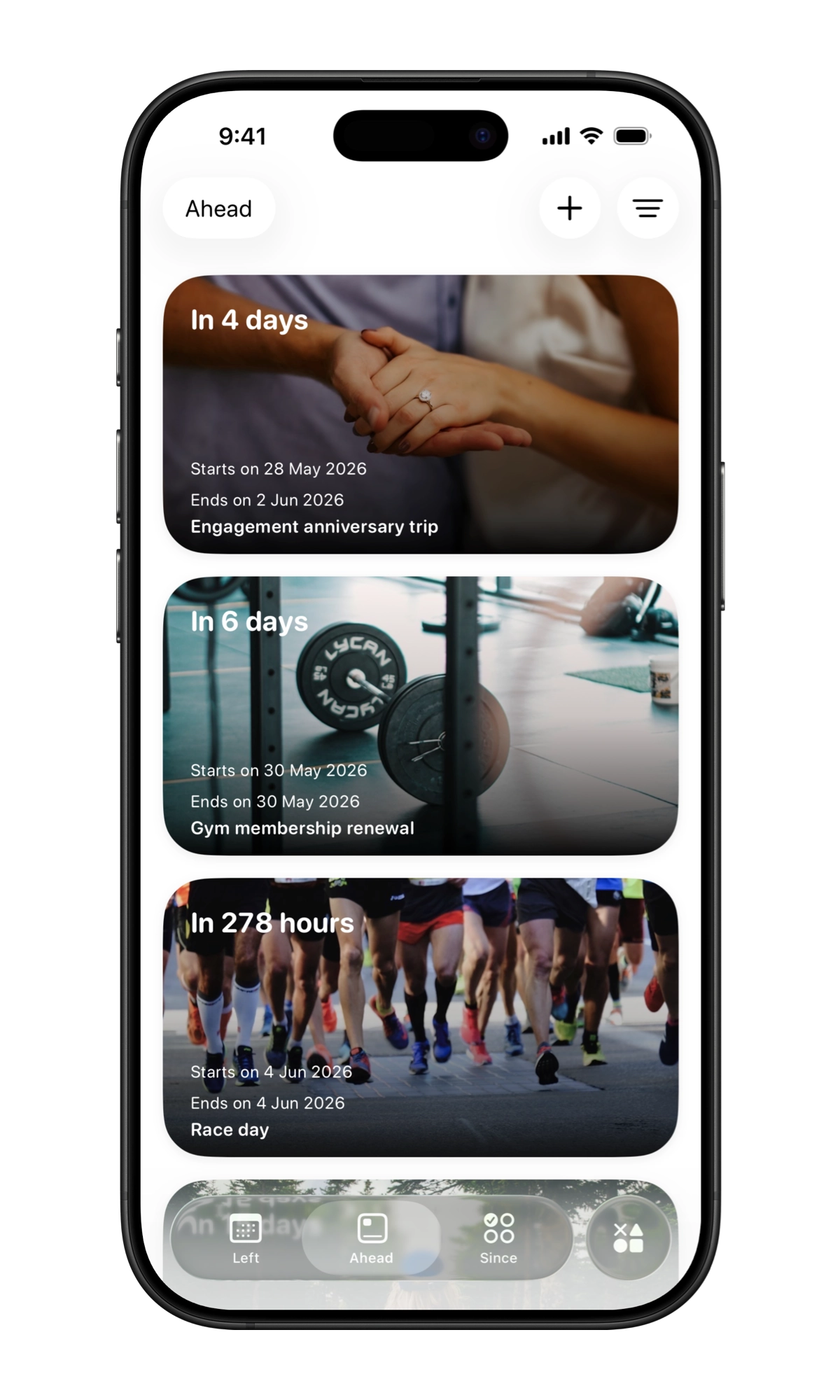
- Ve a Por venir y toca + para agregar una fecha. Para un hábito, una racha o un objetivo, usa Desde.
- Ponle un nombre y indica la fecha. Cómo se ve en el widget lo eliges más tarde, en el paso 3.
- Toca la marca de verificación para guardar.
Paso 2: agrega el widget a la pantalla de inicio
- Ve a la pantalla de inicio del iPhone y mantén presionada cualquier área vacía hasta que los íconos empiecen a moverse.
- Toca Editar en la parte superior de la pantalla y luego Agregar widget.
- Busca “Left” en la galería de widgets o desplázate hasta encontrarla.
- Toca Left y desliza para ver sus widgets y tamaños. Para una cuenta regresiva, elige Por venir. Cuando veas el tamaño que quieres, toca Agregar widget.
- Arrastra el widget a la posición que prefieras en la pantalla de inicio y toca Listo.
Paso 3: elige qué evento muestra el widget
- Mantén presionado el widget de Left que acabas de agregar.
- Toca Editar widget.
- Toca Seleccionar fecha y elige la fecha que quieres mostrar. Debajo puedes cambiar el diseño (Texto o Cuadrícula), la unidad de tiempo, el tema y el fondo.
- Toca en cualquier parte fuera del widget para guardar.
Cómo cambiar el tamaño del widget
Los widgets de Left tienen hasta tres tamaños para la pantalla de inicio, y la galería de widgets muestra cuáles ofrece cada uno:
- Pequeño (2×2): el espacio de cuatro íconos de apps. Muestra una fecha o un conteo de un vistazo.
- Mediano (4×2): dos filas de cuatro íconos de apps. Los widgets de lista, como la lista de Por venir y la lista de rachas, empiezan en este tamaño.
- Grande (4×4): cuatro filas de cuatro íconos de apps, el mayor espacio para cualquier widget.
Para cambiar el tamaño, elimina el widget y agrégalo de nuevo con el tamaño que quieras.
Consejos
- Los widgets se actualizan periódicamente: iOS controla la frecuencia exacta para cuidar la batería. Para ver la hora más reciente, abre la app de Left.
- Puedes agregar varios widgets de Left que apunten a distintos eventos, en varias páginas de la pantalla de inicio.
- Para tener una cuenta regresiva visible incluso con el celular bloqueado, consulta la guía de widgets de la pantalla bloqueada.
Mira también: el widget de cuenta regresiva para iPhone y el widget de avance del año.
Empieza a darte cuenta de lo que importa.
Descarga Left en tu iPhone para ver el tiempo que te queda, esperar con ilusión las fechas que importan, crear los hábitos que quieres mantener y convertirte en una mejor versión de ti.
Escanea o busca “Left” en el App Store.