Ejemplos de barras de progreso: 12 tipos para objetivos, tiempo y dinero (2027)
La mayoría de los ejemplos de barras de progreso que hay en internet tratan de pantallas de carga. Esta página trata de la otra clase: la barra que muestra cuánto llevas de un objetivo, una meta de ahorro, un proyecto o el año. A continuación hay 12 ejemplos de barras de progreso, para qué sirve cada una, en qué se queda corta y tres formas prácticas de hacer una barra de progreso tú mismo: en papel, en una hoja de cálculo y en la pantalla de inicio de tu iPhone.
Primero, decide qué significa 100%
Una barra de progreso es una proporción: lo hecho dividido entre el total. La barra solo significa algo si el total está claro. Los totales de la vida real son de cuatro tipos:
- Cantidad de elementos: 14 de 24 libros, 70 de 100 km.
- Monto: $3200 de un fondo de emergencia de $10 000.
- Pasos: 4 de 7 etapas de la remodelación de una cocina.
- Tiempo: días transcurridos sobre los días de un año, un semestre o un plan de entrenamiento.
12 ejemplos de barras de progreso para la vida real
1. La barra lineal clásica
Ideal para: cualquier objetivo individual con un total fijo, como 7000 de 10 000 dólares ahorrados. Todos la entienden al instante, y la longitud es la magnitud visual más fácil de juzgar.
Punto débil: el 70% de una meta de lectura y el 70% de una hipoteca se ven idénticos. Pon al lado los números reales (“7000 / 10 000”) o dice muy poco.
2. Barra segmentada (por pasos)
Ideal para: objetivos formados por pasos distintos: una tesis de cinco capítulos, un curso de 12 semanas, una mudanza dividida en etapas. Cada bloque que se llena es un pequeño logro visible.
Punto débil: los pasos rara vez son iguales. Si el capítulo 4 es el doble de trabajo que los demás, la barra exagera tu avance después del capítulo 3. Procura que los pasos tengan un tamaño parecido, o usa una barra lineal.
3. Anillo circular
Ideal para: espacios pequeños, como la carátula de un reloj o un widget chico, y objetivos que se reinician, como los pasos diarios. Un anillo cerrado se siente terminado de una manera que una barra llena no.
Punto débil: la gente juzga los ángulos con menos precisión que las longitudes, así que el 60% y el 70% se ven más parecidos en un anillo que en una barra. Pon el número adentro o al lado.
4. Anillos anidados
Los anillos de Actividad de Apple en la app Fitness son el ejemplo más conocido: Movimiento, Ejercicio y Pararse en una forma compacta que se vuelve a llenar cada día.
Ideal para: dos o tres objetivos diarios relacionados que quieres ver juntos.
Punto débil: con más de tres anillos se vuelve un patrón de diana. Y como los anillos se reinician cada día, muestran el día de hoy, no la tendencia.
5. Cuadrícula de puntos o cuadrados
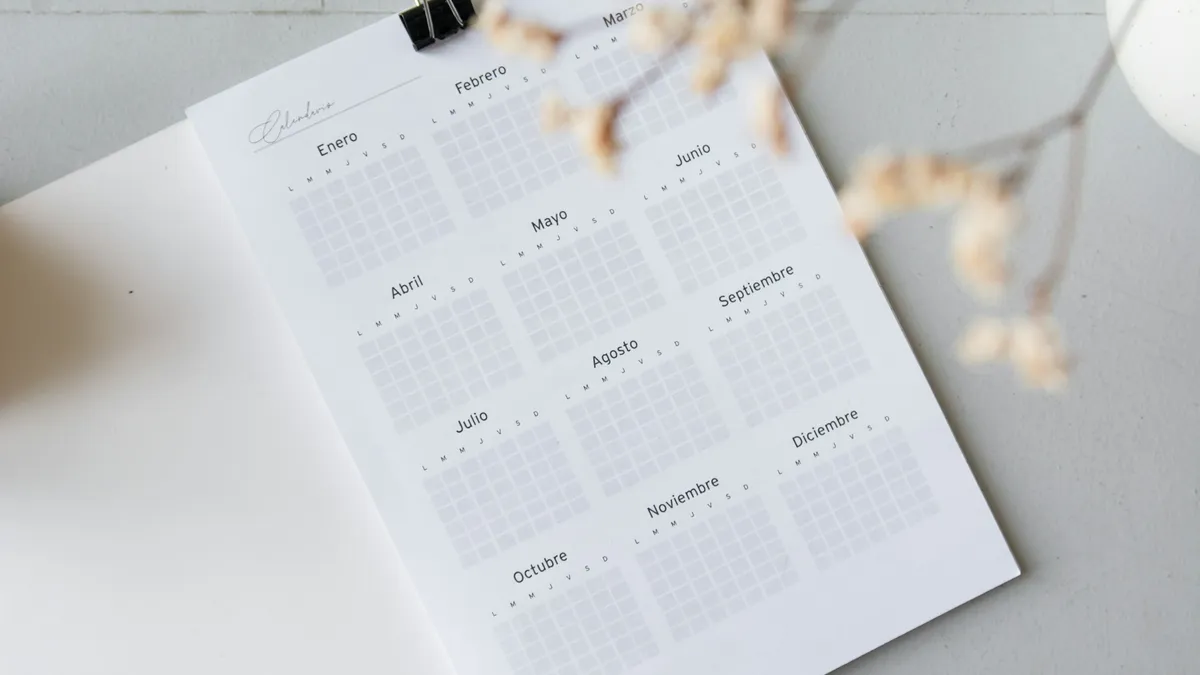
Ideal para: el tiempo. Noviembre como 30 cuadrados (8 listos en la mañana del 9), un año como 365 cuadrados, o una vida en semanas, unos 4700 cuadrados para 90 años. Cada cuadrado es una unidad real, así que cuentas en lugar de estimar. Si quieres la matemática detrás, mira qué es el progreso del año y cómo se calcula.
Punto débil: necesita espacio. 365 cuadrados en un widget pequeño quedan diminutos, y una cuadrícula muestra cuánto, no si vas al ritmo.
6. Barra apilada
Ideal para: un total alimentado por varias fuentes. Un enganche de $10 000 con $3000 de ahorros, $2000 de un bono y $1500 de un trabajo extra: una barra, tres tonos, 65% en total.
Punto débil: los segmentos del medio son difíciles de comparar a simple vista. Limítala a tres o cuatro partes y rotula cada una.
7. Termómetro
Ideal para: objetivos compartidos que se muestran a un grupo: una colecta escolar, un fondo común del equipo, una caminata benéfica. Se llena desde abajo hacia una línea de meta y se lee desde el otro lado de la sala.
Punto débil: ocupa espacio vertical y sugiere una sola meta fija. Si la meta cambia, vuelve a dibujarla en lugar de dibujar por encima del tope.
8. Barra de hitos
Una barra lineal con marcas rotuladas a lo largo: 5K, 10K, medio maratón, maratón. O un fondo inicial de $1000, luego un mes de gastos, luego tres.
Ideal para: objetivos largos cuya meta queda lejos. La siguiente marca siempre está más cerca que el final, lo que evita que la barra se sienta estancada.
Punto débil: demasiadas etiquetas la saturan. De tres a cinco hitos es más que suficiente.
9. Barra de cuenta regresiva que se vacía
La misma barra al revés: empieza llena y se vacía a medida que se acerca una fecha. “Queda el 30% del semestre”.
Ideal para: fechas límite, donde lo que importa es el tiempo que queda.
Punto débil: una barra que se vacía se lee como una advertencia. Para algo que esperas con ganas, como un viaje, una barra que se llena hacia el día se siente mejor.
10. Barra de texto hecha con ▓ y ░
▓▓▓▓▓▓▓░░░ 70%
Ideal para: cualquier lugar que solo admita texto: una nota, un mensaje, la biografía de una red social, una celda de una hoja de cálculo. Diez caracteres dan pasos de 10%; veinte dan pasos de 5%.
Punto débil: es poco precisa, y algunas fuentes dibujan los dos caracteres con anchos distintos, así que la barra puede verse despareja. Usa una fuente monoespaciada cuando puedas.
11. Solo el porcentaje
86%
A veces el número es la barra. Eso es, más o menos, cuánto de 2027 está hecho al terminar el 9 de noviembre.
Ideal para: lugares reducidos como la pantalla de bloqueo, y cifras que la gente ya entiende, como el progreso del año.
Punto débil: un porcentaje oculta la escala. El 86% de una carrera de 10 km y el 86% de un préstamo a 10 años se sienten muy distintos, y el número solo no dice cuál es.
12. Barra de ritmo: el progreso frente al tiempo
Dos barras apiladas: una para el trabajo hecho, otra para el tiempo usado.
Ideal para: cualquier objetivo con fecha límite. Si la barra del tiempo va por delante de la del trabajo, vas atrasado; si la del trabajo va adelante, tienes margen. Digamos que tu meta es leer 24 libros este año: a principios de noviembre llevas cerca del 86% del año, así que lo ideal sería estar cerca de los 20 libros.
Punto débil: supone un avance constante. Los objetivos con un arranque lento o un gran empujón final, como la preparación de un examen o un plan de entrenamiento, se verán atrasados durante un tiempo por diseño.
Qué barra de progreso va con cada objetivo
| Objetivo | El total se mide en | La mejor opción |
|---|---|---|
| Ahorros o pago de una deuda | Cantidad | Lineal, apilada o termómetro |
| Libros, entrenamientos, distancia | Cantidad | Lineal con números, o barra de ritmo |
| Curso, tesis, remodelación | Pasos | Segmentada o de hitos |
| El año, un mes, un semestre | Tiempo transcurrido | Cuadrícula o porcentaje |
| Fecha de un viaje, un examen o un lanzamiento | Tiempo restante | Barra de cuenta regresiva o anillo |
| Hábito diario | Solo el día de hoy | Anillo |
Elijas la que elijas, tres reglas la mantienen honesta: muestra los números reales junto a la barra, no cambies el total sin avisar y actualízala con la frecuencia suficiente para que se mueva.
Cómo hacer una barra de progreso: tres formas prácticas
En papel o en un bullet journal
- Elige el total y divídelo en 10 o 20 partes iguales. Una meta de $5000 se convierte en 20 casillas de $250.
- Dibuja las casillas en fila para una barra segmentada, o como una cuadrícula de 10 por 10 donde cada cuadrado es el 1%.
- Sombrea una casilla cada vez que superes un paso. Escribir la fecha adentro convierte la barra en un registro.
- Marca dos o tres hitos con otro color.
Sombrear una casilla a mano se siente bien. El problema es que la barra solo existe donde está el cuaderno.
En una hoja de cálculo
Google Sheets: con tu monto actual en B2 y la meta en C2, =SPARKLINE(B2,{"charttype","bar";"max",C2}) dibuja una barra dentro de la celda. Agrega una opción "color1" para cambiar su color.
Excel: selecciona las celdas y luego Inicio → Formato condicional → Barras de datos. De forma predeterminada, las barras se ajustan al valor más alto de la selección, así que abre Administrar reglas → Editar regla y fija el máximo en tu número meta.
Barra de texto en cualquiera de las dos: =REPT("▓",ROUND(MIN(B2/C2,1)*10,0))&REPT("░",10-ROUND(MIN(B2/C2,1)*10,0)) arma una barra de 10 caracteres que se detiene en el máximo aunque superes la meta.
En la pantalla de inicio de tu iPhone
El papel y las hojas de cálculo esperan a que vayas a mirarlos. Un widget pone la barra donde tus ojos ya caen decenas de veces al día, que es buena parte del sentido de mantener tus metas visuales. En Left, tres funciones cubren los ejemplos anteriores:
- Objetivos contables: Aim. Dale una unidad, una meta y una fecha límite opcional, y registra con un toque (un toque puede sumar un libro o $50). Left muestra la cantidad, lo que falta y el porcentaje completado, y si hay fecha límite, si vas bien encaminado. Los widgets pueden mostrar el número, la meta, el porcentaje y una barra de progreso. Los detalles están en cómo funciona Aim en Left.
- El tiempo hasta una fecha: Ahead. Agrega una fecha en Ahead y elige un widget: Ahead Bars muestra las cuentas regresivas como barras, Ahead Circle como un anillo, y el widget de Ahead puede mostrar un porcentaje. La página del widget de cuenta regresiva tiene todos los pasos.
- El año, el mes, la semana y el día: Tiempo restante. Son las cuadrículas del ejemplo 5, y los widgets de cuadrícula del año, el mes y el día son gratis. Mira el widget de progreso del año.
Left se descarga gratis. El plan gratuito incluye 2 cuentas regresivas, 2 hábitos, 2 rachas y 2 objetivos. Left Premium, con suscripción o compra única de por vida, desbloquea elementos ilimitados. Para ver con más detalle cómo configurar un widget de objetivo, consulta la guía de configuración del seguimiento del progreso de objetivos.
Preguntas
¿Cómo se hace una barra de progreso en Google Sheets?
Pon tu monto actual en una celda (digamos B2) y la meta en otra (C2), y luego usa =SPARKLINE(B2,{"charttype","bar";"max",C2}). Dibuja una barra dentro de la celda que se llena a medida que B2 crece. Para una barra de texto, REPT repite los caracteres ▓ y ░ en proporción a B2/C2.
¿Cómo se calcula el porcentaje de una barra de progreso?
Divide lo que está hecho entre el total y multiplica por 100. $7200 ahorrados para llegar a $10 000 es un 72%. Para el tiempo, divide los días transcurridos entre los días del período: el 9 de noviembre es el día 313 de 2027, así que al terminar ese día el año va por cerca del 86%. La calculadora del porcentaje del año hace esto con cualquier fecha.
¿Es mejor un anillo de progreso que una barra de progreso?
Ninguno gana en todos los casos. Una barra es más fácil de leer con precisión y de comparar con otras barras, porque la gente juzga mejor la longitud que el ángulo. Un anillo cabe en espacios pequeños y va bien con objetivos que se reinician, como los pasos diarios. Si importa la precisión, usa una barra; si el espacio es poco, usa un anillo con el número adentro.
¿Se puede poner una barra de progreso en la pantalla de inicio del iPhone?
Sí, con un widget. El widget de Fitness de Apple muestra tus anillos de Actividad, pero para tus propios objetivos necesitas una app de widgets. En Left, un widget de Aim muestra una barra de progreso hacia una meta, Ahead Bars y Ahead Circle muestran el tiempo hasta una fecha, y las cuadrículas de Tiempo restante muestran el año, el mes o el día. La guía de configuración del seguimiento del progreso de objetivos te lo explica paso a paso.
¿Cómo se escribe una barra de progreso de texto como ▓▓▓░░?
Usa el carácter de sombra oscura ▓ para lo hecho y la sombra clara ░ para lo que falta, o el bloque completo █ para un aspecto más marcado. Cópialos de esta página. En el iPhone, puedes guardar una barra ya armada como un reemplazo de texto en Ajustes → General → Teclado → Reemplazo de texto. Diez caracteres forman una barra con pasos de 10%; agrega el porcentaje después para que la barra nunca sea ambigua.
Empieza a darte cuenta de lo que importa.
Descarga Left en tu iPhone para ver el tiempo que te queda, esperar con ilusión las fechas que importan, crear los hábitos que quieres mantener y convertirte en una mejor versión de ti.
Escanea o busca “Left” en el App Store.