Cómo llevar el control de varios proyectos (sin perder la cabeza)
Llevar cinco proyectos se siente como llevar diez cuando están repartidos entre apps de notas, hilos de correo, canales de Slack y tres listas de tareas distintas. El desgaste mental no es el trabajo: es cambiar de contexto todo el tiempo para averiguar en qué estado está cada proyecto. La solución no es una herramienta de proyectos más potente. Es una sola fuente de verdad, una revisión semanal corta y un panel de widgets que te muestra el estado de cada proyecto sin que tengas que buscarlo.
Esta guía recorre un sistema que funciona: un archivo “centro de mando” que reúne todos los proyectos, el filtro de prioridades que elige el enfoque de hoy, los widgets del panel que hacen visible el avance y las rutinas que mantienen todo vivo. Cuando ayuda, te mostramos cómo los widgets de cuenta regresiva de Left sirven de panel para las fechas límite de tus proyectos.
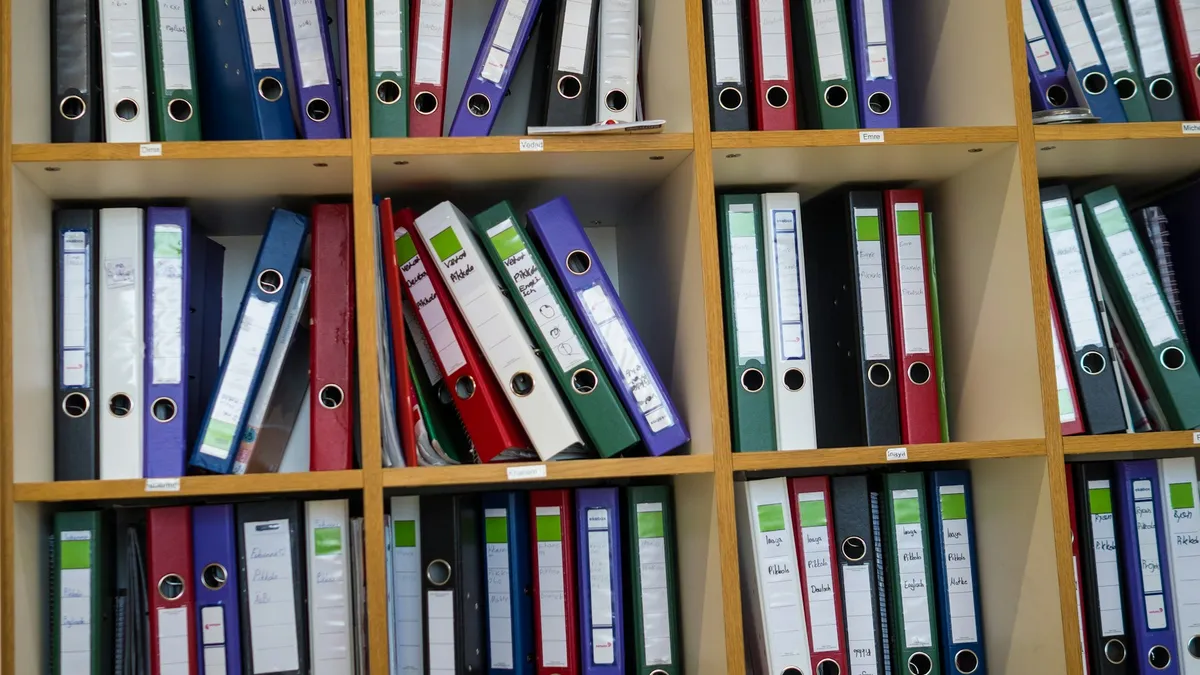
Paso 1: Crea una sola fuente de verdad
Un solo archivo con todos los proyectos. Una tabla de Notion, Apple Notes, un documento, una hoja de cálculo: la herramienta no importa, importa el lugar. Para cada proyecto, anota:
- Nombre del proyecto.
- Objetivo en una frase. “Entregar X antes de Y”.
- Fecha límite. Una fecha real.
- Estado actual. Una palabra: Activo, Bloqueado, Esperando, En pausa.
- Siguiente acción. El siguiente paso concreto, uno solo.
- Bloqueo (si lo hay). Lo que te impide avanzar.
- Prioridad. 1 (la más alta), 2, 3.
Actualízalo cada semana, no en tiempo real. Las actualizaciones en tiempo real son lo que mata el archivo.
Paso 2: Prioriza con honestidad
La mayoría de las listas de “5 proyectos” en realidad son 2 activos + 3 estancados. Una clasificación honesta:
- Activo: vas a trabajar en él esta semana.
- Esperando: bloqueado por alguien o algo concreto.
- En pausa: detenido a propósito; vas a volver a él.
- Estancado: a la deriva, ni activo ni en pausa de verdad. Con honestidad: abandónalo o retómalo.
La matriz de Eisenhower o el método MoSCoW pueden ayudar a nivel de proyecto; los dos terminan en la misma pregunta: “¿en qué 2 o 3 me concentro de verdad esta semana?”.
Paso 3: El panel visual
El archivo único son los datos; el panel es lo que te deja verlos. Una configuración de panel que funciona:
- Pantalla bloqueada: cuenta regresiva hasta la fecha límite del proyecto más urgente.
- Pantalla de inicio (página principal): 3 o 4 widgets de cuenta regresiva, uno por proyecto activo, en orden de prioridad.
- En espera (en el escritorio): la cuenta regresiva del proyecto principal + reloj.
- Actividad en vivo: la cuenta regresiva final del proyecto en el que estás trabajando ahora mismo, en la pantalla bloqueada y en la Dynamic Island.
Ahora las fechas límite del proyecto activo están a la vista sin que hagas nada. No tienes que acordarte; los widgets lo hacen por ti.
Paso 4: Revisión semanal (15 minutos, el domingo)
- Abre tu única fuente de verdad.
- Actualiza el estado de cada proyecto: Activo / Esperando / En pausa / Estancado.
- Actualiza la siguiente acción de cada uno.
- Actualiza los números de prioridad si cambiaron.
- Actualiza el panel de widgets: quita las cuentas regresivas terminadas y sube la nueva más urgente.
- Elige las 2 o 3 cosas de la semana que tienen que pasar sí o sí.
Esa es toda la revisión semanal. Quince minutos. No la hagas más elaborada o terminarás abandonándola.
Paso 5: Reajusta tu enfoque cada día (5 minutos, por la mañana)
- Echa un vistazo a los widgets del panel.
- Elige el proyecto principal de hoy, normalmente el n.º 1 de la prioridad semanal.
- Define la siguiente acción concreta para hoy.
- Pon una cuenta regresiva en una actividad en vivo para el bloque de concentración.
Errores frecuentes
- Complicar de más el archivo. Una columna de más y la actualización semanal toma 45 minutos en lugar de 15.
- Registrar en lugar de hacer. Si pasas más tiempo actualizando el sistema que trabajando en los proyectos, el sistema se volvió el trabajo.
- Esconder los proyectos estancados. Un proyecto estancado no desaparece porque no lo mires. Márcalo como estancado con honestidad: es el primer paso para retomarlo o darlo por terminado.
- Proyectos “personales” sin fecha límite. Los proyectos sin fecha límite nunca se terminan. Ponles una, aunque te la impongas tú.
Ejemplo práctico: freelancer con varios clientes
- Fuente única de verdad: una tabla de Notion con 6 proyectos activos de clientes + 2 proyectos personales.
- Widget de la pantalla bloqueada: cuenta regresiva hasta la fecha límite de cliente más cercana.
- Pantalla de inicio: 4 widgets de cuenta regresiva, los 3 proyectos de clientes principales + 1 personal.
- Revisión semanal: domingo, 15 minutos. Actualiza los estados y los widgets.
- A diario: elige el cliente principal del día. Temporizador en una actividad en vivo para el bloque de concentración.
La carga de trabajo se vuelve legible. La sensación de que “todo está en llamas” se disipa porque cada fecha límite se ve mucho antes de que sea urgente.
Ejemplo práctico: estudiante con varias entregas a la vez
- Fuente única de verdad: una lista de Recordatorios de Apple por materia.
- Widget de la pantalla bloqueada: cuenta regresiva para el próximo examen.
- Pantalla de inicio: 3 o 4 cuentas regresivas, las entregas más urgentes de todas las materias.
- En espera: reloj + cuenta regresiva hasta la fecha límite importante más cercana.
- Revisión semanal: domingo, 10 minutos.
Consulta los consejos de gestión del tiempo para estudiantes para el sistema completo de estudio y las herramientas de estudio específicas para TDAH.
Cuando de verdad tienes demasiados proyectos
Si tu panel tiene seis proyectos “de máxima prioridad”, tienes una sola prioridad: recortar. Algunas preguntas difíciles:
- ¿Se pueden posponer dos de ellos un trimestre?
- ¿Se puede delegar alguno?
- ¿Alguno ya está muerto y simplemente no lo admites?
- ¿Alguno es en realidad la prioridad de otra persona que asumiste tú?
Una lista de 8 proyectos prioritarios equivale, en la práctica, a 8 proyectos estancados. Recorta a 2 o 3 activos. El resto puede volver cuando termines esos.
Lecturas relacionadas
Para cronogramas tipo evento: cronograma para planear eventos. Para formatos de visualización: visualización del cronograma de un proyecto. Para la gestión del tiempo de fondo: buenas prácticas de gestión del tiempo.
Preguntas frecuentes
¿Cuál es el número máximo de proyectos que conviene seguir?
Proyectos activos: 2 o 3 por semana. En total (incluidos los que están en pausa o esperando): de 8 a 10. Más allá de eso, el sistema se rompe.
¿Qué herramienta uso como fuente única de verdad?
La que de verdad vayas a actualizar cada semana. Notion si te gusta la estructura; Apple Notes si no. La herramienta importa menos que la disciplina.
¿Debería compartir el panel con mi equipo?
El panel de widgets es personal. Para el estado de los proyectos que comparte el equipo, usen la herramienta de proyectos del equipo. Si hace falta, Joint Ahead (Left Premium) permite compartir una fecha límite concreta con tus colaboradores.
¿Qué hago si un proyecto crece de golpe?
Pásalo a Activo con prioridad 1 y pon otro en pausa. No puedes llevar más de 2 o 3 proyectos activos a la vez; si uno nuevo exige atención, otro tiene que pausarse.
¿Cómo encaja Left en el control de varios proyectos?
Widgets de cuenta regresiva para la fecha límite de cada proyecto, en la pantalla de inicio, la pantalla bloqueada y En espera. El panel que convierte “5 proyectos en mi cabeza” en “5 fechas límite en mi pantalla de inicio”.
Empieza a darte cuenta de lo que importa.
Descarga Left en tu iPhone para ver el tiempo que te queda, esperar con ilusión las fechas que importan, crear los hábitos que quieres mantener y convertirte en una mejor versión de ti.
Escanea o busca “Left” en el App Store.