Ästhetische iPhone-Widgets: Eine Anleitung für 2026
Ästhetische Home-Bildschirme waren eines der unerwarteten Geschenke der Widgets in iOS 14. Innerhalb einer Woche nach dem Start wurde die Anpassung des iPhones von „Symbole im Raster“ zu einer kreativen Praxis. Die Kehrseite: Die Hälfte der ästhetischen Home-Bildschirme in sozialen Medien sieht auf dem Screenshot großartig aus und ist im echten Leben nutzlos – eine Wand aus Symbolen, die nichts öffnen, was du brauchst, und Widgets, die toll aussehen, aber Fantasiedaten zeigen.
Diese Anleitung zeigt dir, wie du ein ästhetisches iPhone-Setup gestaltest, das auch wirklich funktioniert. Fang mit der Stimmung an, wähle die richtigen Tools, bau Widgets, die etwas tun, und vermeide die Fallen, die schöne Home-Bildschirme in der zweiten Woche enttäuschend machen. Als einen der Bausteine nutzen wir die Widgets von Left – sie lassen sich so weit anpassen, dass sie zu den meisten Stilen passen, und zeigen trotzdem echte Daten (Countdowns, Jahresfortschritt, Serien von Gewohnheiten).
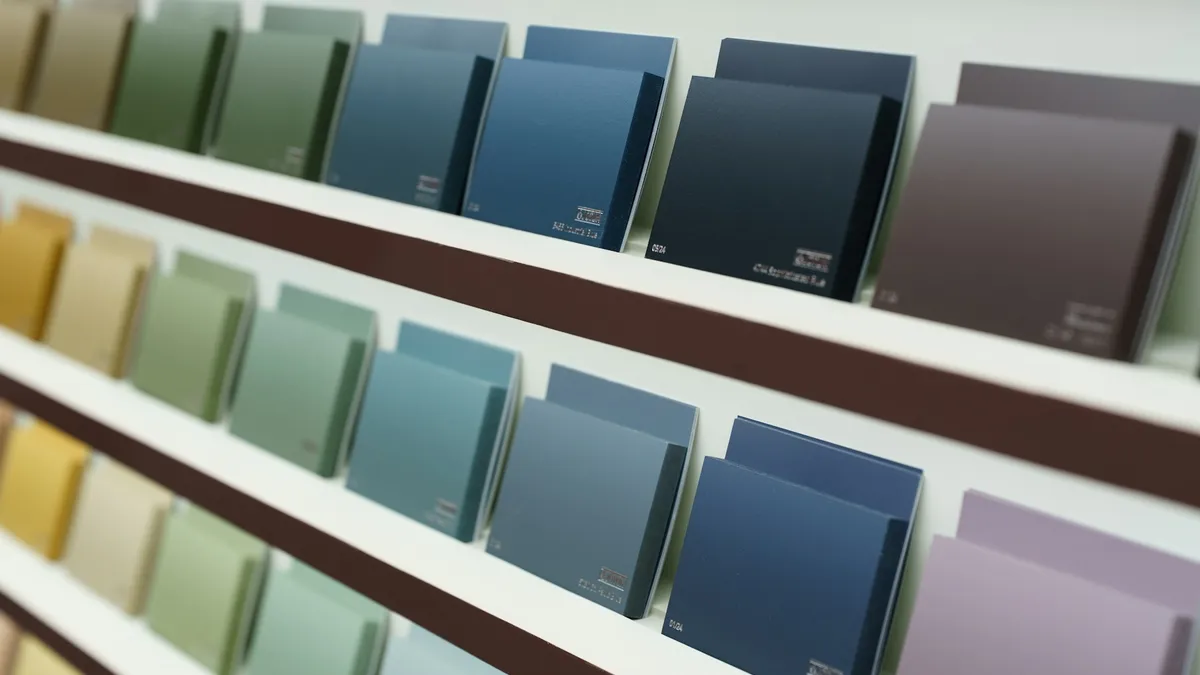
Fang mit der Stimmung an, nicht mit Apps
Der Fehler: Widgetsmith öffnen und Widgets einzeln auswählen. Das Ergebnis ist eine Collage. Die Lösung: Leg zuerst die Stimmung fest.
- Wähle eine Palette (3–5 Farben). Das Hintergrundbild sollte aus dieser Palette schöpfen, die Widgets aus dem Hintergrundbild.
- Wähle einen typografischen Stil – Serifen, serifenlos, Monospace. Mische nicht mehr als zwei Schriftfamilien.
- Wähle einen Stil – minimalistisch, retro, Cottagecore, brutalistisch, Anime. Der Stil grenzt deine Auswahl ein und macht ein stimmiges Gesamtbild leichter.
Die Widget-Apps, die für die Ästhetik zählen
- Widgetsmith für typografische Widgets (Uhr, Datum, Wetter).
- Widgy für pixelgenaue eigene Widgets.
- ScreenKit für komplette Themes inklusive Symbolen.
- Color Widgets für schnelle, fertige ästhetische Kacheln.
- Left für nützliche Widgets, die zu deinem Stil passen – Countdowns, Jahresfortschritt, Serien von Gewohnheiten in den Farben deiner Palette.
- Kurzbefehle für eigene Symbole: Kurzbefehle, die Apps mit einem Bild deiner Wahl öffnen.
Du brauchst nicht alle davon. Eine Typografie-Widget-App + Left + eigene Kurzbefehl-Symbole bringen dich schon fast ans Ziel.
Dein erster ästhetischer Home-Bildschirm
- Wähle das Hintergrundbild. Alles andere ergibt sich daraus. Eine einfarbige Fläche, ein sanfter Verlauf oder ein ruhiges Foto wirken besser als unruhige Muster.
- Leg die Palette fest. 3–5 Farben als Referenz in deiner Notizen-App.
- Gestalte 2–3 Widgets in der Widget-App deiner Wahl. Ein Widget für Uhrzeit oder Datum, ein nützliches Widget (Countdown, Gewohnheit), ein dekoratives Widget (Foto, Zitat).
- Ersetze 5–10 App-Symbole durch Kurzbefehle. Versuch nicht, jedes Symbol neu zu gestalten; nimm die, die du am meisten nutzt.
- Teste eine Woche lang. Ästhetische Home-Bildschirme sehen am ersten Tag großartig aus und zeigen spätestens am vierten Tag ihre Schwächen im Alltag. Passe sie an.
Grundregeln fürs Layout
- Ein zentrales Widget. Ein großes Widget, das die Seite verankert. Alles andere ergänzt es.
- Asymmetrisches Gleichgewicht. Symmetrie ist langweilig; bewusste Asymmetrie erzeugt Rhythmus.
- Leerraum. Leere Zeilen oder Spalten geben dem Auge Ruhe. Symbole bis an den Rand gequetscht wirken unruhig.
- Eine Seite, ein Zweck. Eine „Morgen“-Seite mit Datum, Wetter und der Gewohnheit für heute. Eine „Fokus“-Seite mit dem Countdown zur nächsten Deadline. Eine eigene ästhetische Seite mit Foto-Widgets.
Der ästhetische Sperrbildschirm
Die Anpassung des Sperrbildschirms ab iOS 16 hat die ästhetischen Möglichkeiten enorm erweitert. Drei Muster, die immer gut aussehen:
- Foto mit Tiefenwirkung, bei dem die Uhrzeit hinter dem Motiv liegt.
- Einfarbiger Hintergrund mit typografischer Uhr in einer gestalteten Schrift (über Apples Schriftauswahl für die Uhr eingestellt).
- Astronomie- oder Wetter-Hintergrundbild mit einem kleinen Widget, das das Datum oder einen Countdown zeigt.
Kombiniere das mit Fokus-Modi, damit zu verschiedenen Zeiten verschiedene Stile aktiv werden – minimalistisch bzw. Arbeit während der Arbeitszeit, verspielter am Abend.
Die Falle: Widgets als Dekoration
Der größte Fehler bei ästhetischen Home-Bildschirmen: Widgets, die nur hübsch aussehen sollen, aber keine Daten zeigen, die du wirklich nutzt. Ein Wetter-Widget, auf das du nie schaust, ein Schrittzähler-Widget, obwohl schon eine andere App deine Schritte zählt, ein Widget mit dem „Zitat des Tages“, das du längst nicht mehr liest.
Faustregel: Jedes Widget sollte den Test „Habe ich diese Woche draufgeschaut und danach gehandelt?“ bestehen. Wenn du dich nicht erinnerst, wegen eines Widgets etwas getan zu haben, ersetze es durch eines, bei dem du es tun würdest.
Ästhetische Widgets, die etwas tun
- Das Countdown-Widget von Left in der Farbe deiner Palette – wunderschön und zeigt dir, wann etwas wichtig wird.
- Das Jahresfortschritt-Widget von Left als kleine geometrische Kachel – die Kachel mit „63 % übrig“ ist optisch klar und zugleich aussagekräftig.
- Widgetsmith-Kalender mit dem nächsten Termin – ein Kalender-Widget, das auch typografisch schön ist.
- Kurzbefehl-Kachel zum Starten von Apps mit eigenem Symbol – öffnet die App, die du wirklich nutzt, und sieht gewollt aus.
Die Widgets von Left gestalten
Die Widget-Stile von Left sind anpassbar gedacht. Öffne die Widget-Einstellungen und du kannst wählen:
- Farbe (passend zu deiner Palette).
- Hintergrund (Gerät, Hell, Dunkel, Schwarz oder eine Farbe).
- Symbol, von Punkten und Quadraten bis zu Sternen, Blättern, Flammen und Herzen.
- Text: die verbleibende Menge, der verbleibende Prozentsatz oder ausgeblendet.
Genau das macht Left in einem ästhetischen Setup stark – die Daten sind echt (der Countdown bis zu deiner Reise), das Design ist deins. Im Vergleich zu Widgetsmith, das vor allem Datum, Uhr und Wetter abdeckt, liefert Left die Widgets für „Was steht an?“ und „Woran arbeite ich?“ in derselben Bildsprache.
Wenn die Ästhetik im Weg steht
Ästhetische Home-Bildschirme müssen sich dem tatsächlichen Gebrauch beugen. Drei häufige Konflikte:
- Eigene Kurzbefehl-Symbole bringen eine Ladeverzögerung mit. Ein Tippen → Kurzbefehle öffnet sich → die eigentliche App öffnet sich. Bei Apps, die du Dutzende Male am Tag öffnest, summiert sich diese Verzögerung.
- Hübsche Schriften sind auf einen Blick oft schwer lesbar. Wenn du die Augen zusammenkneifen musst, ist die Funktion verloren.
- Themes, deren Einrichtung eine Stunde dauert, werden aus Langeweile jeden Monat neu gemacht. Halte die Einrichtung unter 30 Minuten, damit die vierteljährliche Auffrischung nicht abschreckt.
Für wechselnde Jahreszeiten
Frisch die Ästhetik 2–4 Mal im Jahr auf. Fang nicht ganz von vorn an – verändere die Palette um 10–20 %, tausche das Hintergrundbild, ändere die Farbtöne der Widgets. Die optische Veränderung weckt die Aufmerksamkeit neu; das Grundgerüst (welches Widget wo sitzt und was es tut) bleibt.
Weiterlesen
Der größere Widget-Überblick: die besten Widgets für den iPhone-Home-Bildschirm. Speziell kostenlose Widget-Apps: die besten kostenlosen Widget-Apps. Die Gestaltungsseite: Leitfaden für Countdown-Grafiken. Die Hintergrundbild-Funktion von Left: Anleitung zum Hintergrundbild von Left und die Seite zum Hintergrundbild mit verbleibenden Tagen.
FAQ
Wie viele Widgets pro Seite?
Zwei bis vier passen zu den meisten Stilen. Bei fünf wird es unruhig; eines wirkt leer.
Verbrauchen eigene Kurzbefehl-Symbole Akku?
Nicht messbar. Der einzige Nachteil ist die kleine Verzögerung beim Öffnen.
Welche Widget-Größe für eine schöne Optik?
Mische die Größen. Ein großes zentrales Widget + zwei kleine wirken besser als vier mittlere.
Wie verhindere ich, dass Widgets auf „falsche“ Inhalte wechseln?
Halte das Widget gedrückt, tippe auf „Widget bearbeiten“ und wähle den Countdown oder die Gewohnheit, die es zeigen soll.
Wie unterstützt Left ästhetische Setups?
Farben, Hintergründe, Symbole und Text lassen sich pro Widget anpassen. Das Widget passt zu deiner Palette und zeigt trotzdem echte Zeitdaten.
Fang an wahrzunehmen, was zählt.
Lade Left auf dein iPhone: Sieh die Zeit, die dir bleibt, und die Tage, auf die du dich freust, bau Gewohnheiten auf, die bleiben sollen, und werde eine bessere Version von dir.
Scanne oder suche im App Store nach „Left“.